Laskuntarkastus käyttöohje
Laskuntarkastus -sovellus käynnistetään JIIRI Portaalin Laskuntarkastus -painikkeesta, jolloin käyttäjälle aukeaa hänellä käsiteltävissä olevien ostolaskujen selausnäkymä. Jos käyttäjä on jo sovellusta käyttänyt, on hänellä uudelleen sovellukseen saapuessa auki viimeksi Näytettävät laskut -valinnasta käytetty listaus.
Näkymän tiedot
Sovelluksen selausnäkymissä (Ostolaskut, Käteisostot, Kustannusoikaisut, Sisäinen myynti) listataan eri tositelajeittain tositteiden tietoja taulukkomuodossa. Kunkin tositelajikohtaisen näkymän otsikon vieressä näkyy käsittelyä odottavien dokumenttien lukumäärä kunkin välilehden osalta.
Näkymässä esillä olevat tiedot ja sarakevalitsimesta lisättävissä olevat sarakkeet vastaavat sovelluksessa käsiteltävien tapahtumien tietosisältöjä, katso tarkemmat kuvaukset sisällöistä (sarakkeet) Ostolaskut -sovelluksen tai Sisäisen myynnin ohjeista. Tämän ohjeen Yleistiedot -osiossa kerrotaan näkymistä yleisesti.
- Taulukkojen toiminteiden yleiskuvauksen löydät Yleisistä ohjeista (Yleistoiminnot / Taulukon toiminteet).
Laskun rivi on sinisellä pohjalla, jos käyttäjä on laskuntarkastajana jonkun toisen sijaisena. Henkilö, jonka sijaisena käyttäjä laskun osalta toimii, näytetään Käsittelijä kiertolistalla -kentässä.
Näkymän lisätiedot
Näkymän huomautukset
Taulukkoon on joillekin saraketiedoille määritetty erilaisia huomautuksia, tai muita tietojen esitykseen vaikuttavia sääntöjä.
Ostolaskuilla, joissa Nettoeräpäivä on aikaisempi kuin kuluva päivä, näytetään Nettoeräpäivä -kentän vasemmassa reunassa huomiokolmion ikoni, jos laskun tila ei ole Hyväksytty tai Siirretty kirjanpitoon tai Mitätöity.
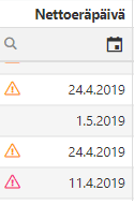
Erääntyneillä laskuilla ikoni on pinkki, ja kun hiiren vie ilmoituksen päälle, siinä lukee: Laskun nettoeräpäivä on ohitettu. Erääntyvillä laskuilla, joilla eräpäivään on alle 7 vuorokautta, ikoni on oranssi, ja kun hiiren vie ilmoituksen päälle, siinä lukee: Laskun nettoeräpäivä on alle viikon päässä.
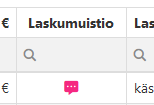
Laskumuistio -kentässä esitetään selauksessa puhekuplaikoni indikoimaan onko tositteella muistiotekstiä annettuna ja kuinka lähiaikana.
Näkymän lisäsarakkeet
Näkymän taulukkoon on määritetty myös selausnäkymässä esitettävien tapahtumien tiedoista poikkeavia erikoissarakkeita, joissa tulkitaan tietoja tapahtumaan liittyvistä tiedoista tai useammista tiedoista.
Tositteiden kierron tilaan liittyvät sarakkeet
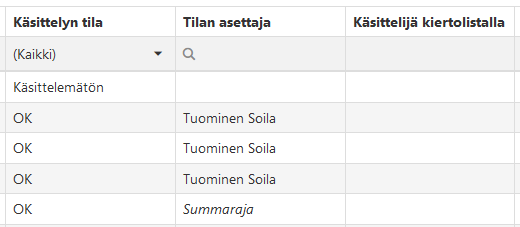
Laskuntarkastus -sovelluksen selausnäkymässä on tositteen ja sen rivitietojen lisäksi myös valittavissa laskun kiertolista -tietoihin liittyen sarakkeet Käsittelyn tila, Tilan asettaja ja Käsittelijä kiertolistalla. Tieto on käytettävissä kaikilla kierrätettävillä tositteilla.
- Käsittelyn tila -sarakkeessa näytetään käsittelijän kiertolistatason kierrätyksen tila. Tiloja voi olla:
- Käsittelemätön – käyttäjä ei ole vielä käsitellyt tositetta (käsiteltävänä kunnes kuitataan OK)
- Selvitettävä – käyttäjä on tositteen toiminnoissa asettanut tositteen selvitettäväksi (edelleen käsiteltävänä ja listoilla)
- OK – käyttäjä on tositteen toiminnoissa hyväksynyt tositteen (ei enää käsiteltävän, voi tarkastella käsitellyissä)
- Palautettu – käyttäjä on tositteen toiminnoissa palauttanut tositteen (ei enää käsiteltävän, voi tarkastella käsitellyissä. Voi palautua takaisin käsittelyyn)
- Tilan asettaja -sarakkeessa näytetään kuka käsittelijän kiertolistatason kierrätyksen on käsitellyt (tilan asettaja). Kentässä on tieto kun jotain muutoksia on tehty, joko kuitattu käsitellyksi (OK), tai merkitty palautetuksi. Nimi on kursiivilla, jos käsittelijä ei ollut varsinainen tarkastaja (esim. sijaisena käsitellyt)
- Käsittelijä kiertolistalla – Tällä hetkellä käsiteltävänä olevan kiertolistatason käsittelijä / käsittelijät
- huom. Käsittelijätietojen haku aiheuttaa lisäkuormitusta näkymän tietojen hakuun, jolloin listauksissa käsiteltävien laskujen lkm huomioiden (~100+), sarake kannattaa tarvittaessa ottaa pois esiltä, jos tietoja ei saada ladattua taulukkoon.
Lisätiedot toiminteesta: Ostolaskut – ostolaskun kiertolista
Maksusuorituksiin liittyvät sarakkeet
Ostolaskuihin liittyen ostolaskujen selausnäkymään on myös valittavissa laskuille tulleisiin maksusuorituksien tulkintaan liittyvät sarakkeet:
- Ensim. suorituspvä -sarakkeessa esitetään ensimmäisen (vanhimman) suorituksen päivämäärä kyseiselle laskulle (jos on lainkaan suorituksia)
- Viim. suorituspvä -sarakkeessa esitetään tämän hetken viimeisimmän (uusimman) suorituksen päivämäärä kyseiselle laskulle (jos on lainkaan suorituksia). Voi olla myös sama kuin ensimmäisin suoritus, jos ei osasuorituksia laskulla
Lisätiedot toiminteesta: Ostolaskut – ostolaskun suoritukset
Kohdistukseen liittyvät sarakkeet
Sovelluksen selausnäkymässä informoidaan laskurivien (Ostolasku, Kustannusoikaisu) kohdistamiseen liittyvistä tiedoista Kohdistus -sarakkeessa väritaustalla tulkitun kohdistustilan mukaisella tekstillä.
- huom. Kohdistustietojen haku aiheuttaa lisäkuormitusta näkymän tietojen hakuun, jolloin listauksissa käsiteltävien laskujen lkm sekä mahdollisten tilausrivien massa huomioiden, Kohdistus -sarake kannattaa tarvittaessa ottaa pois esiltä, jos tietoja ei saada ladattua taulukkoon.
Lisätiedot toiminteesta: Kohdistaminen
Näkymän toiminnot
Toiminnot -painikkeen toiminnot
Sovelluksen Toiminnot -monitoimipainikkeessa löytyy toiminteet:
Vie exceliin
Vie exceliin -toiminteella käyttäjä voi viedä näkymän taulukon tiedot excel tiedostoon.
Lisätiedot toiminteesta: Yleistoiminnot
Sijaisuudet
Sijaisuudet- toiminteen näkymässä käyttäjä voi käyttöoikeuksiensa mukaisesti joko hallinnoida kaikkia, tai vain omia sijaisuuksiaan.
Lisätiedot toiminteesta: Sijaisuudet
Massahyväksyntä
Massahyväksyntä toiminnolla voi massana hyväksyä oman kiertolistakäsittelyn selauksessa listatuille laskuille. Laskuntarkastus -sovelluksen selauksen näkymässä tulee olla valittuna Käsiteltävät laskut -listaus, tai Tulossa olevat omat laskut -listaus (jos tulevien käsittely on asetuksissa sallittuna).
Toiminnosta aukeaa popup ikkuna sovellukseen, missä kerrotaan käyttäjälle tiedoksi selauksessa olleiden mahdollisesti käsiteltävissä olevien laskujen lukumäärä.

Ohjelma ei heti selauksessa, eikä toimintoa avatessa tarkista mitä listalla olevista laskuista lopulta voidaan massana käsitellä, vaan tarkistus tehdään toimenpiteitä suorittaessa. Hyväksy -toiminnosta ohjelma pyrkii käsittelemään kaikki selauksessa listatut laskut sovelluksen rajoitteiden mukaisesti ja ilmoittaa käsittelyn jälkeen montako laskua lopulta saatiin käsiteltyä, sekä listaa virhetilanteet jos tositetta ei voitu käsitellä massana. Tarkista virhetapaukset yksitellen ja tee tarvittavat toimenpiteet tositteella.
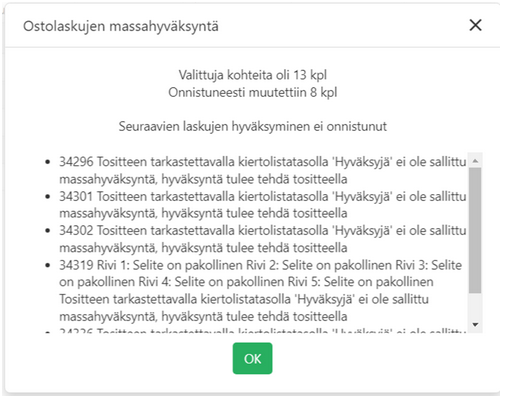
huom. Hyväksyntää ei tehdä myöskään sellaisille laskuille, joiden kiertolistatasolle massahyväksyntä ei ole sallittuna (on käyttäjä sen tason varsinainen tarkastaja, tai jonkun sijaisena tarkastaisi). Tarkista Laskuntarkastus -sovelluksen asetuksista kiertolistatason asetukset massahyväksynnän sallimiseksi.
Muut toiminnot
Sekä näkymässä on myös käytettävissä muita taulukosta erillisiä tietojen suodatustoiminteita:
- Näytettävät laskut – valinnat
- sekä Käsiteltävät laskut -listauksella lisävalinnat: Kaikki, Omat laskut, Sijaisena tarkastettavat laskut
- Näytä vain kohdistamattomat – valinnalla voi rajata listaukseen laskut joille voi tehdä kohdistuksia (ostosopimuksen tilausriveille) ja kohdistusta ei ole vielä tehty
Näytettävät laskut
Oletuksena ohjelmaan saapuessa käyttäjä tarkastelee Kaikki omat laskut -listauksen laskuja Kaikki -valinnalla (omat ja sijaisena tarkistettavana olevat).

Alasvetovalikosta voi vaihtaa näkymän tietoja eri listauksien mukaisiksi:

Näkymälle voidaan listalta valita:
- Käsiteltävät laskut: oletusnäkymä. Laskut, jotka ovat käyttäjällä käsiteltävänä joko suoraan tai sijaisuuden kautta. Lasku on käyttäjällä käsiteltävänä, jos
- kaikki kiertolistan alemmilla tasoilla olevat rivit on käsitelty
- kiertolistan riviä ei ole käsitelty, jolla käyttäjä on käsittelijänä
- myös kun käyttäjä on kiertolistan rivin käsittelijän sijainen (myös sijaisuusketjun mukaan, sijaisen sijainen, jne.)
- Omat laskut, jotka olen käsitellyt: tositteet, jotka käyttäjä on jo käsitellyt
- Muiden laskut, jotka olen käsitellyt: tositteet, jotka käyttäjä on käsitellyt sijaisena (tai Sisäinen myynti/Ostolaskut -sovelluksessa kuitannut toisen käyttäjän kiertolistan tarkastustilan käsitellyksi (OK))
- Tulossa olevat omat laskut: tositteet, joissa henkilö on kiertolistalla, mutta alemmilla (aikaisemmilla) tasoilla olevat henkilöt eivät ole vielä käsitelleet tositetta
- Kaikki omat laskut: laskut, joissa käyttäjä on kiertolistalla.
Lisäksi Käsiteltävät laskut -listauksen valinnan mukaisiin listattaviin tietoihin vaikuttaa näkymän lisävalinnat Kaikki, Omat laskut sekä Sijaisena tarkastettavat laskut. Oletuksena Kaikki -laskut listataan.
- Kaikki -valinnalla listataan kaikki tositteet, joissa käyttäjä on joko itse tarkastajana, tai toimii jonkun sijaisena
- Omat laskut – valinnalla listataan vain ne tositteet, joissa käyttäjä on itse laskun kiertolistalla millä tahansa tasolla Tarkastajana. Sinisellä merkityillä riveillä, käyttäjällä on myös sijaisuuden kautta tarkastusoikeus, mutta hän on myös itse varsinainen tarkastaja
- Sijaisena tarkistettavat laskut -valinnalla listataan vain laskut missä käyttäjä on jonkun sijaisena laskuntarkastajana (ei varsinaisena tarkastajana kiertolistalla)
Tietojen lisäys
Laskuntarkastus -sovelluksessa ei lisätä tietoja, luoda uusia tapahtumia (tositteita), vaan käsitellään kierrätyksessä olevien jo järjestelmään luotujen tositteiden tietoja.
Yleistiedot
Tositteiden käsittelynäkymässä on eri osioissa (otsikkotasosta avattava/suljettava) tositteeseen liittyviä tietoja (järjestyksessä): Laskutiedot, Kiertolista ja muistio sekä Tilahistoria ja lopussa vielä Rivit. Näkymän oikeassa reunassa on laskun liitteet ja niiden esikatselu (Näytä kuvat, tai Piilota kuvat).
Riippuen käsiteltävästä tositteesta, näkymän osiot ja niiden sisältö voi hieman vaihdella.
Tositteiden sisältöjen tarkemmat yleiskuvaukset löydät tositteeseen liittyvän sovelluksen käyttöohjeen Yleistiedot osiosta:
- Ostolaskut, Kustannusoikaisut, Käteisostot: Ostolaskut käyttöohje
- Sisäinen myynti: Sisäinen myynti käyttöohje
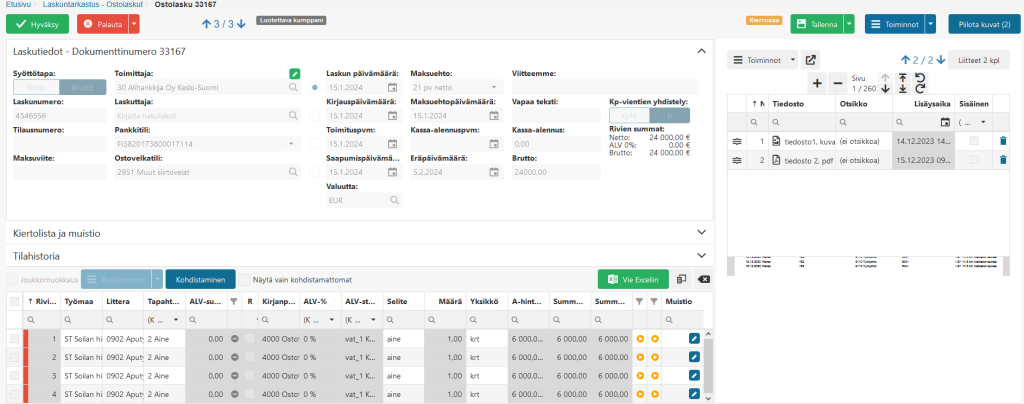
Laskutiedot
Tositteiden Laskutiedot -osiossa on laskuun liittyviä perustietoja. Laskutietojen yläreunassa esitetään myös lisätietoina värillisin taustoin laskuun liittyviä muita lisätietoja (järjestyksessä vasemmalta oikealle).
Laskutiedot eivät ole muokattavissa laskuntarkastuksessa. Laskuntarkastaja voi kuitenkin tarkastaessaan laskua käsitellä laskun Muistiota ja käyttää tiettyjä laskutoiminteita.
Rivitiedot
Tositteen rivitiedoissa voi käsitellä tositteen rivien tietoja. Kenttien tarkemmat kuvaukset löytyvät käsiteltävän tositteen sovelluksen käyttöohjeesta.
Kiertolista ja muistio
Tositteen kiertolista ja muistio -osiosta löytyy tositteen kierrätykseen liittyvien tietojen hallinnointiin kuuluvat tiedot, sekä tositteen muistio. Kun tositteen käsittelynäkymä avataan, on laskun Kiertolista ja muistio -osio oletuksena piilotettu. Osion tiedot saa auki otsikkotasoa klikkaamalla.
Laskuntarkastus -sovelluksessa ei suoraan käsitellä kiertolistan tietoja, vaan kierrätystä käsitellään sovelluksessa olevin omin toiminnoin. Kiertolistan tiedot on esillä tiedoksi.
Lisätiedot toiminteesta: Tositteiden kiertolista ja muistio
Suoritukset ja tilahistoria
Tositteiden käsittelynäkymässä on oma osio Tilahistoria tai Suoritukset & Tilahistoria riippuen siitä, liittyykö tapahtumaan maksusuorituksia ja onko lasku siirretty kirjanpitoon vai ei. Tilahistoriassa näkee milloin ja kenen toimesta tositteen tila on muuttunut eri toimenpiteiden johdosta, ja jos tositteeseen liittyy suorituksia, näkee lisäksi tositteen nykyisen maksutilanteen (saldo, suoritukset).
Lisätiedot toiminteesta: Tositteiden suoritukset ja tilahistoria
Tositteen liitteet
Laskun kuva ja muut liitetiedostot näytetään sivun oikeassa laidassa olevassa Liitteet -osiossa.
Lisätiedot toiminteesta: Liitetiedostot
Tietojen käsittely
Yksittäisen tositteen käsittelyyn liittyviä toimintoja on tositenäkymän yläosassa omina toiminto painikkeinaan sekä Toiminnot -painikkeen valikossa. Käytettävissä olevat toiminteet riippuvat käsiteltävänä olevasta tositteesta.


Laskuntarkastus
Laskuntarkastaja käsittelee Laskuntarkastus -sovelluksessa hänelle kiertolistan mukaisesti tarkastukseen asetettuja laskurivejä, työmaaoikeuksien puitteissa. Kaikki samalla kiertolistatasolla olevat tarkastajat näkevät laskun yhtä aikaa laskuntarkastuksessa.
Jos käyttäjä tarkastelee sovelluksessa jo aiemmin käsiteltyjä laskuja (kierrätys on kuitattu), ei vanhojen laskujen tietoja voi enää käsitellä, vaan niitä voi katsella. Toitteet jatkokäsitellään Sisäinen myynti tai Ostolaskut -sovelluksessa ja lähetetään kirjanpitoon. Vielä keskeneräinen lasku voi myös palautua kierrätykseen jos kiertolistalla on jonkun käsittelijan tarkastustila vaihdettu uudelleen Käsittelemättömäksi.
Lasku avataan käsittelyyn Laskuntarkastuksen selausnäkymässä kaksoisklikkaamalla haluttua riviä.
Käyttäjä voi käsitellä rivejä joihin hänellä on työmaaoikeus. Käyttäjällä voi olla suoraan työmaalle annettuna työmaan käyttöoikeus (Tuotannonhallinta Plussasta), käyttäjällä voi olla käyttöoikeuksista on asetettuna (oma oikeus, tai ryhmäoikeuden kautta) käyttöoikeus kaikille työmaille (Yleiset oikeudet – Käyttöoikeus kaikille työmaille). Käyttäjä näkee myös rajaamattomien työmaiden laskurivit. Mikäli riveillä näkyy työmaana ***, käyttäjällä ei ole oikeutta työmaalle eikä rivin tietoja pääse muuttamaan.
Laskuntarkastuksen hyväksyminen
Laskuntarkastus hyväksytään tositteella Hyväksy -painikkeella, kun käsittelijä on tarkistanut että kaikilla käsiteltävillä laskuriveillä on oikea työmaa, littera ja tapahtumalaji, sekä muut halutut toimenpiteet on tehty.
Kun tarkastaja kuittaa laskuntarkastuksen (Hyväksy), merkkaantuu hänen osaltaan kiertolistalla tarkastustila tilaan OK ja käyttäjä asetetaan kiertolistatasolle tilan asettajaksi. Jos käyttäjä on useammalla tarkastustasolla tarkastajana sijaisuuden kautta, samalla hyväksynnällä kuittaantuu
- samalla tarkastustasolla hänellä olevat tarkistukset (oma ja sijaisuus),
- sekä myös saman käsittelijän tulevan tarkastustason tarkastus (jos tulevien käsittely on asetuksissa sallittu), kunhan tarkastustasojen välissä ole muuta tarkastajaa jonka tulisi käsitellä lasku ensin välissä
- huom. Jos käsiteltävän tarkastustason kiertolistalla on sallittua, että käsittelijä voi kuitata koko tason kerralla, voi käsittelijä varsinaisena tarkastajana, tai sijaisena, kuitata myös koko kiertlistatason tämän avulla (sekä seur tasoa kuten yllämainittu ja koska kiertolistalla oli saman tason kuittaus sallittua, kuittaa käsittelijä myös seur tason kokonaan)
Hyväksymisen jälkeen käsittelyyn avataan selauksessa seuraavana oleva lasku.
Laskuntarkastus -sovellus huomioi Hyväksynnässä:
- työmaan litteran perustiedoissa asetuksen Selite pakollinen laskuntarkastuksessa: Kun asetus on litteralle merkittynä joka on valittuna laskuriville, täytyy laskuriville antaa joku selite viimeistään hyväksyessä laskuntarkastusta. Järjestelmä huomauttaa jos selite puuttuu ja se on pakollinen litteran asetuksen vuoksi
- kiertolistatasolle asetetun Litterapakko asetuksen: Kun litterapakko on asetettuna kiertolistatasolle, jolla käsittelijä on Hyväksymässä omaa tarkastustaan, ei laskuriville voi jättää oletuslitteraksi asetuksiin merkittyä litteraa. Järjestelmä huomauttaa jos oletuslittera on rivillä ja se on pakko vaihtaa kiertolistatason asetuksen vuoksi
- kiertolistatasolle asetetun Kohdistamispakko asetuksen: Kun kohdistamispakko on asetettuna kiertolistatasolle, jolla käsittelijä on Hyväksymässä omaa tarkastustaan, ei kohdistettavissa olevaa laskuriviä voi jättää käsittelemättä (kohdista ostosopimukselle, tai merkitse Ei kohdisteta -tilaan). Järjestelmä huomauttaa jos kohdistusta ei ole tehty ja se on pakko käsitellä kiertolistatason asetuksen vuoksi
- sekä selauksesta massahyväksyntää tehdessä tarkistetaan onko nyt käsiteltävänä olevalla kiertolistatasolla massahyväksyntä sallittua
- lisäksi tarkastusta ei sallita, jos (sisäisen myynnin) tositteeseen liittyy maksuerätaulukko, ja käsittelijä oli myös erän laskutuksen hyväksyjä
- tällainen henkilö ei voi olla tositteella varsinaisena tarkastajana (estetty), mutta mahdollisen sijaisuuden vuoksi voi saada tällaisen tositteen tarkistuslistalle laskuntarkastukseen
Kun tarkastus on hyväksytty, päättyy laskun käsittely tarkastajan osalta laskuntarkastuksessa. Ostolaskut -sovelluksessa reskontranhoitaja voi myös tarvittaessa palauttaa vielä kirjanpitoon lähettämättömän laskun takaisin kierrätykseen vaihtamalla kiertolistalla halutun tarkastajan tarkastustilan takaisin tilaan Käsittelemätön, jolloin lasku palautuu kierrätykseen ja laskuntarkastaja voi käsitellä laskun uudelleen.
Kun kaikki tarkastajat ovat käsitelleet laskun (kaikkien tarkastustilat = OK), vaihtuu tällöin laskun tilaksi Kierrätetty ja sen laskuntarkastus on kokonaisuudessaan suoritettu.
Laskun palauttaminen
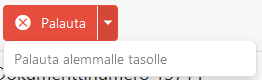
Jos laskua ei voi hyväksyä, lasku palautetaan reskontranhoitajalle painamalla Palauta -monitoimipainiketta. Ohjelma avaa ikkunan, johon tulee kirjoittaa kommentti reskontranhoitajalle. Kirjoita viesti ja paina Hyväksy-painiketta. Palauttamisen jälkeen käsittelyyn avataan selauksessa seuraavana oleva lasku.
Pelkkää Palauta -toimintoa käyttämällä laskuntarkastajan tarkastustila siirtyy tilaan Palautettu ja lasku palautuu reskontranhoitajalle Ostolaskut -sovellukseen, mistä palautetut laskut näkee täppäämällä aktiiviseksi toiminnon Näytä n palautettua ostolaskua (n = palautettujen laskujen lkm). Palautetut tositteet eivät listaannu käsittelijällä käsiteltävinä tositteina laskuntarkastuksessa, ellei reskontra palauta laskua takaisin samalle käyttäjälle käsittelyyn.
Laskun voi myös palauttaa aiemmalle tasolle valitsemalla Palauta -painikkeesta lisätoiminnon Palauta aiemmalle tasolle, jos sovelluksen asetuksissa on sallittuna toiminto Laskun palauttaminen edelliselle tasolle (Sallittu). Palauta alemmalle tasolle -valinta palauttaa laskun tarkastettavaksi senhetkistä käsittelijää edeltävälle tasolle. Kaikkien käyttäjän (palauttajan) tasolla olevien tarkastajien tarkastustilat päivittyvät takaisin Käsittelemättömiksi ja palauttajalla näkyy tilana Palautettu. Jos käyttäjä on alimmalla (ensimmäisellä) tasolla, ei palautusta voi tehdä tällä valinnalla.
Palautettu lasku ei listaannu käyttäjällä eikä tuleville tasoille käsiteltävissä olevissa laskuissa, ennenkö aiempi tarkastustaso on jälleen oman käsittelynsä kuitannut ja lasku siirtyy seuraavan tason käsittelyyn. Palautettuja laskuja ei voi käsitellä tulevissa olevissa laskuissa (jos tulevien käsittely on sallittua).
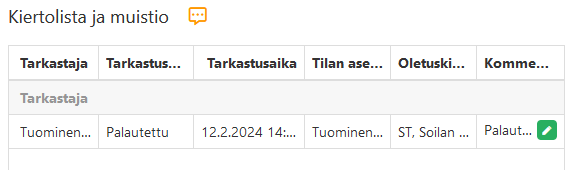
Käsittelijän tulee antaa aina molemmissa palautuksissa kommentti palauttaessa laskua. Kommentti näkyy palauttajan kiertolistatason omissa kommenteissa.
Ostolaskun asettaminen maksukieltoon
Ostolaskun voi asettaa maksukieltoon Toiminnot -valikossa olevalla Aseta maksukielto -valinnalla. Maksukiellossa olevalla laskulla näytetään Laskutietojen yläpuolella punaisella teksti Maksukielto.
Jos lasku on maksukiellossa, Toiminnot -valikossa on toiminto Poista maksukielto. Hyväksyttyä tai kirjanpitoon siirrettyä ostolaskua ei voi asettaa maksukieltoon. Tämä toiminnon on tarkoitus estää se, ettei epäselvää laskua hyväksytä ohjelmasta eteenpäin, jolloin se ei etene myöskään maksatukseen. Tieto ei estä tositteen käsittelyä kierrätyksessä, tiedot voi yhä tarkistaa ja täydentää.
huom. Toiminto tulee ottaa käyttöön Laskuntarkastus -sovelluksen asetuksista (Maksukiellon asettaminen sallittua). Oletuksena toiminto on sallittuna. Jos maksukielto toiminnon käyttö ei ole sallittua, ei maksukieltoa voi käsitellä laskuntarkastuksessa (toiminto deaktiivisena).
Tarkastuksen asettaminen selvitettäväksi
Tositteen tarkastustila voidaan asettaa Selvitettävänä -tilaan, jolloin tosite jää käyttäjälle selvitettäväksi. Tämä on vain käyttäjälle informatiivinen tieto, jotta tositteen erottaa muista omista käsittelyssä olevista tositteista. Tila asetetaan valitsemalla toiminnoista: Aseta selvitettäväksi.
Selvitettävänä olevat laskut erottuvat selausnäkymällä valitsemalla näkymälle Käsittelyn tila -sarakkeen.
Selvitettävä-tilassa olevan laskun voi käsitellessään tositetta hyväksyä suoraan tai sen voi asettaa takaisin Käsittelemätön-tilaan valitsemalla toiminnoista: Palauta käsittelemättömäksi.
Tarkastuksen siirtäminen
Laskun voi siirtää myös toiselle käsittelijälle valitsemalla Toiminnot painikkeesta toiminnolla Siirrä lasku, jos siirto on sallittu Asetuksissa. Avautuvasta henkilön valintaikkunasta voi hakea henkilön nimellä. Henkilön voi valita aukeavasta valintaikkunasta nimellä, Henkilövalinnan jälkeen painetaan OK-painiketta. Avautuvaan ikkunaan kirjoitetaan kommentti henkilölle, jolle tosite siirretään. Kommentin hyväksymisen jälkeen siirron tekevä käyttäjä poistetaan laskun kiertolistalta ja tilalle lisätään valittu henkilö.
Uusi tarkastaja lisätään käsittelijän tarkastustasolle, jos kyseessä on sijaisuus ja käsittelijällä saattaa olla useampia tarkastusrivejä, tällöin siirto tehdään alimmalle tasolle (ensimmäisenä käsittelyssä olevalle).
huom. jos (sisäisen myynnin) tositteeseen liittyy maksuerätaulukko, ei tositteella laskutettujen erien laskutuksen hyväksyjää voi valita siirrettäväksi henkilöksi.
Tarkastajan lisääminen
Tarkastajan voi lisätä Lisää tarkastaja -toiminnolla samalle kiertolistan tasolle, jolla lisäyksen tekevä käyttäjä on käsittelijänä tai sijaisena, jos tämä on sallittu Asetuksissa. Henkilön voi valita aukeavasta valintaikkunasta nimellä, Henkilövalinnan jälkeen painetaan OK-painiketta. Avautuvaan ikkunaan kirjoitetaan kommentti henkilölle, joka lisätään laskulle. Kommentin hyväksymisen jälkeen uusi henkilö lisätään kiertolistalle.
Uusi tarkastaja lisätään käsittelijän tarkastustasolle, jos kyseessä on sijaisuus ja käsittelijällä saattaa olla useampia tarkastusrivejä, tällöin siirto tehdään alimmalle tasolle (ensimmäisenä käsittelyssä olevalle). Lisäyksen tekevä käyttäjä myös pysyy kiertolistatasolla tarkastajana.
huom. jos (sisäisen myynnin) tositteeseen liittyy maksuerätaulukko, ei tositteella laskutettujen erien laskutuksen hyväksyjää voi valita lisättäväksi henkilöksi.
Muistutusviestin lähettäminen
Laskun käsittelijä voi lähettää muistutusviestin tositetta koskien esimerkiksi laskuntarkastajille tai tiedoksi muille henkilöille.
Toiminnot-valikon Muistutusviesti -toiminteesta avautuu popup-ikkuna, jossa on mahdollista määrittää lähtevän sähköpostiviestin tietoja.
Lisätiedot toiminteesta: Sähköpostilähetys
Rivien käsittely
Käyttäjän muokattavissa olevat kentät ovat valkoisella pohjalla. Muokattavia tositerivien sarakkeita laskuntarkastuksessa ovat:
- Ostolasku, Kustannusoikaisu, Käteisosto: Työmaa, Littera, Tapahtumalaji, Selite, Yksikkö, edelleenlaskutustila E ja kohdistuksen tila K, sekä laskurivin muistio
- Sisäinen myynti: Kustannuslittera, Kustannustapahtumalaji, Selite, sekä laskurivin muistio
Rivitoiminnot
Tositteen rivien käsittely tapahtuu avatulla tositteella rivien Rivitoiminnot -painikkeesta löytyvin toimintein, sekä mahdollisien muiden taulukon yllä olevien rivitietojen käsittelyyn liittyvien lisätoiminteiden kautta.
Laskuntarkastuksessa tositteilta ei voi poistaa rivejä, eikä tositteille voi kopioida tai lisätä uusia rivejä (yksittäisiä, tai tiedostosta). Tositteella olevia rivejä voi kuitenkin tarvittaessa jakaa osiin, tai yhdistää.
Lisätiedot rivitoiminteista: Tositteiden rivitoiminnot

(kts. myös Lisätiedot taulukon toiminteista: Taulukon toiminteet)
Rivin jakaminen
Rivitietoa voi jakaa yhdeltä riviltä useammaksi riviksi Rivitoiminnot -painikkeen Jaa rivi -toiminteella, samalla muuttaen uusille luotaville riveille uudet tiedot.
huom. Jos laskuntarkastuksessa käsitellään sisäisen myynnin tositetta, niin tällöin, kuten riveillä muutenkin, jaetulle riville ei saa muutettua tietoja: kustannustyömaa, tuottolittera, tuottotapahtumalaji.
Lisätiedot toiminteesta: Tositteiden rivitoiminnot
Rivien yhdistäminen
Rivitietoa voi yhdistää usemmasta rivistä yhdelle riville Rivitoiminnot -painikkeen Yhdistä rivejä -toiminteella.
Lisätiedot toiminteesta: Tositteiden rivitoiminnot
Joukkomuokkaus -toiminne
Taulukon Joukkomuokkaus-toiminnolla voi muokata useamman taulukosta valitun rivin tietoja kerralla.
Lisätiedot toiminteesta: Tositteiden rivitoiminnot
Vie exceliin
Vie exceliin -painikkeella käyttäjä voi viedä näkymän taulukon tiedot excel tiedostoon.
Katso lisätiedot: Excel viennit
Rivien kohdistaminen ostosopimuksen tilausriveille
Ostolaskujen ja kustannusoikaisujen rivejä voi kohdistaa ostosopimuksen tilausriveille tositteella olevien eri kohdistustoimintojen kautta. (esimerkiksi: Kohdistaminen -painikkeesta). Kohdistusta ei voi tehdä Tarkistettava -tilassa olevan laskun riveille, tai riveille joille ei löydy ostosopimusta (työmaa, toimittaja), tai jos rivin K-sarakkeella on asetettuna tilaksi, että riviä ei kohdisteta (Ei kohdisteta).
Lisätiedot toiminteesta: Kohdistaminen