Tilaukset
Ostosopimukset-sovellus avataan Tilausten selaukseen. Jos käytössäsi on Hankinnat-sovellus pääset Tilausten selaukseen klikkaamalla Tilaukset-linkkiä. Voi avata tilauksen myös Hankintasuunnitelmalla klikkaamalla hankinnan Tilaus-sarakkeessa olevaa ikonia.
Näkymän tiedot
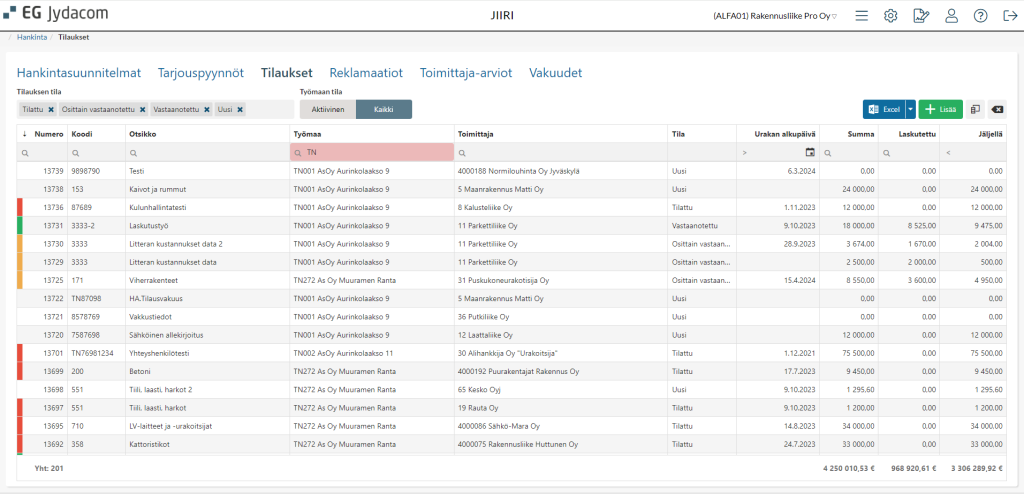
Tilausten selauksessa näytetään kaikki järjestelmässä olevat tilaukset. Huomaa, että yksittäisen hankkeen tai työmaan tilaukset näet myös kyseisen kohteen hankintasuunnitelmassa.
Näkymässä esillä olevat tiedot ja sarakevalitsimesta lisättävissä olevat sarakkeet vastaavat tilauksen tietosisältöä, katso tarkemmat kuvaukset sarakkeiden sisällöistä tämän ohjeen Yleistiedot -osiossa.
- Taulukkojen toimintojen yleiskuvauksen löydät Yleisistä ohjeista (Yleistoiminnot / Taulukon toiminteet)
Näkymän toiminnot
Toiminnot-painikkeen toiminnot
Tilausten selauksen Toiminnot -monitoimipainikkeesta löytyy toiminnot:
Vie Exceliin
Vie Exceliin -toiminteella käyttäjä voi viedä näkymän taulukon tiedot Excel-tiedostoon.
Lisätiedot toiminteesta Excel viennit.
Merkitse vastaanotetuksi
Kun tilauksen määrien seuranta on Ei, tilaus ei tule automaattisesti kokonaan vastaanotetuksi vaan se asetetaan vastaanotetuksi käyttäjän toimesta sitten, kun sen katsotaan olevan valmis.
Koko tilaus asetetaan vastaanotetuksi tilauksen Toiminnot-painikkeen valikon valinnalla Merkitse vastaanotetuksi. Toiminto asettaa kaikki tilausrivit kokonaan vastaanotetuiksi, jolloin tilauksen tilaksi muuttuu Vastaanotettu.
Voit asettaa kerralla useita tilauksia vastaanotetuksi. Selauksessa voi olla vain tilauksia, joiden tila on Tilattu tai Osittain vastaanotettu. Toiminto asettaa kaikki selauksessa olevat tilaukset vastaanotetuiksi, joten rajaa selaus käyttäen taulukon rajaustoimintoja niin, että siinä on halutut tilaukset.
Palauta osittain vastaanotetuksi
Kun tilauksen määrien seuranta on Ei, tilaus voidaan asettaa vastaanotetuksi käyttäjän toimesta sitten, kun sen katsotaan olevan valmis. Voit tarvittaessa palauttaa tilauksen Osittain vastaanotettu -tilaan, kun määrien seuranta on Ei.
Voit asettaa kerralla useita tilauksia osittain vastaanotetuksi valitsemalla tilausten selauksen Toiminnot-painikkeen valikosta Palauta osittain vastaanotetuksi. Selauksessa voi olla vain tilauksia, joiden tila on Vastaanotettu. Toiminto asettaa kaikki selauksessa olevat tilaukset ja niiden rivit osittain vastaanotetuiksi, joten rajaa selaus käyttäen taulukon rajaustoimintoja niin, että siinä on halutut tilaukset.
Tee tilauksia
Voit luoda tilauksen ostolaskujen perusteella sitten, kun työmaalle on toimittajalta tullut laskuja siten, että niistä täytyy tehdä urakkailmoitus. Sama toiminto on käytettävissä sekä Ostolaskuilla että Tilauksilla.
Valitse Toiminnot-painikkeen valikosta Tee tilauksia. Ohjelma avaa sivun, jossa listataan työmaittain toimittajat, joilla toteutuu seuraavat ehdot:
- toimittajalla on ostolasku, jossa laskurivillä on taulukossa näytettävä työmaa
- laskurivi on rakentamispalvelua
- toimittajalla ei ole työmaalle tilausta, hylättyjä tilauksia ei huomioida
- työmaa ei ole oletustyömaa ja sillä ei ole Urakkailmoitus estetty
- laskurivien nettosumma on yli arvon, joka on annettu Asetukset – Hankinta – Perusasetukset – Verottajailmoituksen hälytysraja -kentässä
- laskun toimittaja ei ole oletustoimittaja
- lasku on tilassa uusi, kierrossa, kierrätetty, hyväksytty tai siirretty laskutukseen
Voit valita, että näytetään vain ne rivit, joiden työmaan tilan aktiivisuustila on Aktiivinen.
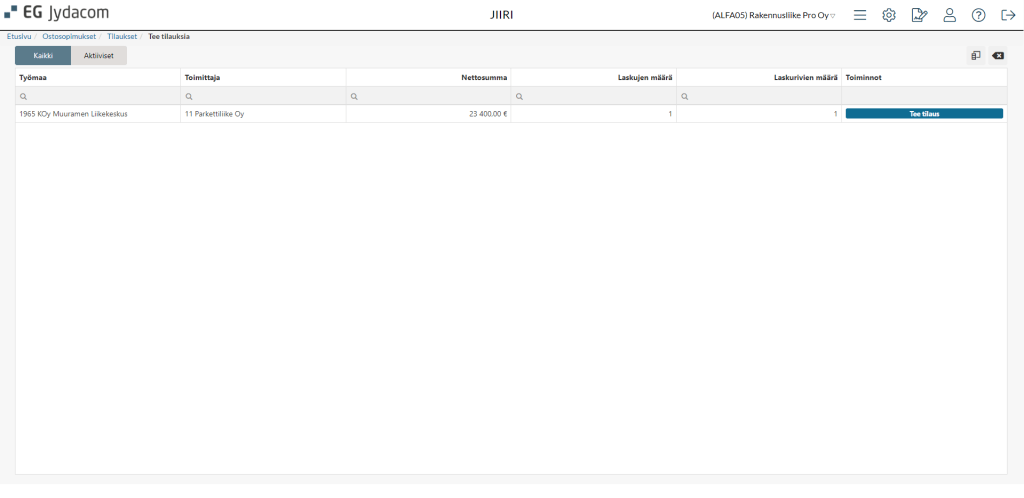
Rivillä näytetään työmaalle kuuluvien ehdot täyttävien laskurivien määrä ja summa sekä laskujen määrä. Klikkaa Tee tilaus -painiketta, jolloin ohjelma avaa Tilaussivun ja asettaa siihen tiedot seuraavasti:
- työmaaksi asetetaan rivin työmaa
- toimittajaksi asetetaan rivin toimittaja
- koodiksi tuodaan asetuksissa annettu oletuskoodi, jos se on tyhjä, kenttä jää tyhjäksi ja käyttäjä syöttää siihen arvon
- otsikoksi tuodaan asetuksissa annettu oletusotsikko, jos se on tyhjä, kenttä jää tyhjäksi ja käyttäjä syöttää siihen arvon
- huomaa, että koodi ja otsikko yhdistelmän tulee olla työmaan sisällä yksilöllinen ja tarvittaessa oletusarvoja tulee tilauksella muuttaa
- tilauksen tyypiksi asetetaan Urakkasopimus
- urakan alkupäivämääräksi asetetaan aikaisin laskun päivämäärä, joka löytyy laskuilta, joihin tilaukseen liittyvät ostolaskurivit kuuluvat
- rakentamispalvelua on Kyllä ja ALV-% on 0%
- määrien seuranta on Ei
- vakuus vaaditaan on molemmille tyypeille Ei
- muut tilauksen tiedot asetetaan kuten uuden tilauksen luonnissa
Ohjelma luo tilaukselle rivit seuraavasti:
- kullekin laskurivien littera-tapahtumalajiyhdistelmälle luodaan oma rivi
- selitteeksi tulee litteran nimi
- litteraksi tulee laskurivien littera
- tapahtumalajiksi tulee laskurivien tapahtumalaji
- määräksi tulee 1
- yksiköksi asetetaan asetuksissa annettu oletusyksikkö
- A-hinta netto on riviin sisältyvien ostolaskurivien nettosummat yhteensä
Voit muuttaa tilauksen ja rivien niitä tietoja, joilla ei ole vaikutusta kohdistamiseen. Rivejä ei siksi voi poistaa eikä litteraa ja tapahtumalajia voi muuttaa.
Kun tallennat tilauksen, ohjelma tekee kohdistukset ostolaskurivien ja tilausrivien välillä. Tallennuksen jälkeen palataan Tee tilaukset -ikkunalle, joka on päivitetty niin, että luotuun tilaukseen liittyvä rivi ei ole enää gridissä.
Kustannustoteumarivien selaus
Voit selata kustannustoteumarivejä eli esimerkiksi ostolaskurivejä, katso tarkemmat ohjeet Kustannustoteumarivien selaus -ohjeesta.
Muut toiminnot
Näkymässä on myös omina erillisinä toimintopainikkeinaan:
- + Lisää -painike millä voit lisätä uuden tilauksen
Selauksen voi rajata taulukon rajaustoimintojen lisäksi seuraavasti.
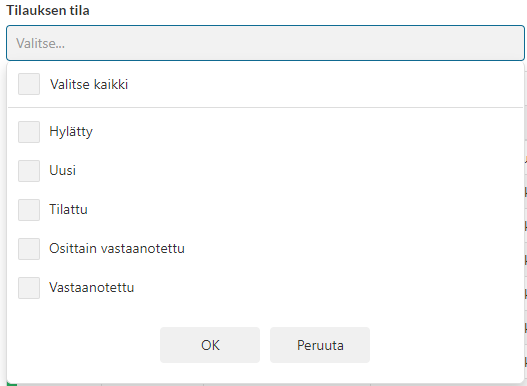
- Tilauksen tilan perusteella
- Työmaan tilan perusteella. Valintapainikkeella voidaan valita näytetäänkö kaikissa tiloissa olevien työmaiden tilaukset vai vain niissä tiloissa olevien, joiden aktiivisuustieto on Aktiivinen.

Rivit, joiden tilauksen Laskutettu-summa on isompi kuin Sopimussumma näytetään punaisena.
Tilauksen numerokentässä näytetään keltainen huomiokolmio , jos verottajailmoittamisen hälytysraja on ylittynyt.
Tilauksen numerokentässä on kohdistusindikaattori, joka on punainen, jos tilaukseen ei ole kohdistettu ollenkaan ostolaskurivejä ja keltainen, jos tilaukseen on kohdistettu osittain ostolaskurivejä ja vihreä, jos koko tilaukseen on kohdistettu ostolaskurivit.
Tietojen lisäys
Uusi tilaus lisätään Tilausten selauksessa +Lisää-painikkeella. Huomaa, että jos käytössä on Hankinta-sovellus, voit lisätä tilauksen myös työmaan hankintasuunnitelmalla joko lisäämällä tilauksen Lisää-painikkeella tai luomalla sen Hankintatehtävästä, Ennakkotarjouspyynnöstä tai Tarjouspyynnöstä hankintasuunnitelman rivillä. Tilaus lisätään aina työmaan hankintasuunnitelmalle.
Tilauksen tiedot

| Kenttä | Kentän kuvaus | Lisätiedot |
|---|---|---|
| Numero | Tilauksen dokumenttinumero | Kullekin tilaukselle on yksilöllinen dokumenttinumero. Se on oletuksena valittu selauksen sarakkeeksi. Tilaussivulla numero näytetään leivänmurupolussa.  |
| Työmaa | Työmaa, johon tilaus liittyy. | Valitse työmaa niistä työmaista, joihin sinulla on työmaaoikeus. Tilaukselle työmaa on pakollinen. Kun teet tilauksen hankintasuunnitelmalla, tulee työmaa hankintasuunnitelmalta eikä sitä voi muuttaa. |
| Koodi | Hankinnan yksilöivä koodi | Tilaukselle syötetään korkeintaan kymmenen merkkiä pitkä koodi. Voit myös valita koodin Hankintaryhmärekisteristä klikkaamalla -painiketta. Kun teet tilauksen Hankintasuunnitelman Hankinnalle, tulee tieto Hankintatehtävältä, Ennakkotarjouspyynnöltä tai Tarjouspyynnöltä. Voit muuttaa Koodin, jolloin se muuttuu koko Hankinnalle. Koodi on pakollinen tieto. Hankinnan asetuksissa voit määritellä, että käytössä on automaatti koodi, jolloin ohjelma asettaa koodin tilauksen luonnin ajankohdan perusteella esim. 2405031355. |
| Otsikko | Hankinnan nimi | Kenttään syötetään hankinnan nimi. Jos olet valinnut koodin Hankintaryhmärekisteristä, ohjelma asettaa rekisterissä olevan nimen Otsikko-kenttään. Voit tarvittaessa muuttaa otsikkoa. Työmaalla voi olla vain kerran sama koodi ja otsikko yhdistelmä. Koodi ja otsikko tulostetaan hankinnan tulosteille yksilöimään hankintaa dokumenttinumeron lisäksi. Otsikko on pakollinen tieto. |
| Tulostuskieli | Valintalista | Voit valita tulosteiden kielen valintalistalta. Valittavana on Suomi ja English. Toimittajalle voi asettaa Yritykset-sovelluksessa oletuskielen, joka tulee tilaukselle oletuksena. |
| Tilauksen tyyppi | Hankintaa luokitteleva järjestelmän tieto | Kenttään valitaan Hankintasopimus, Palvelusopimus tai Urakkasopimus. Tietoa käytetään hankintojen luokitteluun sekä sillä ohjataan tiettyjä järjestelmän toimintoja. Oletus uudelle tilaukselle on Urakkasopimus. |
| Toimittaja | Valintaikkuna | Valitse toimittaja, jolle tilaus tehdään. Toimittaja on pakollinen tieto. |
| Laskuttaja | Valintaikkuna | Jos laskuttaja on joku muu kuin toimittaja, valitse laskuttaja erikseen. Muussa tapauksessa jätä Laskuttaja-kenttä tyhjäksi. |
| Viitteenne | Tekstikenttä | Syötä tarvittaessa toimittajan viitetieto. |
| Rakentamispalvelua | Valintapainike | Jos työ on rakentamispalvelua, valitse Rakennuspalvelua-kenttään Kyllä. Kentän oletusarvon voi asettaa asetuksissa. |
| ALV-% | Valintalista | Valitse sopimukselle ALV-prosentti. Jos olet valinnut, että tilaus on rakentamispalvelua, ALV-kenttään asetetaan 0 % ja sitä ei voi muuttaa. |
| Toimeksiannon laji | Valintalista | Toimeksiannon laji liittyy verottajan urakkailmoitukseen. Valittavana on Ei ilmoiteta, Urakointi tai kunnossapitotyö ja Työvoiman vuokraus. Perustajaurakointikohteet ilmoitetaan perustuen työmaalle Tuotannonhallinta Plus -sovelluksessa annettavaan perustajaurakointitietoon. Jos valitset Ei ilmoiteta ja tilaus myöhemmin muuttuu ilmoitettavaksi siksi, että sopimussumma muuttuu, voit asettaa verottajailmoituksen hälytyksen asetuksissa. Kun tilauksen tyyppi on Urakkasopimus, asetetaan Toimeksiannon lajiksi oletuksena Urakointi tai kunnossapito. Muilla tyypeillä oletuksena lajiksi asetetaan Ei ilmoiteta. |
| Urakan alkupäivämäärä | Päivämäärä | Valitse kenttään päivämäärä, jolloin hankinnan mukainen työ alkaa. Jos toimeksiannon laji on ”Urakointi tai kunnossapitotyö”, on alkupäivä pakollinen. |
| Urakan loppupäivämäärä | Päivämäärä | Valitse kenttään päivämäärä, jolloin hankinnan mukainen työ päättyy. Jos toimeksiannon laji on ”Urakointi tai kunnossapitotyö”, on loppupäivä pakollinen. Loppupäivä pitää olla alkupäivän jälkeen. |
| Tilauksen tekopäivä | Päivämäärä | Valitse kenttään päivämäärä, jolloin hankinnan mukainen työ päättyy. Päivitä päivämäärät -painikkeella voit asettaa päättymispäivämääräksi Litteroiden myöhäisin -kentässä olevan päivämäärän. |
| Tarjouksen jättöaika | Päivämäärä | Kenttään valitaan kalenterista päivämäärä ja kellonaika, mihin mennessä tarjous tulee toimittaa. |
| Tilauksen tekoaika | Päivämäärä | Tilauksen tekopäivä on oletuksena kuluva päivä, mutta voit valita siihen haluamasi päivän. Tilauksen tekopäivä tulostetaan tulosteen päivämääräksi. |
| Määrien seuranta | Valintapainike | Määrien seuranta -kentän arvo asetetaan asetuksissa annetun oletuksen mukaisesti ja voit muuttaa sen tilauskohtaisesti. Arvolla Kyllä tilausrivin toimitetun määrän saavuttaessa tilatun määrän asetetaan tilausrivi vastaanotetuksi, eikä siihen voi enää tehdä vastaanottoja eikä kohdistaa ostolaskuja. Arvolla Ei tilausrivi ei tule vastaanotetuksi automaattisesti vaan käyttäjä asettaa sen tai koko tilauksen vastaanotetuksi, kun se on valmis. Tämä mahdollistaa laskujen kohdistamisen tilaukselle esimerkiksi tilanteessa, jossa määrää ei tiedetä tai se ei ole merkittävä. |
| Maksuehto | Valintaikkuna | Valitse tilaukselle maksuehto. Kenttään tuodaan oletuksena tilauksen toimittajalle annettu oletusmaksuehto ja jos se on tyhjä, kenttään tuodaan asetuksissa annettu oletusehto. |
| Hankinnan tavoite | Hankinnan euromääräinen tavoite | Ensimmäisessä kentässä näytetään tilaukselle linkitettyjen tavoitearviorivien summat yhteensä. Toisessa kentässä näytetään hankinnan tavoite, jonka voit syöttää käsin tai kopioida kenttään tavoitearviosumman klikkaamalla  -ikonia. Klikkaamalla -ikonia. Klikkaamalla  -ikonia, voit avata Tarkastele tavoitearviorivejä -ikkunan. -ikonia, voit avata Tarkastele tavoitearviorivejä -ikkunan. |
| Sisältö | Tekstikenttä | Kirjoita hankinnan sisältöä kuvaava teksti. Tarvittaessa saat laajennuttua ikkuna klikkaamalla  ikonia. ikonia. |
| Laatija | Henkilön näyttönimi | Kentässä näytetään tilauksen ensimmäisen kerran tallentaneen henkilön nimi. |
| Vastuuhenkilö | Henkilön näyttönimi | Kenttään valitaan hankinnan vastuuhenkilö. Voit valita henkilön, joka on käyttäjäyrityksen henkilö tai ulkopuolinen henkilö, jolla on käyttöoikeus käyttäjäyrityksen Jydacomiin. Oletuksena kentässä on tilausta lisäävän henkilön nimi. |
| Muistio | Tarjouspyynnön muistio | Voit kirjoittaa tilaukselle muistion. Klikkaamalla kentän yläpuolella olevaa ikonia, voit avata ikkunan suurempana. |
Toimittajan valinta
Avaa Valitse toimittaja -ikkuna, jossa listataan kaikki Yritykset-sovelluksessa olevat aktiiviset toimittajat. Rivillä näytetään toimittajalle tehtyjen tilausten ja reklamaatioiden määrä sekä toimittaja-arvioiden keskiarvo. Voit klikata luvuissa olevaa linkkiä, mikä avaa toimittajan tilausten, reklamaatioiden tai toimittaja-arvioiden selauksen, jossa riviä kaksoisklikkaamalla voit avata kyseisen tilauksen, reklamaation tai toimittaja-arvion. Huomaa, että näet vain ne asiat, jotka liittyvät työmaihin, joihin sinulla on työmaaoikeus.
Valitse haluamasi toimittaja ja klikkaa Valitse toimittaja -painiketta.
Klikkaamalla Rajaukset-painiketta avataan valinta, jossa on kaikki yrityksille määritellyt luokittelut, joihin voit valita arvoja. Arvojen valinnan jälkeen klikkaa Rajaa-painiketta ja ohjelma rajaa toimittajalistauksen sisältämään ne toimittajat, joille kyseiset luokitteluarvot on annettu. Listauksen yläpuolella näytetään, millä ehdoilla rajaus on tehty. Rajaukset tyhjennetään Rajaukset-painikkeen valikosta Tyhjennä luokittelurajaus. Voit myös valita luokittelut omiksi sarakkeiksi ja tehdä rajauksia niiden perusteella.

Tilauksen lisätiedot

| Kenttä | Kentän kuvaus | Lisätiedot |
|---|---|---|
| Tilauksen muoto | Valintalista | Kenttään valitaan joko Kokonaishintatilaus tai Yksikköhintatilaus. Tietoa käytetään hankintojen luokitteluun ja se tulostetaan tilaukselle. |
| Tilausvahvistusnumero | Tekstikenttä | Tilausvahvistusnumero-kenttään voi syöttää 10 merkkiä pitkän tiedon. |
| Toimitusosoite | Tekstikenttä | Työmaan ensimmäiselle tilaukselle kenttään tuodaan työmaan osoite, jota voi muuttaa kentässä. Seuraaville tilauksille tulee aina edellisen tilauksen toimitusosoite. |
| Toimitusehdot | Valintaikkuna | Kenttään valitaan ehto, joita ylläpidetään Perustiedot-sovelluksessa. |
| Sopimusehdot | Valintaikkuna | Kenttään valitaan ehto, joita ylläpidetään Perustiedot-sovelluksessa. |
| Laskutustiedot | Tekstikenttä | Laskutustiedot kenttään tuodaan asetuksissa annetut tiedot. Voit muuttaa niitä tilauskohtaisesti.  -painikkeella saat kentän isommaksi. Jos tilauksella oleva tieto on eri kuin asetuksissa oleva tieto, näytetään -painikkeella saat kentän isommaksi. Jos tilauksella oleva tieto on eri kuin asetuksissa oleva tieto, näytetään  -painike, jolla voit päivittää tilaukselle asetuksissa olevat tiedot. -painike, jolla voit päivittää tilaukselle asetuksissa olevat tiedot. |
| Viivästyssakko | Tekstikenttä | Kenttään kirjoitetaan viivästyssakkoon liittyvä tieto. |
| Alkuteksti | Tekstikenttä | Kenttään kirjoitetaan tarjouspyynnön tulosteelle ennen rivitietoja tuleva teksti. Voit myös valita tekstin Alkutekstirekisteristä  -painikkeella. Valittavissa ovat ne tekstit, jotka on merkitty käytettäviksi tarjouspyynnöillä. Valitsemalla Lisää vakiotekstiksi kenttään kirjoittamasi teksti tallennetaan Alkutekstirekisteriin. -painikkeella. Valittavissa ovat ne tekstit, jotka on merkitty käytettäviksi tarjouspyynnöillä. Valitsemalla Lisää vakiotekstiksi kenttään kirjoittamasi teksti tallennetaan Alkutekstirekisteriin.  -painikkeella voit avata tekstin omassa isommassa ikkunassa. -painikkeella voit avata tekstin omassa isommassa ikkunassa. |
| Takuu | Tekstikenttä | Kenttään kirjoitetaan takuuseen liittyvä tieto. |
| Lopputeksti | Tekstikenttä | Kenttään kirjoitetaan tarjouspyynnön tulosteelle rivitietojen jälkeen tuleva teksti. Voit myös valita tekstin Lopputekstirekisteristä  -painikkeella. Valittavissa ovat ne tekstit, jotka on merkitty käytettäviksi tarjouspyynnöillä. Valitsemalla Lisää vakiotekstiksi kenttään kirjoittamasi teksti tallennetaan Lopputekstirekisteriin. -painikkeella. Valittavissa ovat ne tekstit, jotka on merkitty käytettäviksi tarjouspyynnöillä. Valitsemalla Lisää vakiotekstiksi kenttään kirjoittamasi teksti tallennetaan Lopputekstirekisteriin.  -painikkeella voit avata tekstin omassa isommassa ikkunassa. -painikkeella voit avata tekstin omassa isommassa ikkunassa. |
| Aineisto | Tekstikenttä | Kenttään kirjoitetaan aineistoon liittyvä tieto. |
Tilauksen yhteyshenkilöt
Yhteyshenkilöt-osiossa voit valita Tilaukselle tilaajan, toimittajan, laskuttajan ja muun osapuolen esim. suunnittelijoiden henkilöitä. Laskuttajan henkilöitä voi valita vain, jos tilaukselle on valittu laskuttaja.

Valitse Lisää-painikkeen valikosta minkä osapuolen henkilön haluat lisätä. Tilaajan on aina käyttäjäyritys, toimittaja on tilaukselle valittu toimittaja ja laskuttaja on tilaukselle valittu laskuttaja. Jos valitset Muun osapuolen, voit valita Yritykset-sovelluksessa olevan yrityksen. Valitse rooli ja sen jälkeen henkilö. Jos sinulla on Yleiset oikeudet – Henkilön tiedot -oikeus, voit tarvittaessa lisätä yritykselle henkilön. Taulukossa näytetään henkilön Tehtävä, Työpuhelin ja Työsähköposti, joita voit tarvittaessa muokata, jolloin ne tallennetaan henkilölle. Huomaa, että käyttäjäyrityksen henkilön tietoja ei voi muuttaa, kun niitä ylläpidetään Palkat-sovelluksessa.
Allekirjoittaja sarakkeessa voit valita tilaajan ja toimittajan henkilöt, jotka allekirjoittavat tilauksen. Tulostetaan-sarakkeessa valitaan ne henkilöt, jotka halutaan tulostaa tilauslomakkeen Yhteyshenkilöt-taulukkoon. Korostettu sarakkeessa voit valita yhden tilaajan henkilön, joka tulostetaan tilauslomakkeen Yhteyshenkilöt-taulukkoon ensimmäiseksi ja korostetaan lihavoinnilla.
Asetuksissa voi määritellä pakollisia rooleja, jolloin taulukossa on valmiina rivit näille ja niille pitää lisätä henkilöt ennen tilauksen tallentamista. Tilaajan yhteyshenkilöksi tulee oletuksena sisään kirjautunut käyttäjä ja toimittajan yhteyshenkilöksi tulee oletuksena toimittajalle Yritykset-sovelluksessa annettu verottajan yhteyshenkilö. Voit antaa myös laskuttajalle oletusyhteyshenkilön Yritykset-sovelluksessa Henkilöt-välilehdellä, jolloin se tuodaan oletuksena laskuttajan yhteyshenkilöksi.
Kun toimittajalla on suomalainen Y-tunnus, pitää sille määritellä verottajan yhteyshenkilö. Jos yhteyshenkilöä ei ole valittuna, näytetään Verottajan yhteyshenkilö -sarakkeessa punaiset kehykset toimittajan henkilöiden riveillä ja tilauksen tallennuksen yhteydessä annetaan ilmoitus puuttuvasta verottajan yhteyshenkilöstä. Verottajan yhteyshenkilö on oletuksena Yritykset-sovelluksessa määritelty verottajan yhteyshenkilö, mutta voit vaihtaa sen tilaukselle. Voit valita kuitenkin vain yhden henkilön, joten poista ensin mahdollinen valinta ja valitse sitten uusi. Verottajan yhteyshenkilön puhelinnumero pitää olla kansainvälisessä muodossa ja jos se ei ole, näytetään puhelinnumerokentässä punaiset kehykset ja tilauksen tallennuksen yhteydessä annetaan ilmoitus virheellisestä puhelinnumerosta.
Voit poistaa henkilön tilauksen yhteyshenkilöistä poistoikonilla, jos rooli ei ole pakollinen.
Tilauksen laskut
Laskut-osiossa voit tarkastella tilaukseen kohdistettuja ostolaskuja. Valintapainikkeella voit valita näytetäänkö laskut vai laskurivit.


Laskut-valinnalla taulukossa näytetään laskut, joiden riveihin on kohdistettu käsiteltävän sopimuksen rivejä. Laskusta on valittavissa näkyviin samat sarakkeet kuin Ostolaskujen selauksessa ja tiedot, kuten esimerkiksi Nettosumma €, ovat laskun tietoja.
Kohdistettu netto € – sarakkeessa näytetään summa niiden laskurivien nettosummista, jotka on kohdistettu tarkasteltavaan sopimukseen ja Kohdistettu brutto € – sarakkeessa näytetään summa niiden rivien bruttosummista, jotka on kohdistettu tarkasteltavaan sopimukseen.
Rivit-valinnalla taulukossa näytetään ne laskurivit, joihin on kohdistettu käsiteltävän sopimuksen rivejä. Voit valita sarakkeita sekä laskulta että riviltä, laskulta on valittavissa samat sarakkeet kuin ostolaskujen selauksessa ja laskuriviltä on valittavissa samat sarakkeet kuin on Ostolaskut-sovelluksessa rivillä.
Silmä-ikonia klikkaamalla voit avata Liitetiedostokomponentin omaan ikkunaan ja tarkastella ostolaskun kuvaa ja liitetiedostoja.
Voit viedä taulukoiden tiedot Exceliin valitsemalla Rivitoiminnot-painikkeen valikosta Vie Exceliin.
Tilauksen vakuustiedot
Vakuustiedot-osiossa ylläpidetään tilauksen vakuuksia. Jos Asetuksissa on määritelty, että Vakuuksien hallinta on käytössä, on kaikki toiminnot käytettävissä. Jos Vakuuksien hallinta ei ole käytössä, voit syöttää tulosteelle tulevan tekstin, liittää tilaukseen vakuuden ja asettaa vakuuden vastaanottotiedon.

Tilauksella voi olla rakennusajan vakuus ja takuuajan vakuus.
Vakuus vaaditaan -valinnalla voit erikseen määritellä, vaaditaanko tilaukseen liittyen Rakennusajan ja Takuuajan vakuus. Hankinnan asetuksissa määritellään, miten tieto asetetaan oletuksena.
Vakuuden voimassaolo -valinnalla voit määritellä lasketaanko vakuuden voimassaolo Tilauksen Urakan loppupäivämäärästä valinnalla Urakka-aika vai Tilauksen työmaan luovutuspäivämäärästä valinnalla Luovutuspäivämäärä. Jos Hankinnan asetuksissa on valittu Vakuustietojen oletusasetukseksi (Tyhjä), on valinta tyhjä ja käyttäjän tulee tehdä valinta.
Syötä vakuuden voimassaolon kesto kuukausina. Kyse on kestosta, jonka ajan vakuus pitää olla voimassa Urakan loppupäivämäärän tai Luovutuspäivämäärän jälkeen. Kestot ovat oletuksena Vakuustyypeille Perustiedoissa annetut arvot. Jos Hankinnan asetuksissa on valittu Vakuustietojen oletusasetukseksi (Tyhjä), on kesto tyhjä ja käyttäjän tulee antaa arvo. Loppupäivämäärään tai luovutuspäivämäärään lisätään tilaukselle annettu kesto ja saatua päivämäärää verrataan kuluvaan päivään, kun arvioidaan, onko vakuus vielä voimassa.
Prosenttiosuus-kenttään syötetään prosenttiluku, joka kertoo mikä suuruinen vakuus pitää olla suhteessa urakkasummaan. Prosenttiosuudet ovat oletuksena Vakuustyypeille Perustiedoissa annetut arvot. Prosenttiosuuden perusteella lasketaan urakkasummasta summa, jota verrataan Vakuuden summaan, kun arvioidaan, onko vakuuden määrä riittävä.
Kirjoita Teksti tulosteeseen -kenttään teksti, jonka haluat Tilauksen tulosteelle.
Jos Tilaukseen ei ole vielä liitetty vakuutta, on rivillä +Lisää vakuus -painike, jolla voit lisätä uuden Vakuuden, joka liitetään tilaukselle. Jos toimittajalla on voimassa oleva Yleisvakuus, ohjelma kysyy, liitetäänkö tilaus siihen vai lisätäänkö uusi vakuus. Jos tilaukseen on jo liitetty vakuus, rivillä on Näytä vakuus -painike, joka avaa vakuuden.
Vakuus vastaanotettu -kentässä näytetään se päivä, jolloin Vakuus on liitetty Tilaukseen. Päivämäärää voi tarvittaessa ylläpitää.
Tilauksen Toiminnot-painikkeen valikosta voit valita Vakuudet, joka avaa Vakuuksien selauksen siten, että siinä näytetään kaikki kyseisen Tilauksen Vakuudet.
Tilauksen rivit
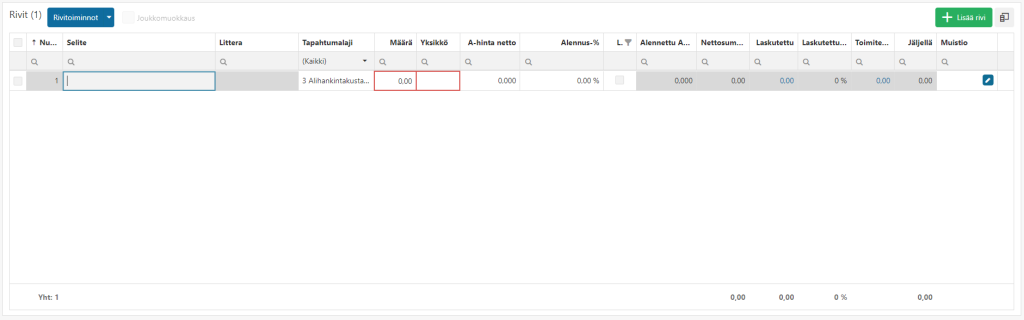
Tilauksen rivejä voi käyttää tilattavien tuotteiden määrittelyyn, tilauksen maksuerinä tai kuvaamaan koko tilauksen sisältöä. Rivi lisätään klikkaamalla + Lisää rivi -painiketta.
| Kenttä | Kentän kuvaus | Lisätiedot |
|---|---|---|
| Rivinumero | Rivin yksilöivä tunniste | Ohjelma antaa riville numeron. Voit järjestää rivit haluamaasi järjestykseen Vedä ja pudota -toiminnolla rivinumerokentässä. Kentässä on värikoodaus, mikä kertoo rivin kohdistuksen tilasta. Jos se on punainen, ei kohdistusta ole tehty, jos se on keltainen, riville on kohdistettu ostoja, mutta riville voi vielä kohdistaa lisää laskurivejä. Vihreä tarkoittaa sitä, että kohdistukset on jo tehty ja riville ei voi enää kohdistaa laskurivejä. |
| Selite | Rivin sisältö | Syötä kenttään teksti |
| Littera | Litteran koodi ja nimi | Valitse se työmaan littera, johon rivi kohdistuu. |
| Tapahtumalaji | Tapahtumalajin tunniste ja nimi | Valitse se tapahtumalaji, jota rivi koskee. Tapahtumalajille voi asettaa Asetuksissa oletusarvon perustuen hankinnan tyyppiin. |
| Määrä | Desimaaliluku | Syötä rivin määrä kahden desimaalin tarkkuudella, sen pitää olla erisuuri kuin nolla |
| Yksikkö | Yksikön lyhenne | Valitse yksikkö, jossa määrä on ilmoitettu. Yksiköt ylläpidetään Perustiedoissa. |
| A-hinta netto | Desimaaliluku | Syötä rivin veroton yksikköhinta tarvittaessa kolmen desimaalin tarkkuudella. |
| Alennus-% | Prosenttiluku | Syötä tarvittaessa riviin kohdistuva alennusprosentti. Jos alennus on annettu, se tulostetaan myös Tilaus-tulosteelle. |
| LS | Valintaruutu | LS-kentällä (Lisäsumma) kerrotaan, jos rivi on lisätty siten, että se ei sisälly alkuperäiseen tilaussummaan. |
| Alennettu A-hinta | Desimaaliluku | Ohjelma laskee alennetun yksikköhinnan alennusprosentin perusteella. |
| Nettosumma | Desimaaliluku | Ohjelma laskee rivin nettosumman kertomalla alennetun yksikköhinnan määrällä. |
| Laskutettu | Desimaaliluku | Kentässä näytetään riviin kohdistettujen ostolaskurivien nettosummat yhteensä. Kentässä on linkki, joka avaa Tilausrivin laskut -ikkunan, jossa voi tarkastella riviin kohdistettuja ostolaskurivejä ja viedä ne tarvittaessa Exceliin. |
| Laskutettu % | Prosenttiluku | Kentässä näytetään laskutetun osuus rivinnettosummasta. |
| Toimitettu määrä | Desimaaliluku | Kentässä näytetään tilausrivin toimitusrivien määrä yhteensä. Kentässä on linkki, joka avaa Tilausrivin toimitukset -ikkunan, jossa näytetään kaikki riviin liittyvät toimitusrivit. Toimitusrivi syntyy ostolaskurivin kohdistuksessa tai käsin tehdyssä vastaanotossa. |
| Jäljellä | Desimaaliluku | Kentässä näytetään laskuttamatta oleva summa. |
| Päivämäärä | Päivämäärä | Rivin mukainen kustannus aikataulutetaan Päivämäärä-kentässä olevan päivämäärän mukaisesti ja annettu päivämäärä tulostetaan Tilaus -tulosteelle toimitusajaksi. |
| Muistio | Tekstikenttä | Kirjoita sisäiseen käyttöön liittyvä muistio. Voit tarvittaessa laajentaa kentän klikkaamalla ikonia. ikonia. |
Voit muokata useita rivejä kerralla, katso Taulukon toiminnot. Huomaa, että voit lisätä kerralla useita tyhjiä rivejä, valita ne ja lisätä tiedot joukkomuokkauksella.
Rivin voi poistaa valitsemalla halutut rivit ja valitsemalla Rivitoiminnot-painikkeen valikosta Poista rivit.
Voit viedä Hankintatehtävän rivit Exceliin valitsemalla Rivitoiminnot-painikkeen valikosta Vie Exceliin.
Rivien lisääminen tilaukselle
Yksittäinen rivi lisätään klikkaamalla +Lisää rivi -painiketta. Voit myös lisätä rivejä alla olevilla keinoilla.
Rivien kopiointi
Voit kopioida tilauksen rivejä. Jos valitset yhden rivin ja Rivitoiminnot-painikkeen valikosta Kopioi rivit, ohjelma avaa ikkunan, jossa voit syöttää kopioitavien rivien lukumäärän. Jos olet valinnut useita rivejä, ohjelma kopioi valitut rivit uusiksi riveiksi.
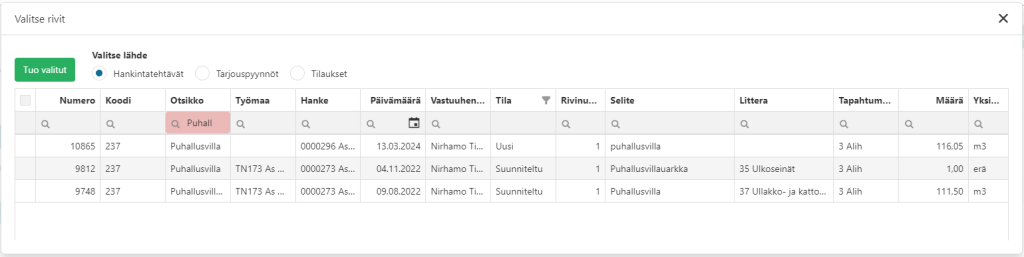
Rivien tuonti aikaisemmalta hankinnalta
Voit tuoda rivejä aikaisemmin luodulta hankinnalta. Valitse Rivitoiminnot-painikkeen valikosta Tuo rivit, mikä avaa Valitse rivit -ikkunan, jossa voit valita tuotavat rivit. Valitse lähteeksi joko Hankintatehtävä, Tarjouspyyntö tai Tilaus. Valinnan jälkeen listataan valitun lähteen rivit. Taulukkoon tuodaan korkeintaan 1000 riviä ja jos se ollaan ylittämässä ohjelma näyttää huomautuksen. Joka tapauksessa hakua on hyvä rajata. Valitse haluamasi rivit ja klikkaa Tuo valitut. Ohjelma lisää rivit tilaukselle. Jos työmaallasi ei ole samaa litterakoodia kuin rivillä, jota olet tuomassa, jää litteratieto tyhjäksi ja voit valita siihen työmaan litteran.
Rivien tuonti tiedostosta
Rivit voi tuoda Excel-tiedostosta valitsemalla Rivitoiminnot-painikkeen valikosta Tuo tiedostosta. Ohjelma pyytää valitsemaan ensin tiedoston. Tiedostossa pitää olla ensimmäisellä välilehdellä yksinkertainen taulukko, jossa ensimmäisellä rivillä on otsikot ja sen jälkeen rivitiedot. Katso lisäohjeet Excel viennit -ohjeesta.
Tietojen käsittely
Tilauksen tilat
Tilauksella on tila, joka muuttuu automaattisesti, kun käsittelet tilausta. Voit muuttaa tilauksen tilaa myös itse valitsemalla Toiminnot-painikkeen valikosta tilan vaihtoon liittyvän valinnan.
Sivun yläosassa näytetään tilauksen tila, jotka ovat:

Toiminnot -painikkeen toiminnot
Tulosta tilaus
Tilaus tulostetaan valitsemalla Toiminnot-painikkeen valikosta Tulosta tilaus, mikä muodostaa tilauksesta PDF-tulosteen ja tallentaa sen tarvittaessa tilauksen liitteeksi. Tulosteen tietoja voidaan ohjata asetuksissa.
Ohjelma avaa Tulostus-ikkunan. Ikkunassa tehdyt valinnat tallennetaan käyttäjän profiiliin ja ovat siten valmiiksi valittuina seuraavalla tulostuskerralla.
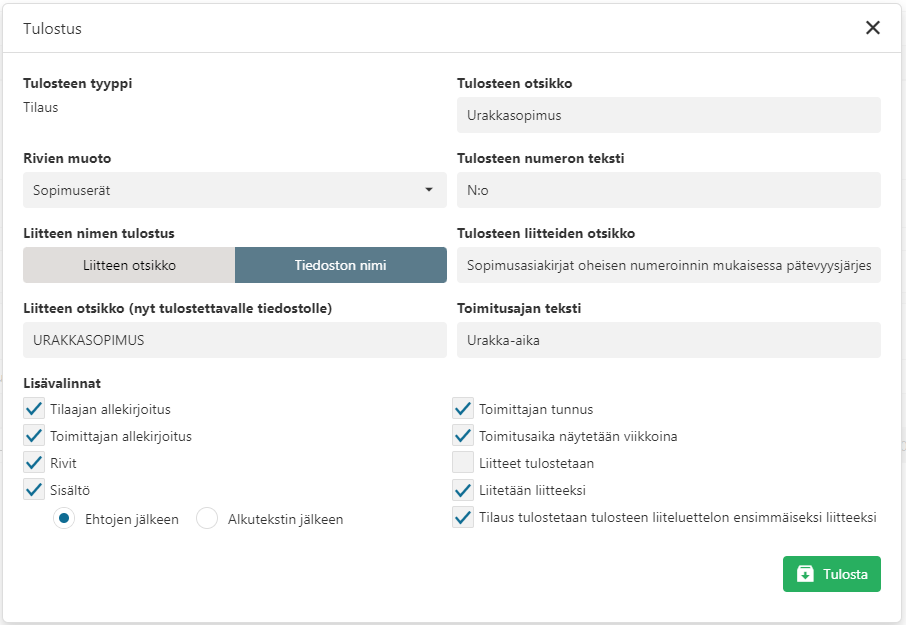
Tulosteen tyyppi on aina Tilaus.
Voit valita rivien muodoksi:
Toimituserät

Sopimuserät

Yksikköhinnat
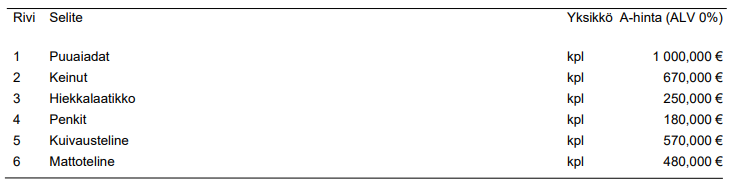
Urakan kokonaishinta

Määrät
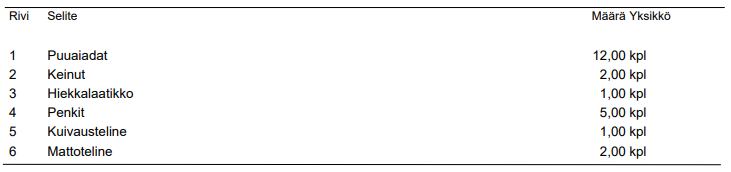
Määrät ja hinnat
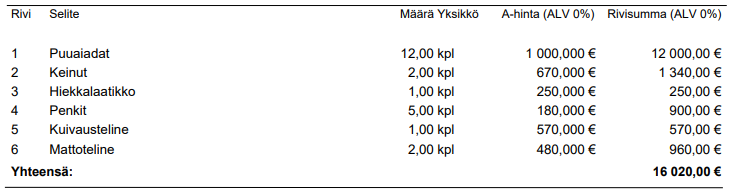
Liitteen nimen tulostus – voit valita tulostetaanko liitteen nimeksi tiedoston nimi vai tiedostolle annettu otsikko.
Liitteen otsikko (nyt tulostettavalle tiedostolle) -kentässä määritellään, mikä tulee liitteeksi lisättävän tiedoston otsikoksi. Kentän oletuksen voi määritellä asetuksissa. Kun tilaus tulostetaan, liitetään liitteeksi ja se halutaan mukaan tulosteen liitelistaukseen, tulostetaan tämä teksti silloin, kun on valittu tulostettavaksi liitteelle annettu otsikko.
Tulosteen otsikko – tulosteen otsikoksi tulostetaan Tulosteen otsikko -kentän teksti. Siihen tulee oletuksena asetuksissa annettu teksti, jota voi vielä tulostusvaiheessa tarvittaessa muuttaa.
Tulosteen numeron teksti – Tilauksen numeron tekstiksi tulostetaan Tulosteen numeron teksti -kentän teksti. Siihen tulee oletuksena asetuksissa annettu teksti, jota voi vielä tulostusvaiheessa tarvittaessa muuttaa.
Tulosteen liitteiden otsikko – Liitelistauksen otsikoksi tulostetaan Tulosteen liitteiden otsikko -kentän teksti. Siihen tulee oletuksena asetuksissa annettu teksti, jota voi vielä tulostusvaiheessa tarvittaessa muuttaa.
Toimitusajan teksti – Kentässä määritellään, mikä teksti tulostetaan toimitusajalle. Siihen tulee oletuksena asetuksissa annettu teksti, jota voi vielä tulostusvaiheessa tarvittaessa muuttaa.
Lisäksi on valittavissa seuraavat lisävalinnat:
- Tilaajan allekirjoitus – tulostetaan tilaajan allekirjoittajiksi valitut henkilöt
- Toimittajan allekirjoitus – tulostetaan toimittajan allekirjoittajiksi valitut henkilöt
- Rivit – tulostetaan tilauksen rivit
- Sisältö – tulostetaan tilauksen Sisältö-kentän teksti, lisäksi voit valita tulostetaanko sisältö Ehtojen jälkeen eli samaa osiin muiden ehtojen kanssa vai Alkutekstin jälkeen
- Toimittajan tunnus – tulostetaan tilaukselle toimittajan Y-tunnus tmv.
- Toimitusaika näytetään viikkoina – jos valittu, toimitusaika näytetään viikkoina, muussa tapauksessa toimitusaika näytetään päivinä
- Liitteet tulostetaan – tulostetaan myös tilauksen liitteenä olevat dokumentit, joita ei ole merkitty sisäisiksi
- Liitetään liitteeksi – tuloste tallennetaan tilaukselle liitteeksi
- Tilaus tulostetaan tulosteen liiteluettelon ensimmäiseksi liitteeksi – valinnalla ohjelma asettaa tulostettavan tilauksen aina liiteluettelon ensimmäiseksi liitteeksi tulostuksen yhteydessä
Lähetä tilaus sähköpostilla
Tilauksen voi lähettää sähköpostilla toimittajalle. Tulosta ensin tuloste liitteeksi ja valitse Toiminnot-painikkeen valikosta Lähetä sähköposti, mikä avaa sähköpostin lähetysikkunan.
Sähköpostin otsikoksi tulee oletuksena teksti liittyen siihen mitä olet lähettämässä, esimerkiksi Tilaus – 1234 AsOy Aurinkoranta 6 – Maalausurakka, missä Tilaus on kiinteä teksti, 1234 on työmaan koodi, AsOy Aurinkoranta 6 on työmaan nimi ja Maalausurakka on hankinnan otsikko. Voit muuttaa otsikkoa sähköpostin lähetysikkunassa.
Vastaanottajat-taulukkoon tulee tilauksen yhteyshenkilöt. Voit tarvittaessa poistaa tai lisätä taulukkoon uusia henkilöitä. Liitteet-taulukossa listataan kaikki lähetettävän asian liitteet. Voit poistaa ne, joita et halua lähettää. Ne eivät poistu tilaukselta vaan ainoastaan sähköpostilähetyksestä.
Katso ohjeet tarkemmin sähköpostilähetyksen ohjeesta.
Vakuudet
Valinnalla voit avata Vakuuksien selauksen siten, että siinä näytetään kyseisen tilauksen vakuudet.
Tee toimittaja-arvio
Valinnalla voit tehdä tilaukseen liittyvän toimittaja-arvion.
Tee reklamaatio
Valinnalla voit tehdä tilaukseen liittyvän reklamaation.
Vastaanota toimitus
Toimitusten vastaanottaminen erikseen ei ole pakollista, mutta sovellus tukee myös käyttötapaa, jossa tilauksen mukainen toimitus vastaanotetaan ja ostolaskurivit voi kohdistaa vastaanotettuun toimitukseen.

Kun teet toimituksen vastaanoton, valitse Toiminnot-painikkeen valikosta Vastaanota toimitus. Ohjelma avaa Vastaanotto -sivun. Sivulla näytetään kaikki tilauksen rivit. Vastaanotto tehdään syöttämällä toimitettu määrä Vastaanotettu määrä -kenttiin ja tallentamalla sivu.
Päivämäärä on oletuksena kuluva päivä, mutta voit muuttaa sen. Rahtikirjan numero -kenttään voit syöttää toimitukseen liittyvän tiedon.
Toimitettu määrä -kentässä näytetään aikaisemmin tehtyjen vastaanottojen määrä yhteensä. Kentässä on linkki, joka avaa listan riviin liittyvistä toimituksista.
Kun tilaukselle on valittu, että määriä seurataan ja toimitettu määrä saavuttaa tilatun määrän, ohjelma asettaa rivin vastaanotetuksi, jolloin V-sarake tulee valituksi. Voit myös asettaa sen kokonaan vastaanotetuksi käsin esimerkiksi tilanteessa, jossa puuttuvaa määrä ei ole tarkoituskaan toimittaa. Jos tilauksen määrien seuranta on Ei, voit myös poistaa V-sarakkeen valinnan, jolloin tilausrivi muuttuu Osittain vastaanotettu -tilaan.
MK-sarakkeessa voit merkitä toimitusrivin maksukieltoon ja voit myös kirjoittaa muistion toimitukseen liittyen.
Kohdista ostolaskuriviin
Tilauksen rivit voidaan kohdistaa ostolaskuriveihin Kohdista ostolaskuriviin -toiminnolla. Vastaavasti ostolaskurivit voi kohdistaa tilausriveihin Ostolaskut-ja Laskuntarkastus-sovelluksessa. Katso tarkemmin ohjeesta Kohdistaminen.
Kun tilausrivi kohdistetaan ostolaskuriviin, syntyy ostolaskurivin määrän mukainen toimitus päivämäärälle, jolloin kohdistaminen tehdään.
Jos haluat seurata sitä, että laskurivejä ei kohdisteta enempää kuin on tilattu määrä, aseta tilauksen määrien seuranta arvoon Kyllä. Tämä on perusteltua esimerkiksi silloin, kun tilataan tietty määrä materiaalia tai kun tilausrivit ovat maksueriä, jotka laskutetaan vain kerran.
Jos taas tarve on kohdistaa tilausriviin ennalta määrittelemätön määrä erilaisia laskurivejä, aseta tilauksen määrien seuranta arvoon Ei. Tämä on tarpeen esimerkiksi suoriteperusteisessa laskutuksessa, jolloin laskurivejä ja niillä olevia määriä ei voi etukäteen tietää. Tilaus, jonka määrien seuranta on Ei, asetetaan kokonaan vastaanotetuksi Toiminnot-valikon toiminnolla Merkitse vastaanotetuksi.
Tilausten selauksen Numero-kentässä on värikoodaus, joka kertoo tilauksen kohdistuksen tilasta. Jos se on punainen, ei tilaukseen ole kohdistettu ollenkaan ostolaskuja. Jos se on keltainen, on tilauksen riveille kohdistettu ostolaskurivejä, mutta rivit eivät vielä ole kokonaan vastaanotettuja. Jos väri vihreä, on kohdistukset tehty.
Kopioi tiedot toiselta tilaukselta
Voit kopioida olemassa olevan tilauksen uudeksi tilaukseksi.
Aloita uuden tilauksen lisääminen ja valitse Toiminnot-painikkeen valikosta Kopioi tiedot toiselta tilaukselta. Ohjelma avaa Valitse tilaus -ikkunan.
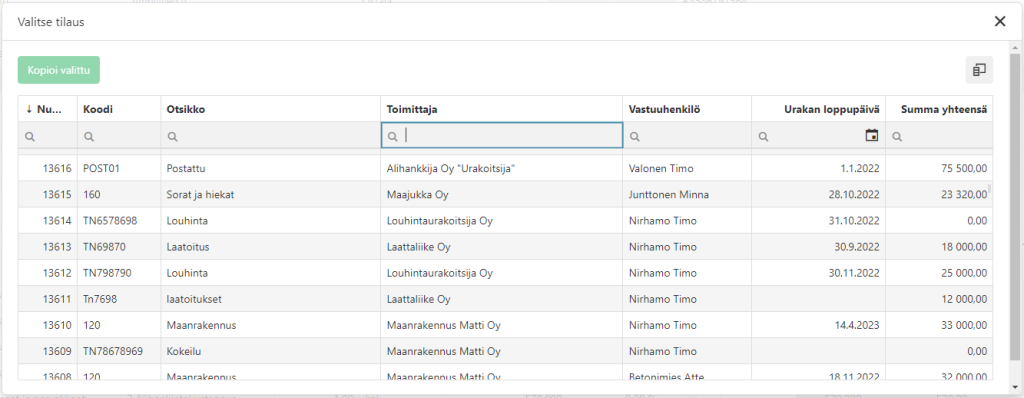
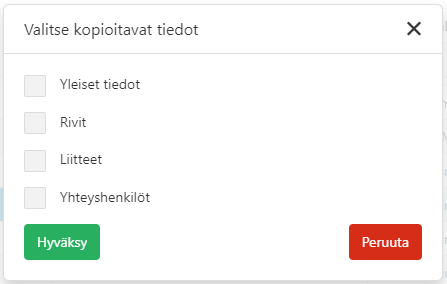
Valitse haluamasi tilaus ja klikkaa Kopioi valittu, jolloin ohjelma avaa ikkunan, jossa voit valita mitä tietoja valitaan. Klikkaa lopuksi Hyväksy ja ohjelma kopioi valitsemasi tiedot uudelle tarjouspyynnölle.
Tilauksen poistaminen
Tilausta ei voi kokonaan poistaa. Tarpeettomat tilaukset asetetaan tilaan Hylätty tilauksen Toiminnot-painikkeen Hylkää tilaus -valinnalla. Katso myös Hankinnan poistaminen Hankintasuunnitelman ohjeessa.
Merkitse vastaanotetuksi
Toiminnolla merkitään tilaus, jonka määrien seuranta on Ei, kokonaan vastaanotetuksi. Kun tilauksen määrien seuranta on Ei, ei tilaus tule automaattisesti vastaanotetuksi, vaan käyttäjän tulee tehdä se tällä toiminnolla, kun tilaus on kokonaan toimitettu. Kokonaan vastaanotettuun tilaukseen ei voi enää kohdistaa ostolaskurivejä. Valinnan jälkeen käyttäjälle näytetään vahvistusilmoitus, jonka hyväksymisen jälkeen tilauksen rivit merkitään vastaanotetuiksi ja koko tilaus asetetaan tilaan vastaanotettu.
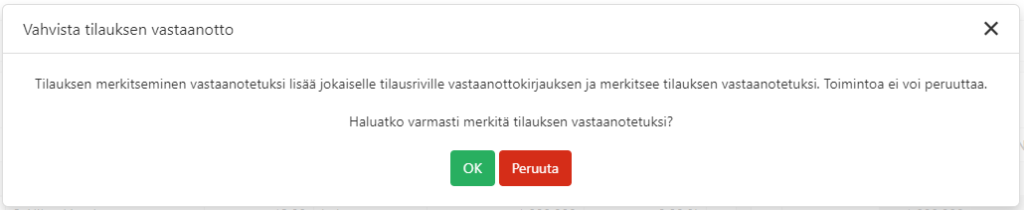
Vastaanotetun tilauksen, jonka määrien seuranta on Ei, saa palautettua aikaisempaan tilaan avaamalla Toiminnot-painikkeen Vastaanota toimitus -valinnalla tilauksen vastaanottosivun ja poistamalla tarvittavilta riveiltä V-sarakkeesta Kokonaan vastaanotettu -valinnat.
Sähköinen allekirjoitus
Voit lähettää tilauksen sähköisesti allekirjoitettavaksi Toiminnot-painikkeen valikon Sähköinen allekirjoitus -valinnalla.
Toiminto on käytettävissä, kun seuraavat ehdot täyttyvät:
- tilaus on Tilattu-tilassa
- tilauksen Yhteyshenkilöissä on valittu allekirjoittajia
- tilauksella on liitteenä tilaustuloste
- tilaustuloste ei ole sisäinen
Sähköisen allekirjoituksen nimeksi asetetaan esim. Urakkasopimus 547 – TN001 AsOy Aurinkolaakso 7 – Laatoitusurakka. Urakkasopimus on teksti, joka on määritelty Asetukset – Hankinta – Tulosteiden tekstit -välilehdellä tilauksen tyypille. 547 on tilauksen dokumenttinumero. Jos Asetukset – Hankinta – Perusasetukset välilehdellä Näytä työmaan koodi tilausnumerossa on Kyllä, näytetään työmaan koodi osana tilausnumeroa esim. TN001-547. TN001 AsOy Aurinkolaakso 7 on tilauksen työmaan Koodi Nimi. Jos Asetukset – Hankinta – Perusasetukset välilehdellä Näytä työmaan koodi tilausnumerossa on Kyllä, näytetään työmaan koodi osana tilausnumeroa, eikä sitä näytetä tässä. Laatoitusurakka on tilauksen otsikko.
Katso tarkemmat tiedot Sähköinen allekirjoitus -ohjeesta.
Kustannustoteumarivien selaus
Voit selata kustannustoteumarivejä eli esimerkiksi ostolaskurivejä, katso tarkemmat ohjeet Kustannustoteumarivien selaus -ohjeesta.
Muut toiminnot
Luotettava kumppani -raportti
Luotettava kumppani -raportti on Vastuu Groupin palvelu, jolla tilaaja helposti selvittää tilaajavastuulain edellyttämät tiedot alihankkijasta. Raportilla on tulkinta alihankkijan tilasta ja voimassaoloaika, joka on yleensä 1-3 kuukautta siitä, kun raportti on haettu. Jydacom-järjestelmässä käyttäjälle kerrotaan, onko toimittajan raportti kunnossa vai ei.
Tilauksen käsittelyssä näytetään toimittajan Luotettava kumppani -raportin tila sivun yläosassa olevalla kuvakkeella, alla olevassa kuvassa vihreä Luotettava kumppani OK -kuvake. Kun viet hiiren kursorin kuvakkeen päälle, vihjetekstissä kerrotaan mitä kuvake tarkoittaa.

Klikkaamalla kuvaketta pääset tarkastelemaan toimittajan raporttia. Jos toimittajalla ei ole raporttia, eli kuvake on harmaa, ohjelma hakee raportin Vastuu Groupin palvelusta heti, kun klikkaat kuvaketta ja näyttää sen. Jos tarvitset uuden raportin, voi noutaa sen klikkaamalla Hae raportti -painiketta raportin tarkastelusivulla. Jos toimittajalle ei ole saatavissa raporttia, ohjelma antaa siitä ilmoituksen.
Voit tallentaa toimittajalle haetun raportin tilauksen liitteeksi valitsemalla Hae raportti -painikkeen valikosta Kopioi raportti tilaukselle. Raportti asetetaan oletuksena sisäiseksi tiedostoksi.
Yritykset-sovelluksen Toimittajatiedot-välilehdellä näytetään toimittajalle haetut Luotettava kumppani -raportit. Pääset tarkastelemaan raporttia tuplaklikkaamalla riviä. Voit myös hakea uuden raportin klikkaamalla Hae raportti -painiketta.
Katso lisätietoja Luotettava kumppani -raportti yrityksellä ohjeesta.
Tilauksen liitteet
Tilauksen liitteet lisätään ja näytetään Liitetiedostot-komponentissa, jonka saat auki klikkaamalla Näytä liitteet -painiketta. Katso tarkemmat ohjeet Liitteiden käsittely-ohjeesta.