Yritykset käyttöohje
Yritykset -sovellus käynnistetään JIIRI Portaalin Yritykset -painikkeesta, jolloin käyttäjälle aukeaa yrityksien selausnäkymä.
Näkymän tiedot
Yritykset -sovelluksen selausnäkymässä listataan yritysrekisteriin muodostettujen yrityksien tietoja taulukkomuodossa.
Näkymässä esillä olevat tiedot ja sarakevalitsimesta lisättävissä olevat sarakkeet vastaavat sovelluksessa käsiteltävien tapahtumien tietosisältöjä, katso tarkemmat kuvaukset sarakkeiden sisällöistä tämän ohjeen Yleistiedot -osiossa.
- Taulukkojen toiminteiden yleiskuvauksen löydät Yleisistä ohjeista (Yleistoiminnot / Taulukon toiminteet)
Näkymän lisätiedot
Näkymän lisäsarakkeet
Näkymän taulukkoon on määritetty myös selausnäkymässä esitettävien tapahtumien tiedoista poikkeavia erikoissarakkeita, joissa tulkitaan tietoja tapahtumaan liittyvistä tiedoista tai useammista tiedoista.
Tilauksien tietoja
Hankinta / Ostosopimukset -sovelluksien tilauksiin liittyviä lisätietoja:
- Arvioiden keskiarvo – toimittajalle tehtyjen toimittaja-arvioiden keskiarvo
- Reklamaatiot – toimittajalle tehtyjen reklamaatioiden määrä (lkm)
- Tehdyt tilaukset – toimittajalle tehtyjen tilausten määrä (lkm)

Näkymän toiminnot
Selausnäkymässä on erilaisia toimintoja liittyen taulukon tietojen käsittelyyn.
Toiminnot -painikkeen toiminnot
Sovelluksen Toiminnot -monitoimipainikkeessa löytyy toiminteet:
Vie exceliin
Vie exceliin -toiminteella käyttäjä voi viedä näkymän taulukon tiedot excel tiedostoon.
Lisätiedot toiminteesta: Excel viennit (tuo, vie)
Tuo excelistä
Tuo excelistä -toiminteen näkymässä käyttäjä tuoda ohjelmaan yrityksiä massana (luoda massana uusia yrityksiä tietoineen). Toiminnon käyttö vaatii erikseen käyttöoikeuden Yritystietojen massatuonti.
Itse excel tuonti toimii kuten yleinen toiminto, katso lisätiedot toiminteesta: Excel viennit (tuo, vie)).
huom. Talous 365 asiakkailla massatuontia ei voi käyttää, sisäänluvussa ei voi käsitellä pakollisia kirjausryhmien tietoja.
Seuraavat tiedot on mahdollista tuoda aineistossa:
- Numero
- kirjaa seuraava vapaana oleva toimittaja- tai asiakasnumero ja siitä eteenpäin, tämän näkee järjestämällä toimittaja/asiakasnumerot nousevasti selausnäkymässä
- Nimi
- pakollinen tieto
- Lähiosoite
- osoitteen tyypiksi tulee: Käyntiosoite
- Postinumero
- huom. katso että aineistossa on mahdolliset 0-alkavat tiedot oikein, excelissä saattaa alun nollat tyhjääntyä jos sarake on väärän tyyppinen
- Postitoimipaikka
- Puhelin
- Sähköposti
- Y-tunnus
- pakollinen tieto
- Pankkitili,
- jos pankkitili tuodaan, asetetaan se myös oletuspankkitiliksi kuten käsin yritystä luodessa
- huom. toimittajan tietoja, aktivoi myös toimittajatiedot, muuten tietoa ei tuoda
- Asiakas/Toimittaja
- pakollinen tieto
- Anna Excelissä arvona: A/T tai AT/TA yrityksen ollessa sekä asiakas että toimittaja
- Asiakkaan verkkolaskutunnus
- Asiakkaan verkkolaskuoperaattori
- Oletuslaskukanava
Yritysten massatuonnissa lisäksi yleisen aineiston tuonnin jälkeen rivit voi vielä tämän jälkeen tarkastaa ennen tallentamista Ok -painikkeella. Ohjelma ympyröi punaisin kehyksin jos jokin pakollinen tieto puuttuu riviltä. Tässä näkymässä voi tarvittaessa vielä korjata tietoja tai poistaa rivin.
Ok -painiketta klikkaamalla tiedot tallentuvat.
Päivitä YTJ tiedot
Henkilöllä, joka päivittää tietoja on oltava käyttöoikeus Asetukset – Yritykset – Päivitä YTJ tiedot.
Käyttäjä rajaa yritysten selaukseen ne yritykset, joiden tiedot halutaan päivittää ja valitsee Toiminnot-painikkeen valikosta Päivitä YTJ tiedot, mikä avaa ikkunan, jossa voi valita mitä tietoja päivitetään.

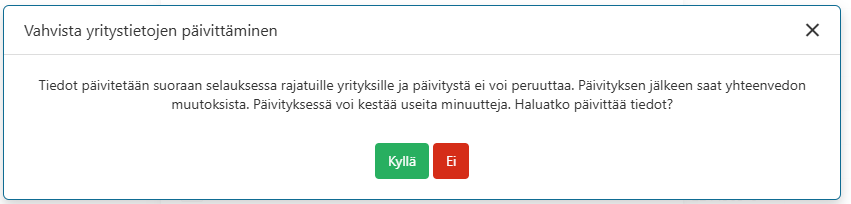
Päivitä-painikkeen klikkaamisen jälkeen näytetään vielä vahvistusviesti, jonka kuittaamisen jälkeen ohjelma aloittaa valittujen tietojen päivittämisen selauksessa valituille yrityksille, missä menee useita minuutteja riippuen yritysten määrästä.
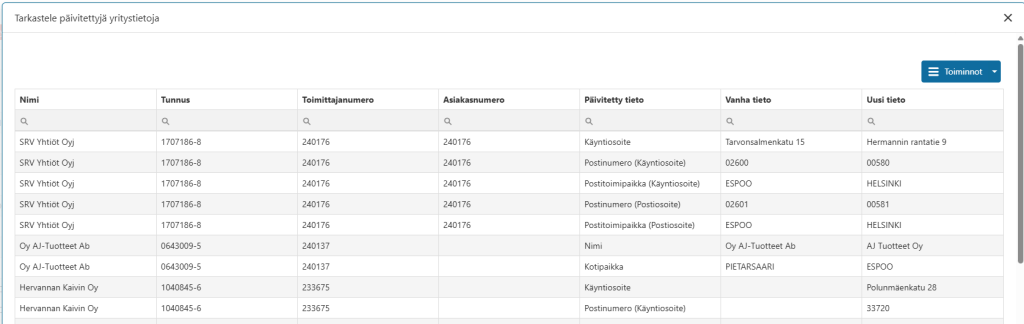
Päivityksen jälkeen näytetään sen tulos, jonka kuittaamisen jälkeen avataan ikkuna, jossa näytetään tehdyt päivitykset. Listan voi viedä Exceliin.

Muut toiminnot
Näkymässä on myös omina erillisinä toimintopainikkeinaan:
- Lisää -painike millä voit lisätä sovelluksessa näkymässä rivitietoina listattavia uusia tapahtumia. (kts. lisätiedot lisäämisestä: Tietojen lisäys kappaleessa)
Sekä näkymässä on myös käytettävissä muita taulukosta erillisiä tietojen suodatustoiminteita:
- Rajaukset -toiminne, millä voi tehdä erilaisia luokittelurajauksia Rajaa -painikkeesta
- Aktiivisuus – valinnoilla näkymään voi rajata yrityksen aktiivisuuden mukaan kaikki, aktiiviset tai vain passiiviset yritykset. Oletuksena listataan kaikki
- Yritykset – valinnoilla näkymään voi rajata yrityksiä niiden tietojen mukaan, voi listata kaikki, tai vain toimittajia, asiakkaita, tai muita yrityksiä. Oletuksena listataan kaikki
Yleisten toimintojen kuvaukset löydät linkkien takaa, sovelluskohtaiset toiminteet on kuvattu tässä ohjeessa alla olevissa kappaleissa.
Tilinumeroiden hyväksyntä
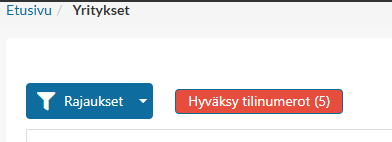
Kun tilinumeroiden hyväksyntä on käytössä, katso Yritykset asetukset, ja käyttäjällä on oikeus hyväksyä tilinumerot, näytetään yritysten selauksessa punainen painike, jos on hyväksyttäviä tilinumeroita. Painikkeessa näytetään hyv’äksyttävien tilinumeroioden määrä.
Painikkeen klikkaus avaa ikkuna, jossa näytetään hyväksyttävät tilinumerot. Oletuksena näytetään ne tilinumerot, jotka käyttäjä voi hyväksyä. Valitsemalla näytettäväksi Kaikki, näytetään myös ne, jotka käyttäjä on itse lisännyt ja joita hän ei voi itse hyväksyä. Valitse Hyväksyttävät-näkymässä tilinumerot, jotka haluat hyväksyä ja paina Hyväksy-painiketta.

Pankkitilien muutokset
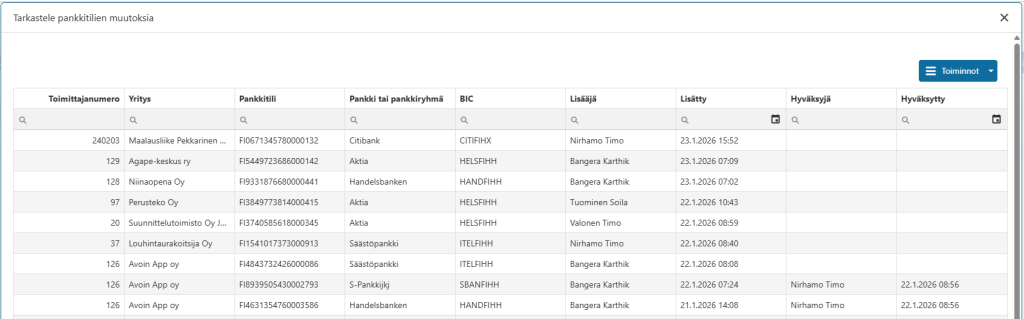
Valitse yritysten selauksen Toiminnot-painikkeen valikosta Tilinumeromuutokset ja saat listan kaikista tilinumeromuutoksista, jotka on tehty tämän toiminnon julkaisemisen jälkeen eli 18.2.2026 alkaen. Voit rajausrivillä rajata taulukkoon haluamasi rivit ja viedä tiedot Exceliin Toiminnot-painikkeen valikon Vie Exceliin -toiminnolla.
Tietojen lisäys
Yrityksien selausnäkymän Lisää -toiminnolla voidaan lisätä manuaalisesti uusi yritys. Käyttäjällä tulee olla käyttöoikeus yrityksen lisäämiseksi (Yrityksen perustaminen).
- huom. Käyttäjäyrityksen tietoja hallinnoidaan asetuksissa: Asetukset – Käyttäjäyritys (pääosin samoja tietoja kuin yrityksillä)
Toiminnosta aukeaa yrityksen käsittelynäkymä, jossa pakolliset tiedot korostetaan punaisella värillä. Pakolliset tiedot tulee täydentää, jotta yrityksen tiedot voi tallentaa. Näkyvillä olevissa kentissä on pieniä eroja Talous PRO – ja Talous 365 -asiakkaiden käyttöliittymien välillä.
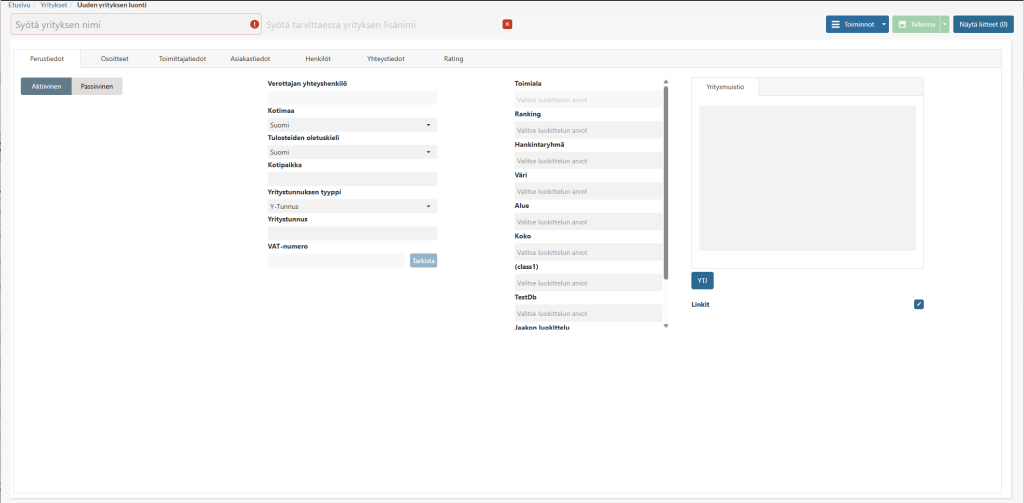
Sivun yläosassa on punaisella kehystetty kenttä, jossa lukee: Syötä yrityksen nimi. Syötä tähän yrityksen virallinen nimi, tai osa siitä, sekä paina tabulaattoria. Ohjelma hakee syöttämäsi tekstin perusteella yrityksiä Yritys- ja yhteisötietojärjestelmän (YTJ) datasta ja näyttää löytämänsä yritykset avautuvassa listassa. Haku näyttää myös yritykset, joiden aputoiminimi alkaa syöttämälläsi tekstillä.
YTJ-palvelu sisältää vain suomalaisia yrityksiä ja kun tarvitsemaasi yritystä, esimerkiksi ulkomainen yritys, ei löydy palvelusta voit sulkea YTJ tiedot -ikkunan ja syöttää kaikki tiedot käsin.
Jos tiedossasi on perustettavan yrityksen Y-tunnus, voit syöttää sen Yritystunnuskenttään, jolloin ohjelma hakee tiedot YTJ:stä Y-tunnuksen perusteella.
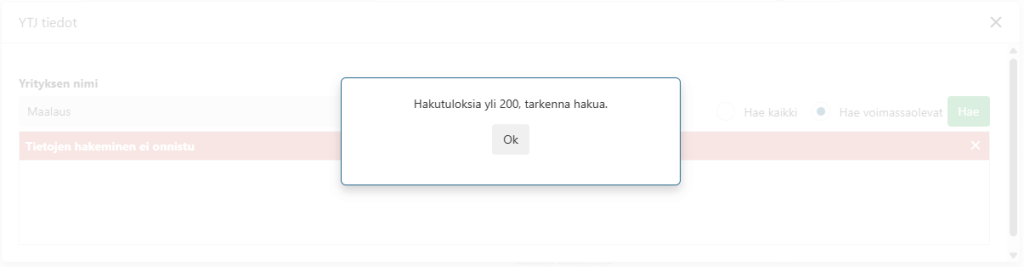
Sopiva määrä nimen alkua riippuu siitä, kuinka yksilöllinen nimi on. Esimerkiksi syöttämällä Rakennus, saat yli 6000 yritystä. Jos taas syötät Peippo, saat kuusi yritystä. Mitä enemmän yrityksiä sitä kauemmin haku myös kestää. Yritykset tulevat siinä järjestyksessä, kun YTJ-palvelu palauttaa ne. Jos tuloksia on yli 200, annetaan siitä ilmoitus ja sen kuittaamisen jälkeen voit tarkentaa hakua muuttamalla tekstiä Yrityksen nimi kentässä tai Hae tarkasti annetulla hakusanalla -valinnalla. Voit valita haettavaksi kaikki (Hae kaikki) tai vain voimassa olevat (Hae voimassaolevat) yritykset.
Huomaa, että haku palauttaa myös yritykset, joiden toiminta on lopetettu. Jos valitset sellaisen, ohjelma huomauttaa siitä, mutta ei estä sinua perustamasta yritystä.
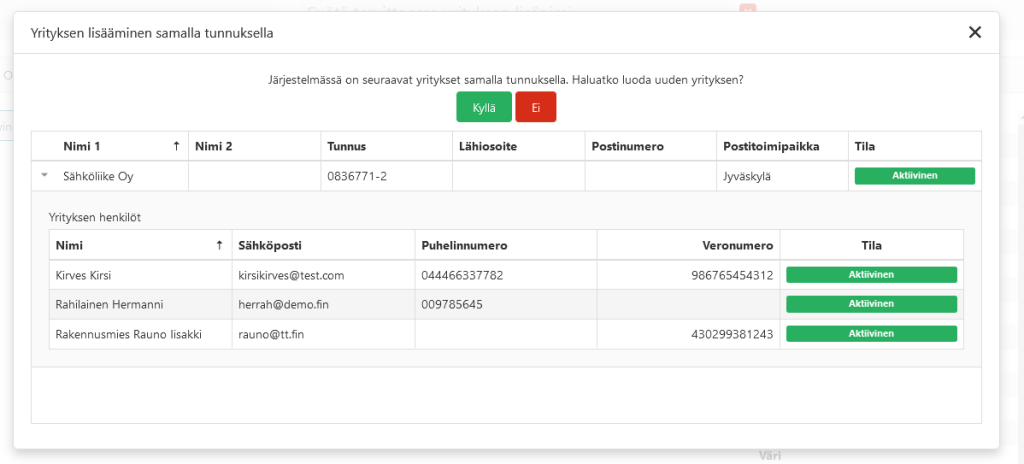
Jos valitset yrityksen, joka on jo yritykset-sovelluksessa, ohjelma huomauttaa siitä, mutta ei estä perustamasta yritystä samoilla tiedoilla uudestaan. Kun tallennat tiedot, ohjelma antaa ilmoituksen, jossa näytetään perustiedot EG Jydacomissa jo olemassa olevista yrityksistä, sekä niiden aktiivisista henkilöistä. Huomioi kuitenkin, että jos luot samaa yritystä samalla y-tunnuksella useamman kerran järjestelmään, voi tästä aiheutua manuaalikäsittelyä eri sovelluksiin, koska ohjelmat eivät voi päätellä mitä näistä kopioista tulisi käyttää, jos kaikki ovat aktiivisina.
Kun löydät haluamasi yrityksen, valitse se listalta kaksoisklikkaamalla riviä. Ohjelma tuo YTJ:n datasta sieltä saatavilla olevat tiedot ja täyttää saatujen tietojen osalta yrityksen tiedot valmiiksi.
YTJ:n palvelusta on mahdollista saada seuraavat tiedot. Jos niitä ei tule, niitä ei ole palvelussakaan.
- yritys- ja yhteisötunnus (Y-tunnus) -> Y-tunnus
- toiminimi -> Nimi
- kotipaikka tai kunta, josta toimintaa johdetaan -> Kotipaikka
- postiosoite -> luo tiedoista osoitteen tyypillä Postiosoite
- käyntiosoite -> luo tiedoista osoitteen tyypillä Käyntiosoite
- puhelin -> Puhelinnumero, mikäli tämä on tyhjä, tuodaan matkapuhelinnumero. Yhteystiedon tyypiksi asetetaan YTJ-haun puhelinnumero.
- www-osoite -> luo linkin, jossa sekä nimi että URL on palvelun antama tieto
- ALV-rekisterissä -> asettaa ALV-rekisterissä kentän valituksi ja tarkastuspäiväksi kuluvan päivän
- ennakkopidätysrekisterissä -> asettaa EPR-kentän valituksi ja tarkastuspäiväksi kuluvan päivän
- Päätoimiala, katso Yritykset asetukset
YTJ:n palvelu on Patentti- ja rekisterihallituksen ja Verohallinnon ylläpitämä palvelu, jonka sisällöstä ja toimivuudesta he vastaavat. Jos palvelu ei palauta tietoja, annetaan siitä ilmoitus: YTJ palvelu ei palauttanut yhtään yritystä. Palvelussa voi olla väliaikainen katko, kokeile hetken kuluttua uudestaan. Voit perustaa yrityksen myös käsin sulkemalla ensin YTJ-haku ikkunan.

Yrityksiä voi luoda myös Ostolaskut -sovelluksien kautta, jos verkkolaskujen sisäänluvun asetuksista on otettu käyttöön yrityksien luonti. (Katso lisätiedot: Verkkolasku asetukset).
Yrityksiä voi luoda myös muiden sovelluksien kautta missä tapahtumaan liittyen käsitellään toimittaja/asiakastietoja, jolloin jos käyttäjällä on yleinen oikeus käsitellä yrityksien tietoja, voi tällöin muokata tai luoda yrityksien kaikkia tietoja kyseisen sovelluksen toimintojen kautta. (Katso lisätiedot: Yrityksen tietojen käsittely toisen sovelluksen kautta).
Yleistiedot
Järjestelmään jo tallennetun yrityksen tiedot saa käsiteltäväksi, kun selausnäkymässä kaksoisklikataan haluttua riviä.
Yrityksen käsittelynäkymässä on eri välilehdissä yrityksen käsittelyyn liittyviä tietoja (järjestyksessä): Perustiedot, Osoitteet, Toimittajatiedot, Asiakastiedot, Henkilöt, Yhteystiedot.
Perustiedot
| Kenttä | Kentän kuvaus | Lisätiedot |
|---|---|---|
| Nimi Lisänimi |
Yrityksellä on kaksi kenttää nimelle, varsinainen nimi ja lisänimi, jotka näytetään järjestelmässä yhdessä. Kun olet tallentanut uuden yrityksen, nimet näkyvät Yritykset -sovelluksessa yritystiedoiss osion otsikkona. Voit muokata nimeä klikkaamalla vihreää muokkausikonia. | |
| Aktiivisuus | Aktiivinen / Passiivinen – valinnalla voi aktivoida tai passivoida yrityksen. Perustettava yritys on aina oletuksena aktiivinen. Voit muuttaa yrityksen passiiviseksi, jolloin se ei ole enää valittavissa esim. ostolaskulle. Yrityksen muuttaminen passiiviseksi asettaa myös mahdolliset toimittaja- ja asiakastiedot passiivisiksi. | Käyttäjällä tulee olla Yrityksen passivoiminen -käyttöoikeus, jotta voi asettaa yritystä passiiviseksi. |
| (etusivulla esitettävä osoite) | Perustiedoissa näytetään yrityksen se osoite, mikä on Osoitteet -välilehdellä valittu näytettäväksi etusivulla. | kts. Osoitteet -välilehti |
| (etusivulla esitettävät yhteystiedot) | Perustiedoissa näytetään yrityksen puhelinnumero ja sähköpostiosoite, mitkä on Yhteystiedot -välilehdellä valittu näytettäväksi etusivulla. | kts. Yhteystiedot -välilehti |
| Yleinen liiketoiminnan kirjausryhmä | Yleinen kirjausryhmätieto Business Central ALV käsittelyjä varten. (valinnat: EU, KOTIMAA, ULKOMAAT, KONSERNI) | Talous Pro: Ei käytössä
Katso lisätiedot: Business Central (vain Talous 365) |
| Liiketoiminnan ALV kirjausryhmä | Yleinen kirjausryhmätieto Business Central ALV käsittelyjä varten. (valinnat: EU, KOTIMAA, ULKOMAAT, KONSERNI) | Talous Pro: Ei käytössä
Katso lisätiedot: Business Central (vain Talous 365) |
| (etusivulla esitettävä Verottajan yhteyshenkilö ) |
Perustiedoissa näytetään yrityksen verottajan yhteyshenkilöksi asetetun henkilön tiedot (etunimi sukunimi), mikä on Henkilöt -välilehdellä asetettu. | kts. Henkilöt -välilehti |
| Kotimaa | Uuden yrityksen maa on oletuksena Suomi ja sen tilalle voi valita maan maarekisteristä.
Pakollinen tieto. Ohjelma tarjoaa uutta yritystä ohjelmassa lisätessä oletuksena uudelle yritykselle kotimaaksi Suomi, jos yritystä tietoineen ei saada YTJ:stä. Tiedon voi vaihtaa, niin kauan kun yritys ei vielä ole käytössä (esim. ostolaskulla). |
huom. Jos yrityksiä luodaan JIIRI:in muusta lähdejärjestelmästä (verkkolaskuaineistolla, muu integraatio), tulee huolehtia että myös Kotimaa -tieto tuodaan. (jos tietoa ei annettu ja yritykselle tuodaan suomalainen y-tunnus, täydennetään tällöin oletuksena kotimaaksi Suomi) |
| Tulosteiden oletuskieli | Yritykselle voi valita tulosteen oletuskielen. Valittavissa on kielet, joille on tehty tulosteita järjestelmään. Valittu kieli tulee oletuksena sovelluksiin, jossa tulosteen kielen voi valita. Kieli on oletuksena aina Suomi. | |
| Kotipaikka | Kotipaikka on kunta, josta toimintaa johdetaan. | |
| Tunnus | Yritykselle annettava tunnus riippuu valittavasta maasta. Jos maa on Suomi, on tunnus aina Y-tunnus. Jos maa on joku muu, voi tunnukseksi valita VAT-numeron, Ulkomaisen kaupparekisteritunnuksen, Ulkomaisen henkilötunnuksen tai TIN tunnuksen. Vain Y-tunnukselle tehdään muototarkistus.
Tunnus ei ole pakollinen, mutta kun yritystä on käytetty jossakin järjestelmässä esimerkiksi ostolaskulla, tunnusta ei voi enää muuttaa. Jos yritystä ei ole käytetty missään, tunnuksen voi vielä muuttaa tai sen voi lisätä. |
Huomaa, että jos perustat yksityishenkilöitä asiakkaiksi tai toimittajiksi, voi tunnuksen jättää tyhjäksi. Nykyisen käytännön mukaan henkilötunnuksia ei tallenneta järjestelmiin, jos niille ei ole erityisesti määriteltyä tarvetta ja siksi kenttään ei voi syöttää henkilötunnusta.
Ohjelma muodostaa Y-tunnuksesta VAT-numeron ja näyttää sen sivulla. VAT-numeron voimassaolo tarkastetaan VIES palvelusta. Tarkistuksesta näytetään aikaleima ja palvelun palauttama tarkistustulos, katso Alv-numeron tarkistaminen (VIES-järjestelmä). Tarkistuksen voi tehdä koska tahansa Tarkista-painikkeella. |
| <Luokittelu(t)> | Luokittelu-kenttinä näytetään ne luokittelut, jotka on määritelty asetuksissa käyttöön ja ne ovat siinä järjestyksessä, kun asetuksissa on määritelty. Klikkaa kenttää, mikä avaa listan, josta voit valita ne luokittelun arvot, jotka yritykselle kuuluvat. | Talous 365: jos luokitteluissa on useampi arvo valittuna, kustakin luokittelusta viedään ensimmäinen arvo Talous 365-sovellukseen.
Luokitteluja hallinnoidaan: Asetukset – Yritykset Luokitteluja voi määritellä käytettävän erikoistarkoituksiin, jolloin niiden arvojen muuttaminen voidaan estää. Katso Asetukset – Yritykset, jossa voi määritellä käytön Luotettava kumppani raportille, Ratingille ja YTJ pääasialliselle toimialalle. |
| Yritysmuistio | Yritysmuistioon voi kirjata yritykseen liittyviä tietoja. | Käyttäjällä tulee olla käyttöoikeus tiedon näkemiseksi/muokkaamiseksi. (Muistio) |
| YTJ | Painike avaa ikkuna, jossa näytetään yrityksen Y-tunnukselle löytyvät tiedot YTJ-palvelusta. | Kun käyttäjällä on käyttöoikeus Yritykset – Päivitä YTJ tiedot, on ikkunassa Päivitä-painike. Painikkeen klikkaaminen avaa ikkunan, jossa voi valita mitä tietoja päivitetään. Valintojen hyväksymisen jälkeen yritykselle päivitetään tiedot YTJ:stä. |
| Linkit | Yritykselle voi lisätä linkkejä avaamalla kynäpainikkeesta linkit näkymän. Lisää painikkeella voi lisätä uusia linkkejä, linkille tulee antaa vähintään osoite (www) ja halutessaan myös näyttöteksti. Rivejä voi poistaa roskakori -ikonilla. |
Osoitteet
Yrityksen osoitteet ylläpidetään Osoitteet-välilehdellä. Uutta yritystä luodessa, YTJ:stä on täydennetty sieltä saadut tiedot.
Klikkaa Lisää -painiketta, joka lisää rivin taulukkoon.
| Kenttä | Kentän kuvaus | Lisätiedot |
|---|---|---|
| Tyyppi | Osoitteen tyypiksi voi valita seuraavista: käyntiosoite, postiosoite, laskutusosoite, osoite kotivaltiossa (tarkoitettu ulkomaalaisten yritysten kotivaltion osoitteelle) ja toimiston osoite. Kun osoitteisiin lisätään uusi rivi, ohjelma tarjoaa oletuksena ensimmäistä tyyppiä jolle ei ole osoitetta määritetty. Tyypin voi vaihtaa haluamakseen. |
Yrityksellä voi olla vain yksi osoite kutakin tyyppiä. Toimiston osoitteita voi kuitenkin olla useita. |
| Lähiosoite | Osoitteen lähiosoite (katu). | |
| Postinumero | Osoitteen postinumero. Arvon voi kirjata tai valita listalta jonkin aiemmin käytetyn arvon. | |
| Postitoimipaikka | Osoitteen postitoimipaikka (kaupunki). Arvon voi kirjata tai valita listalta jonkin aiemmin käytetyn arvon. | |
| Maa | Osoitteeseen liittyvä maa, minkä voi valita maarekisteristä. Oletuksena ohjelma tarjoaa yrityksen kotimaaksi asetettua maata. | |
| Lisäteksti | Lisäteksti on kenttä, johon voit määritellä osoitteeseen tulevan vapaan tekstin. | |
| Lisätekstin sijainti | Lisätekstin sijainti -kentässä määritellään, mihin kohtaan osoitteessa sille määritetty lisäteksti esitetään. | |
| Etusivulla | Etusivulla -sarakkeen valinnalla määritellään se osoite, joka näytetään Perustiedot-välilehdellä. | Vain yksi oletusosoite on sallittu (voi olla valittuna etusivulle). |
Toimittajatiedot
Uuden yrityksen toimittajatiedot ovat oletuksena passiivisia. Jos haluat käyttää yritystä toimittajana esim. ostolaskuilla, aktivoi toimittajatiedot.
Toimittajalle annettavia oletustietoja hyödynnetään Jydacom-järjestelmässä siellä, missä kyseistä oletustietoa tarvitaan uusia tapahtumia luodessa, ellei tietoa tuoda jonkin muun aineiston tai tietojen osana tapahtumalle, mistä tieto sitten ensisijaisesti oletuksien sijaan täydennetään. (esim. ostolaskut ja tiedot verkkolaskuaineistoilta)
| Kenttä | Kentän kuvaus | Lisätiedot |
|---|---|---|
| Aktiivisuus | Aktiivinen / Passiivinen – valinnalla voi aktivoida tai passivoida yrityksen toimittajatiedot. Aktiivinen toimittajayritys on käytettävissä eri kustannustapahtumilla (esim. ostolaskut, ostosopimukset). | |
| Toimittajanumero | Toimittajatietojen aktivointi antaa automaattisesti seuraavan toimittajanumeron, joka on suurin löytyvä toimittajanumero lisättynä yhdellä. Voit muuttaa numeron haluamaksesi. Ohjelma huomauttaa, jos syötät numeron, joka on jo käytössä. | |
| Asiakasnumeromme toimittajalla | Toimittajan käyttämä asiakasnumero. | |
| Ostotili | Toimittajalle voi määritellä oletusarvon Ostotilille. Uutta yritystä lisätessä, oletusarvo poimitaan Asetukset – Yritykset oletuksista. Oletustiedon voi vaihtaa yritykselle. | Kirjanpidontilejä hallinnoidaan: Perustiedot – Kirjanpidontilit. |
| Ostovelkatili | Talous PRO käsittelyssä toimittajalle voi määritellä oletusarvon Ostovelkatilille. | Talous 365: Ei käytössä
Kirjanpidontilejä hallinnoidaan: Perustiedot – Kirjanpidontilit. |
| ALV-status | Talous PRO käsittelyssä toimittajalle voi määritellä oletusarvon ALV-statukselle. Uutta yritystä lisätessä, oletusarvo poimitaan Asetukset – Yritykset oletuksista. Oletustiedon voi vaihtaa yritykselle. | Talous Pro: Jos ALV-statukseksi merkitsee rakentamispalveluksi merkityn statuksen, tällöin myös rakentamispalvelutieto merkitään käyttöön (Ostolaskurivin rakentamispalvelu oletuksena valittu).
Talous 365: Ei käytössä. ALV-statuksia hallinnoidaan: Perustiedot – ALV-statukset (vain Talous Pro). |
| Maksuehto | Toimittajalle voi määritellä oletusarvon Maksuehdolle. Uutta yritystä lisätessä, oletusarvo poimitaan Asetukset – Yritykset oletuksista. Oletustiedon voi vaihtaa yritykselle. | Maksuehtoja hallinnoidaan: Perustiedot – Maksuehdot. |
| Toimitusehto | Toimittajalle voi määritellä oletusarvon Toimitusehdolle. | Toimitusehtoja hallinnoidaan: Perustiedot – Toimitusehdot. |
| Sopimusehto | Toimittajalle voi määritellä oletusarvon Sopimusehdolle. | Sopimusehtoja hallinnoidaan: Perustiedot – Sopimusehdot. |
| Oletusvaluutta | Toimittajalle voi määritellä oletusarvon Valuutalle. Valuutaksi voit valita jonkun niistä valuutoista, jotka on määritelty aktiivisiksi. Valittu valuutta tulee oletuksena käsin luodulle ostolaskulle. | Valuuttoja hallinnoidaan: Perustiedot – Valuuttakurssit. |
| Pankkitilit | Pankkitilien käsittelyyn vaikuttaa Tilinumeroiden hyväksyntä käytössä -asetus Yritykset asetuksissa.
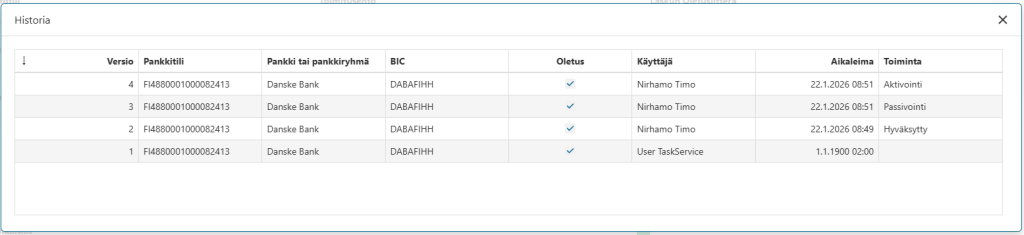
Pankkitili lisätään painamalla + -painiketta, mikä lisää uuden rivin taulukkoon. Voit syöttää pelkästään pankkitilin (IBAN) ja poistumalla kentästä, ohjelma täydentää nimen ja BIC tiedon pankkitilin perusteella. Jos tilinumeroiden hyväksyntä ei ole käytössä, uusi pankkitili merkitään oletuksena käyttöön (K-sarake). Jos tilinumeroiden hyväksyntä on käytössä, on Käytössä-sarakkeessa Hyväksy-painike, jolla henkilö, jolla on Tilinumeroiden hyväksyntä -oikeus, voi hyväksyä tilinumeron käytössä olevaksi. Huomaa, että henkilö, joka tilinumeron on lisännyt, ei voi itse sitä hyväksyä. Ensimmäinen luotu pankkitili merkitään oletuksena oletustiliksi (O -sarake). Oletustili merkitään oletuksena uudelle ostolaskulle, jos toimittaja tuo saman pankkitilin myös laskuaineistossa (xml). IBAN tileille asettuva pankkiryhmä pitää olla perustettuna Perustiedot – Pankkiryhmät -sivulla. Jos syötät pankkitilin, joka ei ala IBAN-maiden maatunnuksella (esim. FI), ei kentässä tarkisteta IBAN-tilin muotoa, eikä tällöin pankkiryhmän koodi ole pakollinen tieto. Voit lisätä yritykselle usean pankkitilin. Tili on käytössä, jos K-sarakkeessa on valinta. Voit poistaa pankkitilin roskakori -painikkeella, jos sitä ei ole käytetty missään esim. ostolaskulla (Jos tiliä on käytetty, Roskakori-painike ei ole käytössä). Pankkitiliä ei voi muokata. Voit poistaa pankkitilin käytöstä poistamalla valinnan K-sarakkeessa. Pankkitili-taulukon rivin lopussa olevalla Historia-painikkeella voi avata tilin historian tarkastelun. |
Käyttäjällä tulee olla lisäksi Tilinumeroiden käsittely -käyttöoikeus tietoja ylläpitääkseen.
Yksittäinen tilinumero voi olla vain kerran yrityksen pankkitileissä. Vain yksi tili voi olla oletustili (O-sarakkeessa merkintä). Ostolaskuille tulee olla yksi aktiivinen pankkitili valittavissa. Pankkiryhmiä hallinnoidaan: Perustiedot – Pankkiryhmät. |
| Oletuslaskuttaja | Toimittajalle voi määritellä oletuslaskuttajan. Oletuslaskuttajatieto, asetetaan toimittajan ostosopimuksille oletuksena kun uusi ostosopimus luodaan (tiedon voi siellä muuttaa tarvittaessa). | |
| Laskun Oletustyömaa | Toimittajalle voi määritellä oletusarvon työmaalle. Valittu työmaa tulee oletuksena käsin luodulle ostolaskulle. Toimittajan oletustyömaa voidaan asettaa myös käsitellyille verkkolaskuille, jos aineistossa ei ole yritetty tuoda työmaatietoja. | |
| Laskun Oletuslittera | Toimittajalle voi määritellä oletusarvon litteralle. Valittu littera tulee oletuksena käsin luodulle ostolaskulle. Toimittajan oletuslittera voidaan asettaa myös käsitellyille verkkolaskuille, jos aineistossa ei ole yritetty tuoda työmaatietoja. | |
| Laskun Oletustapahtumalaji | Toimittajalle voi määritellä oletusarvon tapahtumalajille. Valittu tapahtuma tulee oletuksena käsin luodulle ostolaskulle. | |
| Toimittajan kirjausryhmä | Toimittajan kirjausryhmä kustannustapahtumille. (valinnat: EU, KOTIMAA, ULKOMAAT) | Pakollinen tieto,
Talous Pro: Ei käytössä |
| Ostolaskurivit näytetään tarjouslaskennassa | Voit toimittajakohtaisesti ohjata näytetäänkö toimittajan laskutietoja tarjouslaskennassa. Huomaa, että ostolaskutietojen näkyminen tarjouslaskennassa edellyttää asetuksia Ostolaskut-sovelluksessa. | |
| Ei huomioida 365 automaattisessa maksuehdotuksessa | Jos käytössä on Jydacom Talous 365, voit määritellä, että toimittajaa ei huomioida Business Centralin automaattisessa maksuehdotuksessa. | Talous Pro: Ei käytössä |
| Ostolaskurivin rakentamispalvelu oletuksena valittu | Voit määritellä, että toimittajan laskuille Rakentamispalvelu-valinta on oletuksena valittuna uudelle ostolaskuriville. | Talous Pro: Jos tiedon merkitsee pois, tällöin ALV-status valintana ei voi olla rakentamispalveluksi merkitty ALV-status. Jos tieto on valittuna, tarvittaessa vaihdetaan myös rakentamispalvelun ALV-status käyttöön. |
| EPR- ja ALV-rekisteritieto tarkistetaan ostolaskua käsitellessä | Voit määritellä, että toimittajan EPR-merkintä tarkastetaan aina YTJ:n palvelusta, kun ostolaskua käsitellään (tallennetaan, tallennetaan hyväksyessä). | Katso lisätiedot: Ostolaskut käyttöohje – EPR ja ALV tiedon tarkistaminen |
| Yhdistetty procountorin liikekumppanirekisteriin | Kun yrityksen toimittaja- ja/tai asiakastiedot on yhdistetty Procountorin liikekumppanirekisterin kanssa, näytetään ko. tiedoissa ruksi. Kyseistä tietoa ei voi käyttäjä itse muuttaa, vaan sen tehtävä on kertoa, että tämän toimittajan tiedot ovat päivitetty Procountorin toimittajarekisteriin ja mikäli yrityksen tietoja (esimerkiksi osoitteita) muokkaa Jiirissä, muuttuvat tiedot myös Procountorin vastaavaan rekisteriin. | TalousPro: Yhteys Jiirin ja Procountorin väliin syntyy sillä hetkellä, kun yritykselle viedään Procountoriin ensimmäinen osto- tai myyntilasku. Tämän jälkeen yrityksen tietoja päivitetään Procountoriin kun yrityksen tiedot muuttuvat.
Talous 365: Ei käytössä. |
| Pakotettu toimittaja-arvio kaikille tilauksille | Voit määritellä, että kaikille toimittajalle tehdyille tilauksille edellytetään toimittaja-arvio. Toimittajalle tehdylle tilaukselle tulee punainen Toimittaja-arvio-painike, josta arvion voi tehdä. | |
| Toimittajamuistio | Toimittajamuistioon voi kirjata toimittajaan liittyviä tietoja. | Käyttöoikeuksilla voi rajata näkyykö muistio käyttäjälle ja onko tiedot muokattavissa. |
| Toimittajan kiertolista | Toimittajan kiertolista. | Katso lisätiedot: Laskuntarkastus asetukset |
Asiakastiedot
Uuden yrityksen asiakastiedot ovat oletuksena passiivisia. Jos haluat käyttää yritystä asiakkaana esim. myyntilaskuilla, aktivoi asiakastiedot. Asiakastietojen aktivointi ja muokkaaminen edellyttää käyttöoikeutta Yritykset – Asiakkaiden hallinta.
Asiakkaalle annettavia oletustietoja hyödynnetään Jydacom-järjestelmässä siellä, missä kyseistä oletustietoa tarvitaan uusia tapahtumia luodessa, ellei tietoa tuoda jonkin muun aineiston tai tietojen osana tapahtumalle, mistä tieto sitten ensisijaisesti oletuksien sijaan täydennetään. (esim. myyntilaskut ja tiedot maksuerätaulukolta)
| Kenttä | Kentän kuvaus | Lisätiedot |
|---|---|---|
| Aktiivisuus | Aktiivinen / Passiivinen – valinnalla voi aktivoida tai passivoida yrityksen asiakastiedot. Aktiivinen asiakasyritys on käytettävissä eri tuottotapahtumilla (esim. myyntilasku, maksuerätaulukko). | |
| Toimittajanumero | Asiakastietojen aktivointi antaa automaattisesti seuraavan asiakasnumeron, joka on suurin löytyvä asiakasnumero lisättynä yhdellä. Voit muuttaa numeron haluamaksesi. Ohjelma huomauttaa, jos syötät numeron, joka on jo käytössä. | |
| Myyntitili | Asiakkaalle voi määritellä oletusarvon Myyntitilille. Uutta yritystä lisätessä, oletusarvo poimitaan Asetukset – Yritykset oletuksista. Oletustiedon voi vaihtaa yritykselle. | Kirjanpidontilejä hallinnoidaan: Perustiedot – Kirjanpidontilit. |
| Myyntisaamistili | Talous PRO käsittelyssä asiakkaalle voi määritellä oletusarvon Myyntisaamistilille, mikäli tämä poikkeaa yrityksen normaalista myyntisaamistilistä. | Talous 365: Ei käytössä
Kirjanpidontilejä hallinnoidaan: Perustiedot – Kirjanpidontilit. |
| Maksuehto | Asiakkaalle voi määritellä oletusarvon Maksuehdolle. Uutta yritystä lisätessä, oletusarvo poimitaan Asetukset – Yritykset oletuksista. Oletustiedon voi vaihtaa yritykselle. | Maksuehtoja hallinnoidaan: Perustiedot – Maksuehdot. |
| Toimitusehto | Asiakkaalle voi määritellä oletusarvon Toimitusehdolle. | Toimitusehtoja hallinnoidaan: Perustiedot – Toimitusehdot. |
| ALV-status | Talous PRO käsittelyssä asiakkaalle voi määritellä oletusarvon ALV-statukselle. Uutta yritystä lisätessä, oletusarvo poimitaan Asetukset – Yritykset oletuksista. Oletustiedon voi vaihtaa yritykselle. | Talous Pro: Jos ALV-statukseksi merkitsee rakentamispalveluksi merkityn statuksen, tällöin myös rakentamispalvelutieto merkitään käyttöön (Myyntilaskurivin rakentamispalvelu oletuksena valittu).
Talous 365: Ei käytössä. ALV-statuksia hallinnoidaan: Perustiedot – ALV-statukset (vain Talous Pro). |
| Oletusvaluutta | Asiakkaalle voi määritellä oletusarvon Valuutalle. Valuutaksi voit valita jonkun niistä valuutoista, jotka on määritelty aktiivisiksi. Valittu valuutta tulee oletuksena käsin luodulle ostolaskulle. | Valuuttoja hallinnoidaan: Perustiedot – Valuuttakurssit. |
| Laskun oletuskieli | Asiakkaalle voi määritellä oletusarvon laskun kielelle. Valittavissa on eri arvot riippuen onko käytössä Talous PRO / Talous 365, mitä kieliä talousjärjestelmä tukee. Valittu kieli tulee oletuksena käsin luodulle myyntilaskulle. Lasku tulostuu valitulla kielellä kirjanpito/reskontraohjelmassa. | Talous PRO: Procountor tukemat kielivalinnat – Suomi, Englanti, Norja, Ruotsi, Suomi, Tanska, Viro
Talous 365: Business central tukemat kielivalinnat – Suomi, Englanti |
| Laskun Oletustyömaa | Asiakkaalle voi määritellä oletus työmaan, jolloin työmaa tulee oletuksena myyntilaskulle. | Oletustietoa voi tarvittaessa muokata myöhemmin järjestelmässä. |
| Laskun Oletuslittera | Mikäli oletustyömaa on valittu, asiakkaalle voi myös määritellä oletuslitteran. | Oletustietoa voi tarvittaessa muokata myöhemmin järjestelmässä. |
| Laskun Oletustapahtumalaji | Asiakkaalle voi määritellä oletusarvon työmaalle. Valittu tapahtumalaji tulee oletuksena käsin luodulle myyntilaskulle. | |
| Myyntilaskurivin rakentamispalvelu oletuksena valittu | Voit määritellä, että toimittajan laskuille Rakentamispalvelu-valinta on oletuksena valittuna uudelle ostolaskuriville. | Talous Pro: Jos tiedon merkitsee pois, tällöin ALV-status valintana ei voi olla rakentamispalveluksi merkitty ALV-status. Jos tieto on valittuna, tarvittaessa vaihdetaan myös rakentamispalvelun ALV-status käyttöön. |
| Yhdistetty procountorin liikekumppanirekisteriin | Kun yrityksen toimittaja- ja/tai asiakastiedot on yhdistetty Procountorin liikekumppanirekisterin kanssa, näytetään ko. tiedoissa ruksi. Kyseistä tietoa ei voi käyttäjä itse muuttaa, vaan sen tehtävä on kertoa, että tämän toimittajan tiedot ovat päivitetty Procountorin toimittajarekisteriin ja mikäli yrityksen tietoja (esimerkiksi osoitteita) muokkaa Jiirissä, muuttuvat tiedot myös Procountorin vastaavaan rekisteriin.
Yhteys Jiirin ja Procountorin väliin syntyy sillä hetkellä, kun yritykselle viedään Procountoriin ensimmäinen osto- tai myyntilasku. Tämän jälkeen yrityksen tietoja päivitetään Procountoriin kun yrityksen tiedot muuttuvat. |
Talous 365: Ei käytössä. |
| Viivästyskorko (oletus) | Asiakkaalle voi määritellä viivästyskoron oletuksen. Kentän ollessa tyhjä, ohjelma käyttää Asetukset – Myynnit – Perusasetukset -välilehdellä määriteltyä yleistä viivästyskoron asetusta. Jos kentässä on 0 %, tulee asiakkaan laskulle oletuksena viivästyskoroksi 0 %. | Talous 365: Jos käytössä on Talous 365, tämä jätetään tyhjäksi, mutta viivästyskuluehto tulee valita, jolloin itse korkoprosentti määräytyy Talous 365 asetusten mukaisesti. |
| Asiakkaan verkkolaskuoperaattori | Jos käytössä on verkkolasku (oletuslaskukanava), tulee määrittää verkkolaskuoperaattori (välittäjä). Välittäjänä voi olla pankki tai muu verkkolaskuoperaattori (esim. Apix). Tiedon voi valita listalta. | Verkkolaskuoperaattoreita hallinnoidaan: Perustiedot – Verkkolaskuoperaattorit |
| Asiakkaan verkkolaskutunnus | Jos käytössä on verkkolasku (oletuslaskukanava), tulee määrittää verkkolaskutunnus (verkkolaskuosoite). Jos pankki on välittäjänä, yleensä arvo on IBAN, jos muu operaattori yleensä OVT-tunnus. | Asiakkaan verkkolaskuosoitetiedot (välittäjä, osoite) voit tarkistaa palvelusta verkkolaskuosoite.fi |
| Rahoitussopimus | Jos käytössä on Talous PRO, ja asiakkaalla on rahoitussopimuksia käytössä, voi Rahoitussopimus -tiedon valita. | Talous 365: Ei käytössä
Rahoitussopimuksia hallinnoidaan: Perustiedot – Rahoitussopimukset (vain Talous Pro). |
| Asiakkaan kirjausryhmä | Asiakkaan kirjausryhmä tuottotapahtumille. (valinnat: EU, KOTIMAA, ULKOMAAT) | Pakollinen tieto,
Talous Pro: Ei käytössä |
| Viivästyskuluehto | Ylläpito Business Centralissa ja tässä voidaan valitaan asiakaskohtainen tieto. | Talous Pro: Ei käytössä |
| Muistutusehto | Ylläpito Business Centralissa ja tässä voidaan valitaan asiakaskohtainen tieto. | Talous Pro: Ei käytössä |
| Pankkitili myyntilaskulle | Pankkitili, jolle käyttäjäyritys haluaa laskun maksettavan. Jos pankkitiliä ei ole tähän valittu, tuodaan myyntilaskulle oletuksena Asetuksissa määritetty oletuspankkitili. | |
| Oletuslaskukanava | Asiakkaalle tulee määrittää oletuslaskukanava (laskun toimitustapa). Laskukanava ja siihen liittyvät lisätiedot välitetään Procountoriin tai Business Centraliin laskuttamista varten.
Valittavat arvot: |
|
| Laskun suora lähetys | Valinta onko asiakkaalla käytössä laskujen suoralähetys. | Katso lisätiedot: Laskutiedot – Laskun suora lähetys |
| Asiakasmuistio | Asiakasmuistioon voi kirjata asiakkaaseen liittyviä tietoja. | Käyttöoikeuksilla voi rajata näkyykö muistio käyttäjälle ja onko tiedot muokattavissa. |
Henkilöt
Voit lisätä yritykselle henkilöitä taulukkoon, sekä myös tehdä henkilövalintoja määriteltyihin rooleihin, mitä käytetään eri sovelluksissa yhteyshenkilöinä.
- huom. Työmaiden henkilöstö lisätään Jiirin Kulunhallinta -sovelluksessa (katso lisätiedot: Kulunhallinta käyttöohje)
Tietoja pääsee muokkaamaan tai lisäämään, mikäli Henkilöiden hallinta -käyttöoikeus on annettu Yritys -sovelluksen käyttöoikeuksissa. Olemassaolevan henkilön tietojen muokkaukseen pääsee tuplaklikkaamalla henkilön riviä Henkilöt -taulukossa. Uuden henkilön lisäys tapahtuu Lisää -painikkeesta aukeavan Valitse henkilöt -popup ikkunan Lisää -toiminnosta. Ennen uuden henkilön lisäystä näkymässä voi ensin tarkistaa löytyykö kyseinen henkilö mahdollisesti jo järjestelmästä (esimerkiksi toisen yrityksen alta) ja henkilön voi lisätä yritykseen valitsemalla rivin ja OK -painikkeesta kuittaamalla, tai tarvittaessa voi luoda kokonaan uuden henkilön Lisää -painikkeesta. Katso lisätiedot henkilötiedoista:

Verottajan yhteyshenkilö -tietoon voi valita yrityksen (aktiivisen) henkilön. Verottajan yhteyshenkilön puhelinnumero tulee olla kansainvälisessä muodossa ja mikäli olet lisäämässä henkilöä, jolla numero ei ole oikeassa muodossa, ohjelma huomauttaa siitä. Verottajan yhteyshenkilö tulee myös oletuksena toimittajan tilauksille, mikäli näin on Hankinnan asetuksissa valittu. Tietoa näytetään Kulunhallinta -sovelluksessa (työmaan työntekijät).
Laskuttajan henkilö (oletus) ja Tarjouspyynnön henkilö (oletus) -tietoihin on valittavana kyseisen toimittajan (aktiivisia) henkilöitä. Tietoja käytetään Hankinta -sovelluksessa oletusarvoina.
Ulkomaisen yrityksen Suomen yhteyshenkilö -tietoon on valittavissa kyseisen toimittajan (aktiivisia) henkilöitä. Tietoa näytetään Kulunhallinta -sovelluksessa (työmaan työntekijät).
Yrityksen Henkilöt -listauksen tiedot:
| Kenttä | Kentän kuvaus | Lisätiedot |
|---|---|---|
| Nimi | Henkilön nimi (Sukunimi Etunimi) | |
| Tehtävä | Henkilön tehtävä yrityksessä | |
| Puhelinnumero | Henkilön puhelinnumero | |
| Sähköpostiosoite | Henkilön sähköpostiosoite | |
| Alkupäivämäärä | Henkilön alkupäivämäärä kyseisessä yrityksessä (päivä kun henkilö on lisätty yhtiöön) | |
| Loppupäivämäärä | Henkilön lopetuspäivämäärä kyseisessä yrityksessä | |
| Tila | Henkilön tietojen aktiivisuus (Aktiivinen / Passiivinen) |
Yhteystiedot
Voit lisätä yritykselle yhteystietoja.
Klikkaa Lisää -painiketta, joka lisää rivin taulukkoon.
| Kenttä | Kentän kuvaus | Lisätiedot |
|---|---|---|
| Yhteystiedon tyyppi | Tyyppitieto on vapaata tekstiä mihin voi kirjoittaa haluamansa tiedon. | Pakollinen tieto. |
| Puhelinnumero | Yrityksen puhelinnumero. | Pakollinen tieto. |
| Sähköposti | Yrityksen sähköpostiosoite. | Pakollinen tieto. |
| Kirjanpito | Yhteystiedoille tulee valita mitä niistä käytetään talouden sovelluksissa (reskontra/kirjanpito) sekä laskuilla. | Pakollinen tieto.
Vain yksi valinta on sallittu, oletuksena lisätty rivi merkitään valituksi jos ei ole muita rivejä joilla on merkintää. Kirjanpito -merkittyä riviä ei voi poistaa, siirrä tieto muulle yhteystiedolle tarvittaessa. |
| Etusivulla | Yhteystiedoille tulee valita mikä niistä näytetään etusivulla, eli Perustiedot-välilehdellä. | Pakollinen tieto.
Vain yksi oletusyhteystieto on sallittu (voi olla valittuna etusivulle), oletuksena lisätty rivi merkitään valituksi jos ei ole muita rivejä joilla on merkintää. Etusivulla -merkittyä riviä ei voi poistaa, siirrä tieto muulle yhteystiedolle tarvittaessa. |
Rating
Näkymä yrityksen kokonaistilanteen tarkasteluun.
| Kenttä | Kentän kuvaus | Lisätiedot |
|---|---|---|
| Luotettava kumppani raportti | Yrityksen Luotettava kumppani -raporttien tiedot. | Katso lisätiedot: Luotettava kumppani -raportti yrityksellä |
| Ennakkoperintärekisterissä – PP.KK.VVVV
Poistettu ennakkoperintärekisteristä – PP.KK.VVVV |
Kun yritys perustetaan YTJ:n tietojen perusteella, tarkistetaan samalla myös ennakkoperintärekisteritieto. Jos yritys on ennakkoperintärekisterissä, asetetaan kohta valituksi ja tekstissä näytetään päivämäärä, jolloin tarkistus on tehty. Jos yritys ei ole ennakkoperintärekisterissä, kohtaa ei valita ja päivämääränä on päivä, jolloin tarkistus on tehty. Tarkista -painikkeella voit tarkistaa tilanteen YTJ:n datasta. Jos tietoa ei löydy (Ei löydetty yritystietoja tunnuksella), tieto pitää tarvittaessa tarkistaa muulla tavalla ja käyttäjä voi käsin joko valita tai poistaa valinnan ruudusta. |
huom. Ennakkoperintärekisteritiedot tarkistetaan myös osana Luotettava kumppani raporttia (katso lisätiedot: Luotettava kumppani -raportti yrityksellä). Raportin tieto ei kuitenkaan ylläpidä tämän asetuksen tietoa. |
| ALV-rekisteri – PP.KK.VVVV
Poistettu ALV-rekisteristä |
Kun yritys perustetaan YTJ:n tietojen perusteella, tarkistetaan samalla myös ALV-rekisteritieto. Jos yritys on ALV-rekisterissä, asetetaan kohta valituksi ja tekstissä näytetään päivämäärä, jolloin tarkistus on tehty (esim. ALV-rekisterissä – 19.4.2024. Jos yritys ei ole ALV-rekisterissä, kohtaa ei valita ja päivämääränä on päivä, jolloin tarkistus on tehty.
Tarkista -painikkeella voit tarkistaa tilanteen YTJ:n datasta. Jos tietoa ei löydy (Ei löydetty yritystietoja tunnuksella), tieto pitää tarvittaessa tarkistaa muulla tavalla ja käyttäjä voi käsin joko valita tai poistaa valinnan ruudusta. |
huom. Arvonlisäverovelvollisuus tiedot tarkistetaan myös osana Luotettava kumppani raporttia (katso lisätiedot: Luotettava kumppani -raportti yrityksellä). Raportin tieto ei kuitenkaan ylläpidä tämän asetuksen tietoa. |
| Rating | Rating tiedoksi voi tuoda yrityksen kumppanille käyttäjäyrityksen oman määrittelemän Rating arvon, mikä esitetään käyttöliittymässä asetuksiin määritellyin luokittelutiedoin. | Tieto ei ole näkyvillä, jos tietoa ei ole tuotu Jydacom tietokantaan käyttäjäyrityksen toimesta, Jydacom API rajapintaa pitkin. |
| Yhteenveto ja tunnusluvut | Tässä osiossa esitetään yritykselle muusta järjestelmästä Jydacom kantaan siirrettyjä erilaisia tunnuslukutietoja.
mm. Rating, maksutapa ja maksuhäiriötietoja, yleistä taustatietoa, taloustietoja, liikevaihto sekä henkilöstöinfoja, sekä määriteltyjä liikevaihtoon ja kannattavuuteen (Liikevaihto, Liikevaihdon muutos %, Liikevoitto %, Nettotulos %, ROI %), maksukykyyn (Quick ratio, Current ratio, Omavaraisuusaste %, Net gearing, Suhteellinen velkaantuneisuus %), sekä käyttöpääomaan (Käyttöpääoma %, Myyntisaamisten kiertoaika pv, Ostovelkojen kiertoaika pv) liittyviä tunnuslukuja. |
Osio ei ole näkyvillä, jos tietoja ei ole tuotu Jydacom tietokantaan käyttäjäyrityksen toimesta, Jydacom API rajapintaa pitkin.
Tiedot ovat vain tiedoksi, eikä niillä ole vaikutusta muihin JIIRI prosesseihin. JIIRI:ssä ei ole suoraa integraatiota mihinkään muuhun ulkoiseen palveluun tietojen tuomiseksi järjestelmään. |
Yrityksen liitteet
Yrityksen kuva ja muut liitetiedostot näytetään sivun oikeassa laidassa olevassa Liitteet -osiossa.
Oletuksena yritykselle näytetään esikatselussa järjestyksessä ensimmäisenä vastaan tuleva pdf -tiedosto.
Lisätiedot toiminteesta: Liitetiedostot
huom. Yrityksen Luotettava kumppani -raportit löydät perustiedoista Luotettava kumppani -toiminnon kautta (avaamalla rivin tiedot). Katso lisätiedot: Luotettava kumppani -raportti yrityksellä.
- huom. Jos käyttäjäyritys on siirtynyt vanhoista Jydacom ohjelmistoista uusiin, tällöin yrityksen liitteissä on myös yrityksen vanhat liitteet, joiden mukana voi olla myös vanhoja Luotettava kumppani -raportteja. Uusia raportteja ei luoda yrityksen liitteisiin, vaan niitä tarkastellaan Luotettava kumppani -välilehden tietojen kautta
Tietojen käsittely

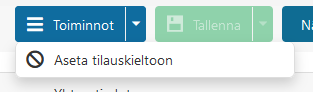
Yrityksen toiminnot
Aseta tilauskieltoon
Toiminnot -painikkeen Aseta tilauskieltoon -valinnalla yritys voidaan asettaa tilauskieltoon, jolloin sille ei voi tallentaa tilausta, niin että se tulee Tilattu -tilaan.
Katso lisätiedot: Tilaukset
Yrityksen poistaminen
Yritystä ei voi kokonaan poistaa, jos sitä on käytetty jossain järjestelmässä (esim. ostolaskulla). Voit kuitenkin asettaa yrityksen passiiviseksi, jolloin se ei ole enää käytettävissä. Voit tarvittaessa asettaa myös joko toimittajatiedot tai asiakastiedot passiivisiksi.
Jos yritystä ei ole käytetty vielä lainkaan järjestelmässä, voit poistaa sen Yritykset -sovelluksen selauksessa rivillä olevalla roskakori -painikkeella.