Ennustekirjaukset
Ennustekirjaukset -näkymä käynnistetään Jiiri Portaalin Kassavirtaennuste -sovelluksen Ennustekirjaukset -painikkeesta, jolloin käyttäjälle aukeaa oletuksena Kustannukset -selausnäkymä. Käyttäjällä tulee olla käyttöoikeus Kassavirtaennuste -sovelluksen Ennustekirjaukset -näkymään.
- huom. ennustekirjaukset ovat vain kassavirtaennusteen tulkinnassa käytettäviä lisätietoja, niitä ei huomioida JIIRI/Tuotannonhallinta Plus tulkinnoissa (varsinainen ennustaminen tehdään työmaan litteroille)
Näkymän tiedot
Kassavirtaennuste -sovelluksen Ennustekirjaukset -selausnäkymissä (Kustannukset, Tuotot) listataan eri tositelajeittain tositteiden tietoja taulukkomuodossa. Käyttäjä näkee näkymässä tositteet työmaaoikeudet huomioiden.
Näkymässä esillä olevat tiedot ja sarakevalitsimesta lisättävissä olevat sarakkeet vastaavat sovelluksessa käsiteltävien tapahtumien tietosisältöjä, katso tarkemmat kuvaukset sarakkeiden sisällöistä tämän ohjeen Yleistiedot -osiossa.
- Taulukkojen toiminteiden yleiskuvauksen löydät Yleisistä ohjeista (Yleistoiminnot / Taulukon toiminteet)
Näkymän lisätiedot
Näkymän lisäsarakkeet
Näkymän taulukkoon on määritetty myös selausnäkymässä esitettävien tapahtumien tiedoista poikkeavia erikoissarakkeita, joissa tulkitaan tietoja tapahtumaan liittyvistä tiedoista tai useammista tiedoista.
Viim. enn. tot.pvm
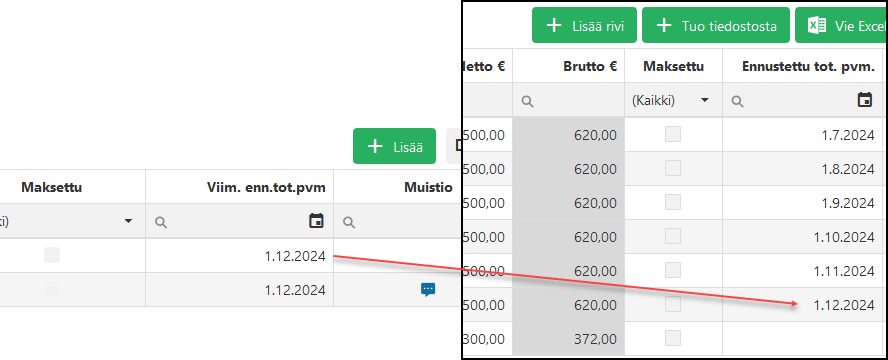
Selausnäkymän Viim. enn.tot.pvm -sarakkeessa tulkitaan tiedoksi tositteen riveistä viimeisin jollekin riville annettu ennustettu toteumapäivä tieto. Näin selausnäkymästä näkee, tuleeko jollekin ennustetositteelle lisätä uusia ennusterivejä tulevaisuuteen, tai onko ajoituksia syytä muuttaa.
Maksettu
Selausnäkymän Maksettu -sarakkeessa tulkitaan tositteen riveiltä Maksettu -sarakkeeseen merkittyä tietoa. Jos kaikki rivit on merkitty maksetuiksi, tulkitaan tällöin selauksessa esitettyyn sarakkeeseen myös Maksettu -tieto merkityksi koko tositteen osalta. Jos tositetta ei ole merkittynä Maksetuksi, vaikka sillä on menneisyyteen ajoittuva viimeinen rivi, tällöin tulisi kenties rivien ajoitusta päivittää, tai kuitata rivit maksetuiksi tai poistaa ne.

Näkymän toiminnot
Selausnäkymässä on erilaisia toimintoja liittyen taulukon tietojen käsittelyyn.
Toiminnot -painikkeen toiminnot
Sovelluksen Toiminnot -monitoimipainikkeessa löytyy toiminteet:
Kustannustoteumarivien selaus
Kustannustoteuma rivien selaus -toiminnolla käyttäjä voi tarkastella kustannustapahtumien rivitietoja, rivien selausnäkymässä.
Toiminto on käytettävissä Kustannukset -näkymässä. Käyttäjällä tulee olla käyttöoikeus toimintoon (Yleiset oikeudet – Kustannustoteumarivien selaus), sekä tarvittaessa myös alioikeudet kustannusoikaisuiden tarkasteluun.
Lisätiedot toiminteesta: Kustannustoteumarivien selaus
Tuottototeumarivien selaus
Tuottototeuma rivien selaus -toiminnolla käyttäjä voi tarkastella tuottotapahtumien rivitietoja, rivien selausnäkymässä.
Toiminto on käytettävissä Tuotot -näkymässä. Käyttäjällä tulee olla käyttöoikeus toimintoon (Yleiset oikeudet – Tuottototeumarivien selaus).
Lisätiedot toiminteesta: Tuottototeumarivien selaus
Muut toiminnot
Näkymässä on myös omina erillisinä toimintopainikkeinaan:
- Lisää -painike millä voit lisätä sovelluksessa näkymän mukaisia uusia tositteita (kts. lisätiedot lisäämisestä: Tietojen lisäys kappaleessa)
Sekä taulukosta erillisiä tietojen suodatuksia:
- Ennustettu tot. pvm on menneisyydessä <x> kpl – suodatuksessa ilmoitetaan niiden tositteiden lkm joilta löytyy yksikin (maksamaton) rivi, jonka ennustettu toteuma päivä on menneisyydessä
- Jäljellä vain yksi tulevaisuudessa erääntyvä rivi <x> kpl – suodatuksella ilmoitetaan, jos jollain tositteella on jäljellä enää yksi erääntyvä rivi
Tietojen lisäys
Selausnäkymän Lisää -toiminnolla voidaan lisätä manuaalisesti uusi tosite.
Toiminnosta aukeaa tositteen käsittelynäkymä, jossa pakolliset tiedot korostetaan punaisella värillä. Pakolliset tiedot tulee täydentää, jotta tositteen voi tallentaa. Näkyvillä olevissa kentissä on pieniä eroja Talous PRO – ja Talous 365 -asiakkaiden käyttöliittymien välillä.

Yleistiedot
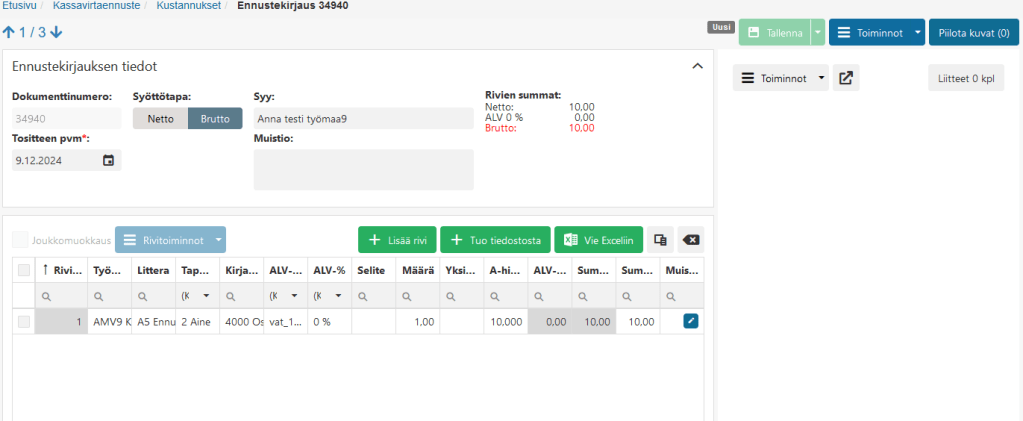
Tositteen käsittelynäkymässä on eri osiossa (otsikkotasosta avattava/suljettava) tositteen käsittelyyn liittyviä tietoja (järjestyksessä): Ennustekirjauksen tiedot ja lopussa Rivit. Näkymän oikeassa reunassa on laskun liitteet ja niiden esikatselu (Näytä kuvat, tai Piilota kuvat).
Ennustekirjauksen tiedot
Tositteiden Ennustekirjauksen tiedot -osioon tallennetaan tositteeseen liittyviä perustietoja alla olevan taulukon mukaisesti.
Tositteiden perustiedot on kuvattuna alla olevassa taulukossa (kentät ja niiden sisällöt, käsittely).
| Kenttä | Verkkolaskuaineisto (xml) | Kentän kuvaus | Lisätieto |
|---|---|---|---|
| Dokumenttinumero | Automaattinen numerointi. Ohjelma numeroi dokumentit ensimmäisen tallennuksen yhteydessä. Tämä on pakollinen tieto, joka yksilöi tositteen, eikä tätä voi itse käsin määrittää. Numerointi ei ole välttämättä aukoton (JIIRI järjestelmässä kaikki kustannustapahtumat käyttävät samaa dokumenttinumerointia, virhetilanteessa numeroita voi jäädä välistä. Dokumentteja ei voi poistaa kuitenkaan käsin väleistä). Dokumenttinumero näkyy Laskutiedot-otsikon perässä. |
Talous Pro: JIIRI:n doknro Procountorissa tietona: Lisätietoja. Procountor numeroi sinne muodostetut tositteet/laskut omin numerosarjoin.
Talous 365: Business centralissa dokumenttinumero muodostetaan JIIRI:n nron perusteella, esim ostolaskun numero = O + jiirin doknro) |
|
| Syöttötapa | Valitaan, syötetäänkö laskulle summat bruttona vai nettona.
Oletusarvo on mahdollista määritellä Ostolasku- sovelluksen asetuksissa kohdassa Syöttötapa (oletus). |
||
| Tositteen pvm* | Finvoice: InvoiceDate | Tositteen/laskun päivämäärä, oletuksena kuluva päivä uudella laskulla. Voidaan muuttaa tarvittaessa. | |
| Syy | Informatiivinen kenttä käytettäväksi tarvittaessa muuta lyhyttä tunnistetta varten.
Maksimipituus 20 merkkiä. |
||
| Muistio | Finvoice: EpiInstructedAmount | Tositteen muistioteksti mahdollisia lisätietoja varten. |
Tiedoissa näytetään myös Rivien summat -osio. Rivien summat lasketaan tositeriveiltä yhteensä; arvonlisäverokannoittain (esim. ALV 0%, ALV 24%) alv-yhteensä sekä rivien Netto ja Brutto -summat yhteensä.
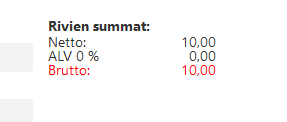
Brutto -tieto esitetään punaisella koska mitään vastakirjauksia ei tehdä, eikä ole välttämätön kassavirtaennusteella. Oikaisuja voi kuitenkin kirjata kirjaten kustannuksia/tuottoja toiselta työmaalta toiselle (jolloin koko tositteen brutto 0,00e).
Tositteen liitteet
Liitetiedostot näytetään sivun oikeassa laidassa olevassa Liitteet -osiossa.
Oletuksena esitetään järjestyksessä ensimmäisenä vastaan tuleva esikatseltava tiedosto (pdf).
Lisätiedot toiminteesta: Liitetiedostot
Rivitiedot
Tositteen rivitiedoissa käsitellään tietoja kustannuksille kuten Ostolaskut -sovelluksessa, sekä Tuotoille kuten Myynnit -sovelluksessa. Käytännössä siis samoja kenttätietoja on käsiteltävinä ja sisällössä huomioiden käsitelläänkö kustannuksia vaiko tuottoja. Katso tarvittaessa tarkemmat lisätiedot kenttien yleisistä kuvauksista sovelluksien käyttöohjeissa (perusperiaatteet samat):
Poikkeavat lisäkentät:
- Ennustettu tot.pvm. -tietoa käytetään operatiivisella ennusteella tapahtuman ajoittamiseen. Jos riville ei määritä Ennustettu Tot. Pvm -tietoa, käytetään tällaisella rivillä raportoinnissa ajoituksen tulkinnassa tositteen päivää (i.e. arvopäivä/eräpäivä)
- Maksettu -sarakkeen tiedolla käyttäjä voi merkitä, että ennustekirjauksen tapahtuma on toteutunut kassaan, eikä sitä tule enää ennustekirjauksena raportilla huomioida. Vaihtoehtoisesti tapahtuman rivin voi poistaa kokonaan rivitoiminnoista (Poista), jos ei ohjelmaan halua jättää aiemmin kirjattuja tietoja talteen
Tietojen käsittely
Tositteen käsittely
Yksittäisen tositteen käsittelyyn liittyviä toimintoja on tositenäkymän yläosassa sekä Toiminnot -painikkeen valikossa.


Tuotto- ja kustannustapahtumat luodaan erikseen niiden omista selausnäkymistä (Kustannukset, Tuotot) Lisää -painikkeen kautta.
Olemassa olevaa tositetta voi muokata tuplaklikkaamalla selausnäkymän taulukon riviä.
Tositteelle tulee tositteen tietoihin antaa vähintään Tositteen pvm -tieto, minkä mukaan tosite ajoitetaan operatiivisella ennusteella, ellei riveille ole annettu omaa Ennustettu Tot. Pvm tietoa.
Tositteille voi halutessaan lisätä myös liitteitä, mutta ne ovat vain tiedoksi JIIRI:in tositetta käsitellessä.
Tositteilla ei ole tilakäsittelyä, eikä näin ollen hyväksyntää, mitätöintejä tai hyvityksiä. Jos tosite luodaan, se huomioidaan kassavirtaennusteen raportoinnissa, ellei sen riviä poista tai merkitse riviä maksetuksi. Tositteella täytyy kuitenkin olla aina jokin rivi.
Kun tositteen perustiedot on täytetty, tulee tositteelle lisätä rivitietoja. Jotta tiedot voidaan tulkita operatiivisella ennusteella taulukon tietoihin, tulee riveille täydentää tarvittavat perustiedot (mm. työmaa, littera, tapahtumalaji, summa).
Kun käyttäjä luo uuden rivin tositteelle Lisää rivi -painikkeesta, kerätään JIIRI:n Kassavirtaennuste -sovelluksen asetuksiin (Perusasetukset) määritellyt oletustiedot uudelle riville. Jos oletuksia ei ole määritetty uudelle luotavalle kustannus- tai tuottotapahtumalle, tulee käyttäjän täydentää puuttuvat pakolliset rivien tiedot käsin. Oletustiedot voi vaihtaa.
- Huom. Uusille riveille ei voi merkitä Asetuksissa Kassavirtaennuste -sovelluksen perusasetuksien rajauksiin määriteltyjä arvoja, jotka on karsittu pois tulkinnoista (työmaa, littera, kirjanpidotili)
Ensimmäisen rivilisäyksen jälkeen seuraaville lisättäville riveille tulee aina oletuksena edeltävän rivin tiedot (pl. Selite, A-hinta, Ennustettu Tot. Pvm, Muistio) ja käyttäjä siirtyy automaattisesti uuden rivin Selite -kenttään. Tiedot voi vaihtaa.
Tositteen toiminnot
Tositteen kopioiminen
Käyttäjä voi kopioida valitun tositteen tiedot uudeksi tositteeksi valitsemalla Toiminnot -valikosta Kopioi lasku.
Toiminto kopioi tositteella olevat tiedot pääosin sellaisenaan, sekä lasku- että rivitiedot. Kopiointia tehdessä, ohjelma vielä kysyy, halutaanko kopioida myös liitteet. Kyllä -valinnalla liitteet kopioidaan alkuperäiseltä tositteelta myös kopioidulle tositteelle.
Tarkennuksia kopioitaviin tietoihin liittyen:
- Dokumenttinumeroa (laskunumero) ei kopioida
- Laskupäivämääräksi asetetaan kuluva päivä
- Muistioita ei kopioida
- Mikäli kopioitavan rivin työmaan ja/tai litteran toteuma on lukittu, jäävät kentät uudella tositteella tyhjiksi
Rivien käsittely
Tositteen rivien käsittely tapahtuu avatulla tositteella rivien Rivitoiminnot -painikkeesta löytyvin toimintein, sekä mahdollisien muiden taulukon yllä olevien rivitietojen käsittelyyn liittyvien lisätoiminteiden kautta.
Rivin lisäys
Lisää rivi -toiminnolla voi lisätä tositteelle uusia rivejä yksitellen.
Katso lisätiedot toiminnosta: Tositteiden rivitoiminnot
Tuo tiedostosta -toiminnolla voi lisätä tositteelle rivejä massana, mäpäten tuotuja tietoja sovelluksen sarakkeisiin.
Katso lisätiedot toiminnosta: Excel viennit
Rivitoiminnot
Ennustekirjauksien rivitoiminnot.

(kts. myös Lisätiedot taulukon toiminteista: Taulukon toiminteet)
Rivien kopiointi
Rivejä voi kopioida uusiksi riveiksi Rivitoiminnot -painikkeen Kopioi rivejä -toiminteella.
Katso lisätiedot toiminnosta: Tositteiden rivitoiminnot
Rivien poisto
Rivejä voi poistaa Rivitoiminnot -painikkeen Poista rivejä -toiminteella.
Katso lisätiedot toiminnosta: Tositteiden rivitoiminnot
Lisää rivejä ajoituksella
Lisää rivejä ajoituksella -toiminnolla voi valitun rivin tiedoin luoda massana uusia riviejä näkymässä määritellyin ajoitustiedoin. Uudet rivit luodaan olemassa olevien rivien jälkeen (loppuun).
Valitse rivi mitä haluat käyttää pohjana uusille luotaville riveille, käytä toimintoa.
Katso lisätiedot toiminnosta: Tositteiden rivitoiminnot – Lisää rivejä ajoituksella
Muokkaa rivien ajoitusta
Muokkaa rivien ajoitusta -toiminnolla voi valittujen rivien ajoitustiedon (pvm) muokata massana näkymässä määriteltävin ajoitustiedoin. Ajoitustiedot päivitetään valituille riveille nro järjestyksessä (korvaa mahd. vanhan tiedon).
Valitse kaikki rivit joiden ajoituksia haluat muuttaa massana, käytä toimintoa.
Katso lisätiedot toiminnosta: Tositteiden rivitoiminnot – Muokkaa rivien ajoitusta
Joukkomuokkaus
Taulukon Joukkomuokkaus-toiminnolla voi muokata useamman taulukosta valitun rivin tietoja kerralla.
Ostolaskut -sovelluksessa voi käyttää myös rivien maalaamista sarakkeen tietojen joukkomuokkaamiseksi.
Katso lisätiedot toiminnosta: Taulukon toiminnot – Joukkomuokkaus
Vie exceliin
Vie exceliin -painikkeella käyttäjä voi viedä näkymän taulukon tiedot excel tiedostoon.
Katso lisätiedot toiminnosta:: Excel viennit