Työaikakirjaus käyttöohje
Työaikakirjaus sovellus käynnistetään Jiiri Portaalin Työaikakirjaus -painikkeesta, jolloin käyttäjälle avautuu sovelluksesta hänen henkilökohtaisissa asetuksissa määrittelemä Työaikakirjauksen sivu.
Mobiilikäytössä avataan aina oletuksena tapahtuman syöttö näkymä.
Näkymän tiedot
Tapahtumien selauksessa näytetään yhteenveto henkilöiden kirjauksista. Käyttäjä voi valita näytettäväksi joko henkilöiden tai työmaan tapahtumat.
Henkilöiden tapahtumat -valinnalla näytetään käyttäjän omat tapahtumat ja kaikkien niiden henkilöiden tapahtumat, joiden kirjaukset käyttäjä voi hyväksyä henkilön hyväksyjänä.
Työmaan tapahtumat -valinnalla näytetään kaikkien valitulle työmaalle kirjanneiden henkilöiden tapahtumat. Työmaaksi voit valita työmaan, johon käyttäjällä on Tuotannonhallinta Plus -sovelluksessa annettu työmaaoikeus tai käyttäjä on määritetty Työaikakirjauksen asetuksissa työmaan hyväksyjäksi. Työmaita, joilla on rajaamaton oikeus eli mille ei ole määritelty käyttöoikeutta kenellekään, ei pysty valitsemaan erikseen tarkasteltavaksi tapahtumien selauksessa.
Tapahtumat näytetään näkymässä valitulta jaksolta. Jaksoksi voi valita päivän, viikon, kaksi viikkoa, kuukauden tai vapaan jakson, jolloin jaksolle annetaan aloitus ja lopetuspäivämäärät. Valitun jakson voi lukita, jolloin aikaväli pysyy valittuna siirryttäessä eri näkymien välillä, kunnes lukinnan ottaa pois tai vaihtaa jakson.
Taulukon sarakkeina näytetään oletuksena järjestelmän kiinteät palkkalajiryhmät. Lisäksi yrityksen itse lisäämät palkkalajiryhmät ovat valittavissa Sarakeasetukset-painikkeen takana. Haluamasi sarakkeet saat valittua näkyviin käyttämällä Sarakevalinta-työkalua.
Taulukon Tila-sarakkeessa näytetään henkilön valitun jakson tapahtumien hyväksynnän tila. Jaksolla voi olla tapahtumia eri tilassa ja selauksessa näytetään aina henkilön jakson tapahtumien alin tila. Kuvassa näytetään mahdolliset tilat sovelluksen käyttämässä järjestyksessä eli Hylätty on alin ja Tuotu palkanlaskennasta korkein. Viedessä hiiren osoittimen Tila-kentän päälle, näytetään henkilön eri tiloissa olevien tapahtumien määrä. Lisäksi näytetään, jos henkilöllä ei ole valitulla jaksolla ollenkaan tapahtumia.

Taulukon alapuolelle lasketaan kunkin sarakkeen määrät yhteensä palkkalajiryhmittäin.
Henkilön kirjauksiin pääsee tuplaklikkaamalla henkilön riviä. Ohjelma avaa sen tapahtumien syöttösivun, jonka käyttäjä on määrittänyt henkilökohtaisissa asetuksissa selauksen jälkeiseksi sivuksi. Mikäli tapahtumia selaa työmaan tapahtumien valinnan kautta, näytetään vain valitulle työmaalle tehdyt kirjaukset.
Näkymästä pääsee syöttämään tapahtumia klikkaamalla Syötä työaikakirjaus -painiketta, mikä avaa sen syöttösivun, jonka käyttäjä on henkilökohtaisissa asetuksissa määritellyt selauksen jälkeiseksi sivuksi. Avaamalla valikon painikkeen nuolesta, käyttäjä voi valita kumman syöttösivun haluaa avata.
Näkymän toiminnot
Toiminnot -painikkeen toiminnot
Selaus näkymän Toiminnot -monitoimipainikkeessa löytyy toiminnot:
Tarkastele tapahtumia
Tarkastele tapahtumia -valinta avaa selauksessa olevien henkilöiden ja valitun jakson mukaiset yksittäiset tapahtumat omalle sivulle, jossa ne voi kaikki siirtää Exceliin. Tämän voi tehdä sekä omista hyväksyttävistä henkilöistä sekä niiden työmaiden tapahtumista, joihin käyttäjällä on työmaaoikeus. Näkyvissä olevat sarakkeet voi määrittää sarakevalitsimesta.
Liukumanseuranta
Liukumanseuranta on näkyvissä käyttäjille, joilla on käyttöoikeus työajanseurantanäkymiin. Näkymässä näytetään käyttäjälle henkilöt, joiden hyväksyjäksi hänet on määritelty.
Liukumanseurantanäkymästä voi seurata henkilöiden liukumasaldoja suhteessa määriteltyihin liukumasaldorajoihin. Liukumasaldorajat voi määritellä työaikaryhmittäin Työaikakirjauksen asetuksissa. Liukumanseurantanäkymässä ei voi valita aikajaksoa, vaan näkymä kuvaa kuluvan hetken tilannetta. Liukumasaldo näytetään henkilön viimeisimmän tapahtuman mukaan, kuluvan päivän tapahtumia ei huomioida saldoon. Mikäli henkilön liukumasaldo ei ole asetetuissa saldorajoissa, näytetään punainen huomiokolmio.

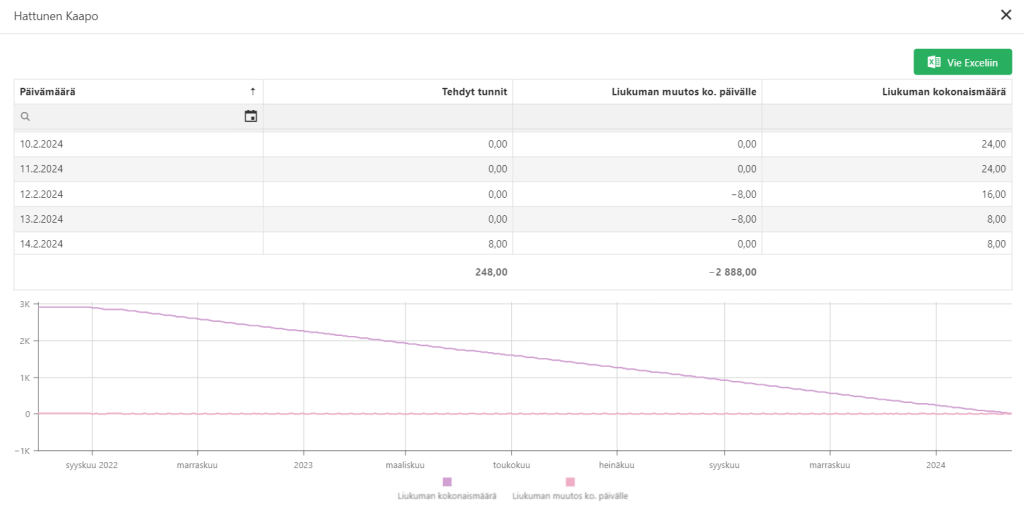
Tuplaklikkaamalla halutun henkilön riviä, avataan erilliseen näkymään liukuman muutokset päiväkohtaisesti. Vastaavan erittelyn liukuman muutoksista saa jokainen käyttäjä omista liukumistaan Toiminnot-valikon kautta. Taulukon tiedot voi viedä Exceliin.
Kokonaistyöajanseuranta
Kokonaistyöajanseuranta on näkyvissä niille henkilöille, joilla on käyttöoikeus työajanseurantanäkymiin. Kokonaistyöajanseuranta -näkymässä näytettävä jakso valitaan tapahtumien selauksesta, ennen kuin siirrytään Kokonaistyöajanseuranta -näkymään Toiminnot-valikosta.
Kokonaistyöajanseuranta –näkymästä voi seurata henkilöiden kokonaistyöaikaa valitulta jaksolta. Käyttäjälle näytetään ne henkilöt, joiden hyväksyjäksi hänet on määritetty. Näkymän voi myös rajata koskemaan vain yhtä työmaata.
Sarakkeisiin laskettavat palkkalajit määritellään Työaikakirjauksen asetuksissa. Kokonaistyöaikaan lasketaan tehdyt tunnit- ja sairaslomaluokitteluun kuuluvat palkkalajit, loma- ja muu poissaolopalkkalajit eivät kerrytä kokonaistyöaikaa.

Sijaisuudet
Sijaisuudet- toiminnot näkymässä käyttäjä voi käyttöoikeuksiensa mukaisesti joko hallinnoida kaikkia, tai vain omia sijaisuuksiaan.
Lisätiedot toiminnosta: Sijaisuudet
Sijaisuustoiminolla sijaiseksi asetettu henkilö saa oikeuden hyväksyä sijaistettavan henkilön henkilöhyväksyttäviä ja/tai työmaita. Työmaan osalta voi valita, koskeeko sijaisuus vain yhtä työmaata, vai kaikkia työmaita. Huomioitava kuitenkin, että jos sijaisella ei ole oikeutta sijaistettavaan työmaahan, ohjelma näyttää huomiokolmion ja on oikeus annettava erikseen.
Muut toiminnot
Tapahtumien tallennus palkkoihin
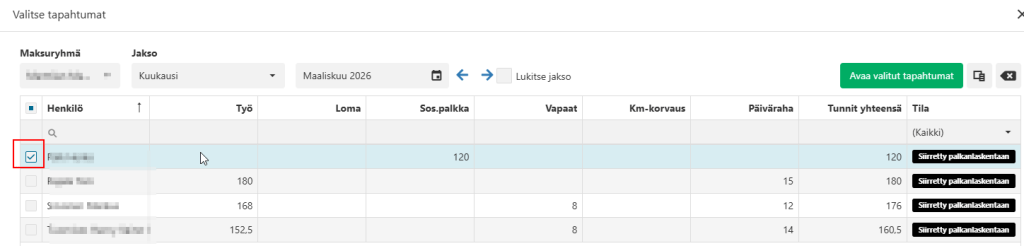
Työaikatapahtumien tallennus palkkoihin tehdään tapahtumien selauksessa olevan Palkat -painikkeen kautta. Painikkeesta avautuu välilehti, jossa tapahtumia voidaan tarkastella maksuryhmittäin. Palkat -painike on näkyvissä vain käyttäjille, joille on annettu erillinen käyttöoikeus.

Palkkatapahtumien selauksessa valitaan maksuryhmä ja jakso, joiden tapahtumat halutaan tallentaa palkkoihin. Käyttäjä voi valita tallennetaanko palkkoihin vain hyväksytyt tapahtumat, jolloin henkilön tapahtumat siirretään palkkoihin vain, kun valitulta jaksolta kaikki henkilön tapahtumat ovat hyväksytty. Vaihtoehtoisesti käyttäjä voi valita tallennettavaksi kaikki tapahtumat, jolloin valitulta jaksolta siirretään kaikki tapahtumat, joita ei aiemmin ole siirretty.
Tuntitapahtumien päivämäärä kentässä näytetään mille päivämäärälle kuukausipalkkaisten prosenttijako tallennetaan palkkoihin. Päivämäärä tulee asetuksissa määritellyn mukaisesti eikä sitä tarvitse vaihtaa. Tuntipalkkaisilla kenttä näkyy harmaana, koska kenttä ei liity tuntipalkkaisten tapahtumien tallentamiseen.
Tapahtumia voi tallentaa yksittäisiltä henkilöiltä tai tallentaa kaikkien henkilöiden tapahtuma kerralla. Toiminnot painikkeen alta valitaan joko Tallenna kaikki tai Tallenna valitut, joka aktivoituu, kun henkilöistä on valittu vain osa. Tallenna valinta siirtää valitut rivit Jydacom Palkkoihin tuntikortille ja vaihtaa tapahtumien tilaksi työaikakirjauksessa Siirretty palkanlaskentaan, joka estää niiden muokkaamisen Työaikakirjauksessa.
Tapahtumien tallentaminen palkkoihin vie valittujen henkilöiden työaikatapahtumat palkkoihin tallennettavan tapahtumapäivän mukaiselle työsuhteelle. Mikäli henkilöllä on valitulla jaksolla useampi työsuhde, joille on tehty työaikakirjauksia, voi palkkoihin tallentamisen tehdä työsuhde kerrallaan, jolloin tapahtumat menevät oikeille työsuhteille. Tällaisessa tilanteessa tapahtumien tallennus palkkoihin tulee tehdä vanhimmasta työsuhteesta alkaen.
Tuntipalkkaisten työaikatapahtumat sekä kuukausipalkkaisen yksittäiset tapahtumat siirtyvät yksitellen tapahtumapäivän mukaiselle työsuhteelle. Kuukausipalkkaisten kirjatusta työajasta lasketaan prosenttijako työmaittain, joille henkilö on syöttänyt työaikaa. Tapahtumat tallentuvat henkilön viimeisen työaikakirjaus tapahtuman päivämäärän mukaiselle työsuhteelle.
Toiminnot -painikkeen alla on tapahtumien siirron loki, jossa näytetään kaikki palkkoihin tehdyt tallennukset. Lokista voi tarkistaa, onko tallennus onnistunut ja kuinka monen henkilön tapahtumia palkkoihin tallennettiin.
Tapahtumien avaaminen
Avaa tapahtumat painikkeella voi valita halutulta aikaväliltä maksuryhmäkohtaisesti henkilöt, joiden tapahtumat halutaan avata muokattavaksi Työaikakirjauksessa. Toiminto avaa valitut tapahtumat ja niiden tilaksi muuttuu Hyväksytty. Tämän jälkeen tapahtumia voi muokata Työaikakirjauksessa. Tapahtumien avaaminen ei poista tapahtumia palkoista, mikäli tapahtumat siirretään uudelleen Palkkoihin, tulee huomioida, että siirto ei huomioi tuplatapahtumia ja mahdolliset tuplat tulee korjata Palkkojen puolella.
Tietojen lisäys
Työaikatapahtumien kirjaamiseen on kaksi erilaista näkymää jaksonäkymä ja tapahtuman syöttö. Tapahtuman syötössä tapahtumat kirjataan yksittäisinä ja jaksonäkymässä tapahtumia voi syöttää valitun aikajakson päiville yhtäaikaa. Käytettävän näkymän saa vaihdettua tapahtumien selauksessa olevasta Syötä työaikakirjaus -painikkeesta. Tapahtumien selauksessa kaksoisklikkaamalla henkilön riviä avataan oletukseksi valittu tapahtumien kirjaus sivu.
Yksittäisen tapahtuman syöttö
Tapahtuman syöttö näkymässä on vasemmalla palstalla tapahtuman syöttö ja oikealla puolella taulukko, jossa näytetään valitun jakson tapahtumat.
Oletuksena käyttäjä kirjaa tapahtumia itselleen. Myös käyttäjän tuntien hyväksyjäksi määritelty henkilö voi lisätä käyttäjälle tapahtumia.
Palkkalajin, työmaan ja litteran voi hakea numerolla, nimellä tai avaamalla erillisen valintaikkunan. Valintalistalla näytetään käyttäjän viimeksi käyttämät valinnat. Sekä palkkalaji että työmaa ja littera kenttiin tuodaan oletustieto, kun henkilökohtaisissa asetuksissa on valittu, että käytetään oletusarvoja. Vaihtoehtoisesti asetuksissa voi valita tuotavaksi edellisen rivin tiedot. Mikäli oletustietoja ei ole valittu on kentät oletuksena tyhjänä.
Päivämääränä on oletuksena kuluva päivä. Päiviä voi selata nuolipainikkeilla, jolloin pyhäpäivät ohitetaan. Pyhäpäivän voi tarvittaessa valita käyttämällä kalenteria. Mikäli kirjausten syöttäminen on estetty valitulle päivälle, näkyy päivämäärä ruksattuna kalenterissa.
Valittaessa palkkalajiksi sellaisen, jonka yksikkö on tunti, tulee asetuksista riippuen syötettäväksi myös kellonajat. Kellonajan voi syöttää muodossa 13:25 tai valita valintalistalta kellonajan puolen tunnin välein ja muuttaa sitä tarvittaessa tarkemmaksi. Kellonajat syötettäessä, ohjelma laskee keston, eikä sitä pääse muuttamaan, muuten kuin kellonaikoja muuttamalla.
Työaikakirjauksen määrän voi syöttää suoraan, jos kellonaikoja ei käytetä ja niiden antamista ei ole pakotetettu.
Käyttäjälle avautuu a-hinnan syöttäminen, henkilön ja palkkalajin asetuksista riippuen.
Mikäli käyttäjälle on asetettu käyttöön veloitettava työmaa ja littera, annetaan ne tarvittaville kirjauksille varsinaisen työmaan ja litteran jälkeen.
Kuvaus -kenttään voi kirjoittaa tehdyn työn kuvauksen tai esimerksiksi edelleenlaskutusta varten tarvittavaa tietoa.
Tapahtuma tallennetaan Tallenna -painikkeella. Painikkeen oletustoiminnon voi valita hiiren kakkospainikkeella tai henkilökohtaisissa asetuksissa.
| Valinta | Toiminta |
| Tallenna | ohjelma tallentaa tiedot ja jää samalle sivulle |
| Tallenna ja poistu | Ohjelma tallentaa tiedot ja poistuu aloitussivulle. |
| Tallenna ja lähetä hyväksyttäväksi | ohjelma tallentaa tiedot ja asettaa ne tilaan Hyväksyttävissä ja palaa edelliselle sivulle |
Näkymän toiminnot
Toiminnot -painikkeen toiminnot
Tapahtuman syöttö näkymän Toiminnot -monitoimipainikkeessa löytyy toiminnot:
Vie Exceliin
Vie exceliin -toiminnolla käyttäjä voi viedä näkymän taulukon tiedot excel tiedostoon.
Lisätiedot toiminnosta: Yleistoiminnot
Tulosta tapahtumien tarkastelu
Tapahtumien tarkastelun tulostaminen siirtää näkymässä olevat tapahtumat pdf tulosteeksi.
Näytä liukumaerittely
Liukumaerittelyssä näytetään valitun henkilön liukumasaldon muutos päivätasolla ja liukuman kokonaismäärän muutos. Muutos näytetään taulukkona ja kaaviona.
Leimaukset
Leimaukset sivulla näytetään henkilön leimaustapahtumat. Mikäli Kulunhallinta ei ole käytössä tai henkilöllä ei ole käsittelemättömiä leimauksia, avautuva taulukko on tyhjä.
Jakso, jonka leimauksia halutaan käsitellä valitaan Tapahtuman syöttö -näkymässä ennen leimauksiin siirtymistä.

Leimauksissa näytetään saman päivän leimauksista muodostunut leimauspari tai yksittäiset ulos- tai sisäänleimaukset. Mikäli toinen leimaus puuttuu, voi ajan täydentää, jolloin ohjelma laskee leimauksen keston. Kestosta vähennetään automaattisesti ruokatauko, mikäli kyseisen henkilön työaikaryhmässä on sellainen määritetty, ruokatauon vähennys ilmoitetaan keltaisella huomiokolmiolla. Leimauksen kesto lasketaan työaikaryhmässä määriteltyjen pyöristyssääntöjen mukaisesti. Mikäli pyöristyssääntöjä ei ole määritelty, kesto lasketaan leimausaikojen mukaisesti.
Työmaatieto tulee kirjaukselle automaattisesti leimaukselta.
Leimaukselle haetaan palkkalaji henkilön oletuspalkkalajista. Mikäli oletuspalkkalajia ei ole määritelty, tulee palkkalaji täydentään leimauksille erikseen.
Kaikille leimauksille tulee täydentää erikseen littera, joka valitaan työmaan litteroista. Useamman leimauksen tiedot voi täydentää kerralla käyttämällä joukkomuokkaustoimintoa Joukkomuokkaustoimintoa käytettäessä valitaan täydennettävät rivit ja tiedot täydennetään yhdelle valitulle riville, jolloin ne täydentyvät automaattisesti kaikille valituille riveille.
Leimausrivin voi jakaa useammaksi riviksi vaihtamalla leimauksen ulosaikaa, jos leimaus on tarvetta jakaa useammalle litteralle. Ohjelma tekee loppu leimauksesta automaattisesti toisen rivin.
Tallenna-painikkeella leimaukset tallentuvat työaikatapahtumiksi ja poistuvat leimaukset näkymästä. Tapahtumia voi edelleen muokata Työaikakirjauksen näkymissä. Huomoitavaa kuitenkin on, että kellonajoilla muokkaaminen onnistuu vain Tapahtuman syöttö -näkymässä.
Leimauksen voi poistaa, mutta huomioitavaa, että leimaus ei poistu Kulunhallinnasta, vaan ainoastaan Työaikakirjauksen leimausten käsittelystä.
Muut toiminnot
Poissaolot
Poissaolot -painike on käytettävissä, kun poissaolojen syöttöön on valittu käytettäväksi erilliset poissolosyyt. Mikäli poissaolot -painike ei ole näkyvissä kirjataan poissaolot palkkalajeille samalla tavalla kuin muutkin työaikakirjaukset.
Poissaolot -painike avaa Merkitse poissaolot ikkunan, jossa valitaan poissaolon alku- ja loppupäivä sekä poissaolon syy. Kestona on automaattisesti henkilön työaikaryhmän oletuspituus, jonka voi tarvittaessa muuttaa. Poissaololle voidaan antaa myös erillinen kuvaus. Vihreällä painikkeella poissaolo tallennetaan ja punaisella syöttö perutaan.
Tallennuksen jälkeen poissaolo näkyy työaikakirjaustapahtumina kuten muutkin kirjatut tapahtumat. Erona on kuitenkin se, että poissaolon työmaata, litteraa eikä palkkalajia voi muuttaa.
Poissaoloja ei voi syöttää arkipyhille.
Mikäli henkilölle on tuotu poissaolo palkoista on muiden tapahtumien syöttö sellaiselle päiville estetty.
Tapahtuman kopiointi
Tapahtumien kopiointi on mahdollista tapahtuman syötössä silloin, kun jaksoksi on valittu päivä. Kopiointiin on kaksi vaihtoehtoa, tapahtumia kopioidaan joko edelliseltä päivältä tai jonkun päivän tapahtumia kopioidaan halutulle päivälle.
Edellisen päivän kopiointi on aktiivisena silloin, kun päivälle ei ole syötettynä yhtään tapahtumaa. Kopioi edellinen päivä -valinnalla ohjelma tuo tapahtumat viimeisimmältä päivältä ennen valittua päivää.
Kopioi päivälle -valinta on aktiivisena sellaisten päivien kohdalla, joilta löytyy tapahtumia. Painikkeesta avautuu erillinen valinta -ikkuna, jossa valitaan mille päivälle valittuna olevan päivän tapahtumat halutaan kopioida.
Kirjaaminen jaksonäkymässä
Jaksonäkymässä tunnit kirjataan perinteistä tuntikorttia vastaavassa näkymässä valitun mittaiselle aikajaksolle.
Oletuksena käyttäjä kirjaa tapahtumia itselleen. Henkilöksi voi myös valita henkilön, jonka hyväksyjäksi käyttäjä on määritelty.
Jaksoksi voi valita viikon, kaksi viikkoa, kuukauden tai vapaan jakson. Vapaa jakso voi enimmillään olla kaksi kuukautta. Valitun jakson voi lukita, jolloin aikaväli pysyy valittuna siirryttäessä eri näkymien välillä, kunnes lukinnan ottaa pois.
Jaksolle lisätään uusi rivi Lisää rivi -painikkeella. Palkkalajin, työmaan ja litteran voi hakea numerolla, nimellä tai avaamalla erillisen valintaikkunan. Valintalistalla näytetään käyttäjän viimeksi käyttämät valinnat. Sekä palkkalaji että työmaa ja littera kenttiin tuodaan oletustieto, kun henkilökohtaisissa asetuksissa on valittu, että käytetään oletusarvoja. Vaihtoehtoisesti asetuksissa voi valita tuotavaksi edellisen rivin tiedot. Mikäli oletustietoja ei ole valittu on kentät oletuksena tyhjänä.
Mikäli käyttäjälle on asetettu käyttöön veloitettava työmaa ja littera, annetaan ne tarvittaville kirjauksille varsinaisen työmaan ja litteran jälkeen.
Taulukon yhdellä rivillä on kaikki valitun jakson kirjaukset, joilla on sama työmaa, littera, palkkalaji ja kuvaus. Riville syötetään määrä kaikille jakson halutuille päiville.
Kuvaus -kenttään voi kirjoittaa tehdyn työn kuvauksen tai esimerksiksi edelleenlaskutusta varten tarvittavaa tietoa.
Jakso tallennetaan Tallenna -painikkeella. Painikkeen oletustoiminnon voi valita hiiren kakkospainikkeella tai henkilökohtaisissa asetuksissa.
Jaksonäkymässä on mahdollista poistaa kerralla koko rivi, rivin lopussa olevalla poista -painikkeella.
Näkymän toiminnot
Poissaolot
Poissaolot -painike on käytettävissä, kun poissaolojen syöttöön on valittu käytettäväksi erilliset poissolosyyt. Mikäli poissaolot -painike ei ole näkyvissä kirjataan poissaolot palkkalajeille samalla tavalla kuin muutkin työaikakirjaukset.
Poissaolot -painike avaa Merkitse poissaolot ikkunan, jossa valitaan poissaolon alku- ja loppupäivä sekä poissaolon syy. Kestona on automaattisesti henkilön työaikaryhmän oletuspituus, jonka voi tarvittaessa muuttaa. Poissaololle voidaan antaa myös erillinen kuvaus. Vihreällä painikkeella poissaolo tallennetaan ja punaisella syöttö perutaan.
Tallennuksen jälkeen poissaolo näkyy työaikakirjaustapahtumina kuten muutkin kirjatut tapahtumat. Erona on kuitenkin se, että poissaolon työmaata, litteraa eikä palkkalajia voi muuttaa.
Poissaoloja ei voi syöttää arkipyhille.
Mikäli henkilölle on tuotu poissaolo palkoista on muiden tapahtumien syöttö sellaiselle päiville estetty.
Kopioi jakso
Kopioi jakso -valinnalla käyttäjä voi kopioida haluamaltaan jaksolta kaikki tapahtumat toiselle jaksolle. Kopiointi tehdään sillä jaksolla, jolle tapahtumat halutaan tuoda. Kopioi jakso -valinta avaa ikkunan, jossa tehdään tarkemmat valinnat kopioitavista tiedoista.
| Valinta | Toiminto |
|---|---|
| Kopioi edellisen jakson tapahtumat | Kyllä-vaihtoehdolla kopioidaan valittuna olevaa jaksoa edeltävän jakson tapahtumat. Ei-vaihtoehdolla voit valita jakson, jolta tapahtumat kopioidaan. |
| Valitse kopioitava jakso | Jakson valinta tapahtuu antamalla mikä tahansa päivä, joka kuuluu haluamallesi jaksolle. Jos käytätä kahden viikon jaksoa, syötä päivä, joka on ensimmäisellä viikolla. |
| Kopioi myös määrät | Kopioi myös määrät -valinnan Kyllä-valinnalla, myös kopioitavalle viikolle syötetyt määrät kopioidaan ja Ei-valinnalla määrät jätetään tyhjiksi. Määrät voi kopioida vain viikon ja kahden viikon jaksolta. |
| Tapahtumat kopioidaan jaksolta | Tapahtumat kopioidaan jaksolta -kohdassa, näytetään miltä viikolta ollaan kopioimassa. |
Tarkastele tapahtumia
Tarkastele tapahtumia -valinta avaa jaksonäkymässä avoinna olevan henkilön ja valitun jakson mukaiset yksittäiset tapahtumat omalle sivulle, jossa tapahtumat voi siirtää Exceliin sekä tulostaa pdf:ksi. Jaksonäkymässä tapahtumien tarkastelun voi tehdä kaikista omista hyväksyttävistä henkilöistä. Näkyvissä olevat sarakkeet voi määrittää sarakevalitsimesta.
Leimaukset
Leimaukset sivulla näytetään henkilön leimaustapahtumat. Mikäli Kulunhallinta ei ole käytössä tai henkilöllä ei ole käsittelemättömiä leimauksia, avautuva taulukko on tyhjä.
Jakso, jonka leimauksia halutaan käsitellä valitaan Tapahtuman syöttö -näkymässä ennen leimauksiin siirtymistä.

Leimauksissa näytetään saman päivän leimauksista muodostunut leimauspari tai yksittäiset ulos- tai sisäänleimaukset. Mikäli toinen leimaus puuttuu, voi ajan täydentää, jolloin ohjelma laskee leimauksen keston. Kestosta vähennetään automaattisesti ruokatauko, mikäli kyseisen henkilön työaikaryhmässä on sellainen määritetty, ruokatauon vähennys ilmoitetaan keltaisella huomiokolmiolla. Leimauksen kesto lasketaan työaikaryhmässä määriteltyjen pyöristyssääntöjen mukaisesti. Mikäli pyöristyssääntöjä ei ole määritelty, kesto lasketaan leimausaikojen mukaisesti.
Työmaatieto tulee kirjaukselle automaattisesti leimaukselta.
Leimaukselle haetaan palkkalaji henkilön oletuspalkkalajista. Mikäli oletuspalkkalajia ei ole määritelty, tulee palkkalaji täydentään leimauksille erikseen.
Kaikille leimauksille tulee täydentää erikseen littera, joka valitaan työmaan litteroista. Useamman leimauksen tiedot voi täydentää kerralla käyttämällä joukkomuokkaustoimintoa Joukkomuokkaustoimintoa käytettäessä valitaan täydennettävät rivit ja tiedot täydennetään yhdelle valitulle riville, jolloin ne täydentyvät automaattisesti kaikille valituille riveille.
Leimausrivin voi jakaa useammaksi riviksi vaihtamalla leimauksen ulosaikaa, jos leimaus on tarvetta jakaa useammalle litteralle. Ohjelma tekee loppu leimauksesta automaattisesti toisen rivin.
Tallenna-painikkeella leimaukset tallentuvat työaikatapahtumiksi ja poistuvat leimaukset näkymästä. Tapahtumia voi edelleen muokata Työaikakirjauksen näkymissä. Huomoitavaa kuitenkin on, että kellonajoilla muokkaaminen onnistuu vain Tapahtuman syöttö -näkymässä.
Leimauksen voi poistaa, mutta huomioitavaa, että leimaus ei poistu Kulunhallinnasta, vaan ainoastaan Työaikakirjauksen leimausten käsittelystä.
Työmaaorganisaatio
Sovelluksen asetuksissa voidaan määritellä, että käytetään työmaan organisaatiota. Jos se on valittuna, voit valita niitä työmaita, joiden organisaatioon sinut on määritelty. Jos se ei ole valittuna, voit valita minkä tahansa työmaan, jolle tuntien kirjaaminen on sallittu.
Tietojen käsittely
Tapahtumien hyväksyminen henkilön hyväksyjänä
Mikäli käyttäjä on määritelty jonkun henkilön hyväksyjäksi näytetään käyttäjälle Hyväksyntä -painike tapahtuman syöttö– ja jaksonäkymässä. Hyväksyntä -painike on aktiivisena vain, kun näkymässä on jotain hyväksyttävää tai riveistä on valittu hyväksyttäväksi halutut rivit.
Jaksonäkymässä hyväksyttäessä käyttäjä hyväksyy kerralla kaikki jaksolle syötetyt tapahtumat. Tapahtuman syöttö näkymässä käyttäjän tulee ensin valita hyväksyttävät rivit, jonka jälkeen Hyväksyntä -painike aktivoituu.
Hyväksy kaikki tapahtumat -valinnalla määritetään hyväksytäänkö vain sellaisia tapahtumia, jotka kirjaaja on lähettänyt erikseen hyväksyttäväksi. Erikseen hyväksyttäväksi lähettäminen ei ole hyväksynnän kannalta välttämätöntä, mutta sitä voidaan hyödyntää erottamaan hyväksyjälle ne tapahtumat, jotka ovat valmiita hyväksyttäviksi.

Tapahtumien hyväksyminen työmaan hyväksyjänä
Työaikatapahtumien hyväksyjä voidaan määritellä myös työmaiden kautta. Mikäli hyväksyjän on tarkoitus hyväksyä valitulle työmaalle syötetyt tapahtumat valitsee hyväksyjä tapahtuman selaus -näkymässä työmaan, jonka tapahtumia lähtee hyväksymään. Valinnan jälkeen käyttäjälle listataan henkilöt, jotka ovat syöttäneet tapahtumia työmaalle. Tuplaklikkaamalla henkilön riviä käyttäjälle avataan henkilön valitulle työmaalle syöttämät rivit asetuksissa valitun mukaisesti joko tapahtuman syöttö näkymään tai jaksonäkymään. Hyväksyjälle näytetään myös henkilön poissaolot, mikäli ne on syötetty poissaolo -painikkeen kautta ja poissaolot kirjataan rajaamattomalle sosiaalikulutyömaalle.
Tapahtumien hylkääminen
Kun olet jonkun henkilön tapahtumien hyväksyjänä ja tarkastelet hänen kirjauksiansa, jaksonäkymässä näytetään Hylkää-painike jokaisella rivillä. Se on aktiivinen, jos tapahtumat ovat hylättävissä.
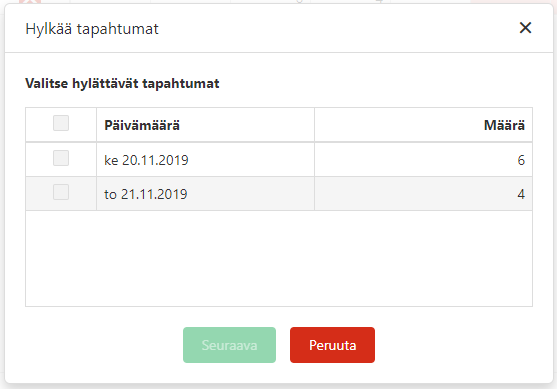
Voit hylätä henkilön tapahtuman klikkaamalla Hylkää-painiketta. Jos riviin liittyy useita tapahtumia, ohjelma avaa Hylkää tapahtumat -ikkunan, Kuva 13, jossa voi valita mitkä tapahtumat haluat hylätä. Vihreällä painikkeella vahvistat rivien hylkäämisen ja punaisella perut sen. Vahvistuksen jälkeen ohjelma avaa uuden ikkunan, jossa sinun täytyy antaa tieto, miksi tapahtuma on hylätty. Vihreällä painikkeella vahvistat taas rivien hylkäämisen ja punaisella perut sen kokonaan. Jos valitulla rivillä on vain yksi tapahtuma, pääset suoraan ikkunaan, jossa syötetään hylkäämiseen liittyvä viesti.
Hylätyn tapahtuman kesto näkyy jaksonäkymässä punaisella ja sen vihjetekstissä näytetään hylkäämisen yhteydessä kirjoitettu viesti. Jos alkuperäisellä rivillä oli useampi tapahtuma ja vain osa niistä hylättiin, jaetaan alkuperäinen rivi niin, että riveillä on vain hylätty ja hylkäämättömiä tapahtumia.
Jos Hylkää-painike ei ole aktiivinen, johtuu se siitä, että rivin tapahtumat on jo joko hylätty tai ne on jo hyväksytty.
Käyttäjä voi muokata hylättyä tapahtumaa ja kun hän tallentaa sen se asetetaan taas joko Hyväksymättömäksi (normaali tallennus) tai Odottaa hyväksymistä -tilaan (tallenna ja aseta hyväksyttäväksi).
Tapahtumien raportointi
Voit siirtää halutut tapahtumat Exceliin, jossa voit niiden perusteella tehdä tarvitsemasi raportit. Tapahtumien selauksessa on Toiminnot-painike, jonka alta avautuu seuraavat vaihtoehdot
- Tarkastele tapahtumia
- Kokonaistyöajanseurantanäkymä
- Liukumanseurantanäkymä
Kokonaistyöajanseurantanäkymään ja liukumanseurantanäkymään tulee antaa erikseen käyttöoikeudet Työaikakirjauksen käyttöoikeudet alla, jotta vaihtoehdot tulevat näkyviin Toiminnot-painikkeen alle.
Liukumasaldo
Sovellus laskee henkilön liukumasaldon ja näyttää sen tapahtuman syötössä ja jaksonäkymässä. Saldo lasketaan, kun henkilö kuuluu työaikaryhmään, jolle on määritelty laskettavaksi liukumasaldo, katso kohta 3.5. Laskennassa huomioidaan ne kirjaukset, joiden palkkalajeille on määritelty, että liukumasaldo lasketaan, katso kohta 3.1. Saldo lasketaan ensimmäisen kirjauksen päivästä siihen asti kuin henkilö on henkilökohtaisissa asetuksissa määritellyt, katso kohta 4. Henkilöasetuksissa voi myös määritellä henkilön liukumasaldon laskemiselle aloituspäivän (Liukumalaskennan aloituspäivä), jolloin saldoa lasketaan siitä päivästä eteenpäin. Ohjelma asettaa automaattisesti liukumalaskennan aloituspäiväksi uusimman työsuhteen aloituspäivän.
Saldokorjauksilla, kohta 3.8, voidaan tehdä tarvittavia korjauksia saldoihin.