Työaikakirjaus asetukset
Asetukset-sovelluksen Työaikakirjaus-osiossa määritellään yrityskohtaiset asetukset.
Palkkalajit
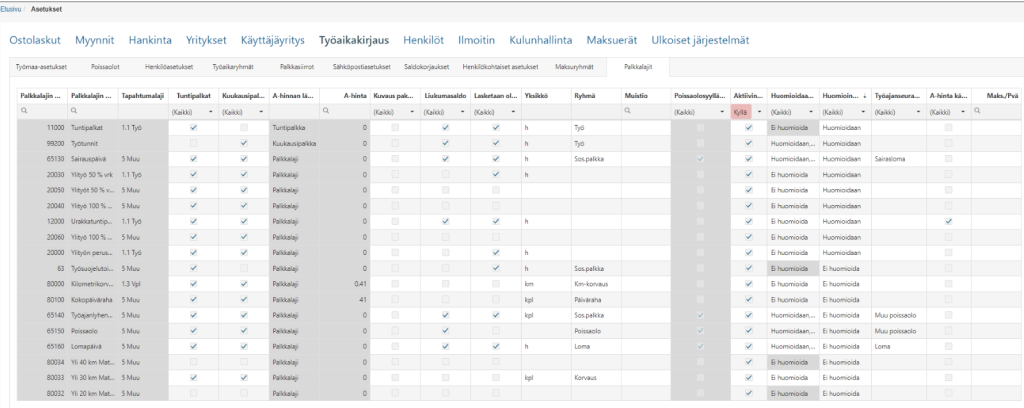
Työaikakirjauksessa käytettäviä palkkalajeja hallinnoidaan pääosin Jydacom Palkoissa, mutta tiettyjä työaikakirjauksiin liittyviä kenttiä ylläpidetään Työaikakirjauksen asetuksissa Palkkalajit -välilehdellä.
| Sarake | Kuvaus |
|---|---|
| Palkkalajin numero ja nimi | Tuodaan Palkat -sovelluksesta, eikä niitä voi muokata Jiirissä |
| Tapahtumalaji | Tuodaan Palkat -sovelluksesta, jos palkkalajille on siellä määritelty tapahtumalaji. Palkkalajin tapahtumalajia ei voi muokata Jiirissä. Tapahtumalajilla määritellään miten kustannus näkyy Tuotannonhallinta Plus -sovelluksessa. |
| Tuntipalkat- ja kuukausipalkat -sarakkeet | Valitaan, onko palkkalaji käytettävissä tunti- ja kuukausipalkkaisilla henkilöillä. Mikäli ei valita kumpaakaan ei palkkalajia voi käyttää työaikakirjauksessa ollenkaan, eikä sille voi määritellä asetuksia. |
| A-hinnan lähde | Kerrotaan, mihin A-hinta perustuu. A-hinta tuodaan Palkat -sovelluksesta, jos palkkalajille on siellä määritelty a-hinta. Palkkalajin a-hintaa ei voi muokata Jiirissä. |
| Kuvaus pakollinen | Valitaan, kun halutaan, että palkkalajille kirjattaessa tapahtuman kuvaus on aina pakollinen. |
| Liukumasaldo | Valitaan ne palkkalajit, joille kirjatut tapahtumat huomioidaan liukumasaldon laskennassa. |
| Lasketaan oletuskestoon | Valitaan, mitkä palkkalajit lasketaan jaksonäkymässä näytettävään oletuskestoon. |
| Päällekkäiset kirjaukset estetty | Valitaan, millä palkkalajeilla ei sallita kirjauksia samoille kellonajoille. |
| Yksikkö | Tuodaan tapahtumalajilta, yksikköä voi tarvittaessa muuttaa. Mikäli yksikköä ei ole valittu, käytetään automaattisesti tapahtumalajin yksikköä. |
| Ryhmä | Valitaan, mille palkkalajeille kirjatut määrät lasketaan yhteen esimerkiksi tapahtumien selauksessa. Järjestelmässä on kiinteitä ryhmiä, joita ei voi muokata, mutta käyttäjä voi lisätä omia ryhmiä tarpeensa mukaisesti. Ryhmät lisätään Palkkalajiryhmän poiminta -ikkunassa klikkaamalla Lisää-painiketta.
Ryhmälle voi asettaa päiväkohtaisen maksimäärän, jolla rajataan kuinka paljon ryhmälle voi päiväkohtaisesti syöttää arvoja. Esimerkiksi Loma -ryhmälle voi asettaa maksimiarvon 8. Lisäksi ryhmälle voi rajata ryhmää käytettäväksi vain arkipäivien kirjauksissa valitsemalla Vain arkipäivät -vaihtoehdon. |
| Muistio | Kenttään voi kirjoittaa tekstin, jolla ohjeistaa tuntien syöttäjiä palkkalajin käytössä. Teksti näytetään tooltippinä tapahtuman syötössä ja jaksonäkymässä kyseisen palkkalajin kohdalla. |
| Poissaolosyyllä rajattu käyttö | Kentässä näkyy valinta, kun palkkalaji on valittu käytettäväksi poissaolosyylle. Tietoa ei ylläpidetä palkkalajeilla vaan poissaolot -välilehdellä. |
| Aktiivinen | Onko palkkalaji aktiivinen vai ei. Palkkalajit-taulukko on oletuksena rajattu Aktiivinen-sarakkeen perusteella niin, että näytetään käytössä olevat palkkalajit. Voit määritellä, että palkkalaji ei ole aktiivinen. Saat näkyviin ne palkkalajit, jotka eivät ole aktiivisia vaihtamalla rajauksen, jolloin voit asettaa palkkalajin aktiiviseksi. |
| Huomioidaan palkoissa | Valitaan, miten palkkalaji huomioidaan kuukausipalkkaisten osalta palkkoihin siirrossa.
Vaihtoehtoina ovat: |
| Huomioidaan kokonaistyöajanseurannassa | Valitaan, kertyykö kyseisestä palkkalajista työaikaa. Tähän on oletusvalinnat käytössä järjestelmässä, joita voi tarvittaessa muuttaa. |
| Työajanseurannan palkkalajiluokittelu | Valitaan mihin palkkalajiluokkaan palkkalajille kirjatut tunnit kertyvät kokonaistyöajanseurantanäkymässä. Jos luokittelussa ei ole arvoa eli se on tyhjä, kertyvät kirjatut tunnit tehdyiksi tunneiksi. Muut valittavat arvot ovat sairasloma, loma ja muu poissaolo. |
| A-hinta käytössä | Valitaan voiko kyseiselle palkkalajille syöttää a-hinnan tapahtuman syötössä. |
| Maks./Pvä | Maksimiarvon, mitä kyseiselle palkkalajille saa päiväkohtaisesti kirjata. |
| 2. työmaa | Valitaan voiko kyseiselle palkkalajille syöttää toisen työmaan tai litteran tietoja. Oletuksena piilotettu sarakevalitsimeen. |
| Väri | Palkkalajille voidaan määritellä väri, jolloin rivi näkyy kirjauksissa valitun värisenä. Oletuksena piilotettu sarakevalitsimeen. |
Työmaa-asetukset
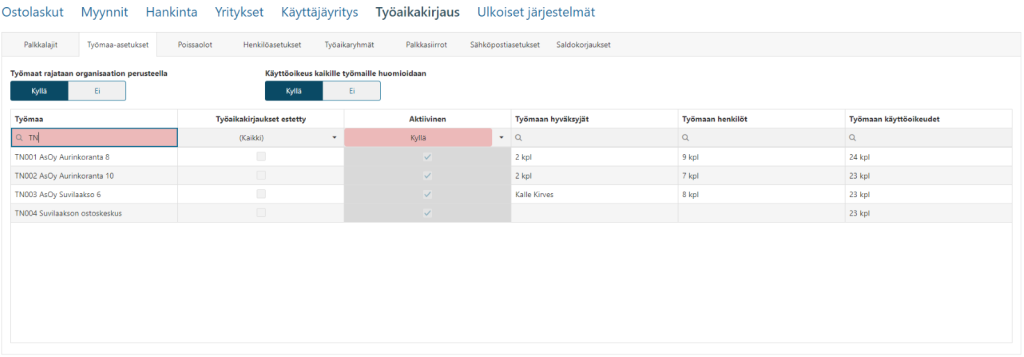
Työmaa-asetukset-välilehdellä määritellään, mille työmaalle henkilö voi kirjata tunteja.
Jydacom -järjestelmässä on mahdollista ottaa käyttöön työmaan organisaatio, jossa määritellään ketkä henkilöt osallistuvat työmaan toteuttamiseen. Organisaatio sisältää haluttaessa kaikki omat henkilöt, sekä toimihenkilöt ja työntekijät, että muut osapuolet erilaisissa rooleissa. Jiirin Kulunhallinta ja sen alihankintaketju on yksi näkymä tähän organisaatioon.
Henkilöitä voidaan lisätä työmaan organisaatioon Työaikakirjauksen asetusten Työmaa-asetukset välilehdellä. Henkilö voi myös tulla työmaan organisaatioon esimerkiksi leimaamalla itsensä työmaalle Jiirin Kulunhallinnassa.
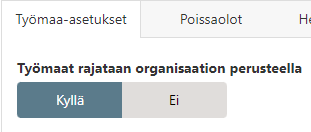
Työmaa-asetukset välilehdellä valitaan käytetäänkö työmaiden rajaamiseen organisaatiota vai ei. Valinta tehdään Työmaat rajataan organisaation perusteella -valintapainikkeella. Mikäli valittuna on Ei, voi henkilö valita tapahtumien kirjauksessa minkä tahansa työmaan, joka on aktiivinen ja jolle työaikakirjaus on sallittu. Silloin ei myöskään tällä välilehdellä pääse tekemään muuta kuin valitsemaan Työaikakirjaukset estetty tiedon halutuille työmaille. Mikäli valitaan Kyllä, työmaan valintaa tapahtumien syötössä rajataan tässä ohjeessa kerrotulla tavalla.

Käyttöoikeus kaikille työmaille -valintapainikkeella määritellään, onko henkilöllä, jolle on Käyttöoikeuksissa annettu oikeus kaikkiin työmaihin, näkyy valittavina kaikki työmaat (valinta Kyllä) tai vain ne työmaat, joiden organisaatioon hänet on määritelty (valinta Ei). Valinnan tarkoitus on mahdollistaa tilanne, jossa henkilöllä on oikeus kaikkiin työmaihin, mutta Työaikakirjauksessa työmaan valintaan ei haluta kaikkia työmaita.

Työmaiden selauksessa näytetään kaikki Tuotannonhallinta Plus -sovelluksessa olevat työmaat. Oletuksena työmaissa näytetään vain aktiiviset työmaat. Tarvittaessa voi tarkastella myös kaikkia työmaita valitsemalla Aktiivinen sarakkeen suodatusrivillä (kaikki) tai vain niitä työmaita, jotka eivät ole aktiivisia valitsemalla Ei.
Työaikakirjaukset estetty -sarakkeessa voidaan määritellä ne työmaat, joille ei sallita työaikakirjauksia. Samaa tietoa voi ylläpitää myös Tuotannonhallinta Plus -sovelluksessa työmaan perustiedoissa. Tuotannonhallinta Plus -sovelluksessa voi lisäksi rajata littera tasolla mille litteralle ei sallita työaikakirjauksia, tällöin littera ei ole valittavana työaikakirjauksessa.
Työmaan hyväksyjät -sarakkeessa määritellään henkilöt, jotka voivat hyväksyä työmaan kirjauksia. Työmaan hyväksyjäksi valittu henkilö lisätään automattisesti myös työmaan henkilöksi. Työmaalle valittu hyväksyjä ei estä henkilö hyväksyjän lisäämistä henkilölle tai henkilö hyväksyjän tapahtumien hyväksymistä.
Työmaan henkilöt -sarakkeessa määritellään henkilöt, jotka voivat syöttää työaikatapahtumia valitulle työmaalle. Työmaaorganisaatiolla rajataan vain työmaan valintaa työajankirjaamisesssa.
Työmaan käyttöoikeudet sarakkeessa näytetään henkilöt, joilla on kyseiselle työmaalle työmaan käyttöoikeus Tuotannonhallinta Plus -sovelluksessa. Mikäli työmaalle ei ole annettu erillisiä työmaan käyttöoikeuksia näytetään, että työmaa on rajaamaton. Henkilö, jolla on työmaan käyttöoikeus kuuluu myös automaattisesti kyseisen työmaan henkilöihin ja voi kirjata työmaalle tapahtumia.
Työmaan henkilöt sarakkeessa näytetään henkilöiden lukumäärä, jotka kyseiselle työmaalle on lisätty ja tooltipissä näytetään henkilöiden nimet.
Henkilön lisääminen työmaan henkilöksi ja/tai hyväksyjäksi
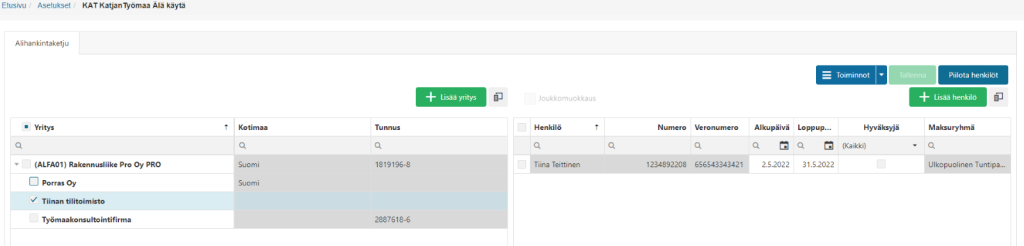
Valitsemalla suurennuslasin Työmaan hyväksyjä tai Työmaan henkilö sarakkeesta, avautuu erillinen näkymä, jossa henkilö voidaan lisätä työmaan organisaatioon oikean yrityksensä alle. Käyttäjäyrityksen henkilöt lisätään käyttäjäyrityksen alle ja muut henkilöt alihankintaketjuun oman yrityksensä alle. Mikäli yritys ei vielä ole alihankintaketjussa, voi yrityksen lisätä siihen valitsemalla lisää. Kokonaan uusi yritys täytyy lisätä Yritykset-sovelluksessa.
Kun henkilöä lisätään yritykseen, täytyy kyseinen yritys olla valittuna. Henkilöllä täytyy olla maksuryhmä syötettynä, jotta henkilön voi onnistuneesti valita työmaan organisaation Työaikakirjauksen asetusten kautta.
Alkupäivämääräksi asetetaan päivä, jolloin henkilö lisätään. Päivämääriä voi päivittää joukkomuokkauksella.
Hyväksyjille asetetaan lisäksi Hyväksyjä -valinta. Lisäykset/muutokset tallennetaan Tallenna -painikkeella.
Poissaolot
Poissaolot-välilehdellä määritellään, käytetäänkö poissaolojen kirjaamiseen poissaolosyitä, jotka määritellään tällä välilehdellä vai kirjataanko poissaolot suoraan palkkalajeilla työmaille.
Mikäli poissaolojen kirjaamiseen käytetään poissaolosyitä määritellään asetuksissa käytettäville poissaolosuille työmaa, littera ja palkkalaji. Työajan kirjaaja valitsee kirjausta tehdessään vain käytettävän poissaolosyyn. Mikäli poissaolosyitä ei käytetä kirjataan normaalisti valitsemalla työmaa, littera ja palkkalaji kirjauksella.
Poissaolosyitä voi lisätä asetuksissa Lisää -painikkeella. Riville kirjoitetaan poissaolosyy ja valitaan käytetäänkö edellisen kirjauksen työmaata vai kiinteää työmaata. Poissaolosyyt voi järjestää haluamaansa järjestykseen, jolloin ne näytetään myös Työaikakirjauksen käyttäjille poissaolot –painikkeessa samassa järjestyksessä.
Poissaolokoodit -valinnalla kerrotaan mitkä Jydacom Palkoissa käytetyt poissaolokoodit näytetään valittuna poissaolosyynä, jos palkoissa ja HR:ssä syötetyt poissaolot halutaan näyttää myös Työaikakirjauksessa.
Mikäli poissaolosyylle valitaan edellisen kirjauksen työmaa tuodaan poissaololle automaattisesti uusimman työaikakirjauksen työmaa. Tätä käytetään silloin, kun poissaolot kohdistuvat sille työmaalle ja litteralle, jolla töitä juuri silloin tehdään. Kiinteä työmaa -valinnalla kirjaukselle tulee asetuksissa määritelty työmaa ja littera, eikä niitä pysty muuttamaan.
Erikseen määriteltävissä on vaihtoehto Henkilön poissaolon työmaa. Tällöin Jydacom Palkoissa on käytössä erillinen poissaolon työmaa ja määritykset tehdään sen mukaisesti. Kyseisen valinnan käyttö vaatii Jydacom Palkoissa erikseen tilattavan konfiguroinnin.
Palkkalaji valitaan kaikille riveille, tällä määritellään mille palkkalajille poissaolosyyllä tehty kirjaus tehdään.
Palkkalajille ei sallita muita kirjauksia valinnalla voi rajata, ettei palkkalajia voi käyttää muuten työajankirjaamiseen kuin poissaolosyiden kautta. Tieto näytetään myös Palkkalajit -välilehdellä Poissaolosyyllä rajattu käyttö -sarakkeessa.
Poissaolosyytä ei voi poistaa, jos sitä on käytetty, mutta sen aktiivisuuden voi poistaa.
Henkilöasetukset
Henkilöasetukset välilehdellä määritellään henkilöiden hyväksyjäsuhteet sekä muita henkilöihin liittyviä työaikakirjauksen asetuksia. Taulukossa näytetään oletuksena kaikki järjestelmän henkilöt, joilla on maksuryhmä. Mikäli henkilöä ei listassa näy ei henkilö ole aktiivinen tai hänellä ei ole maksuryhmää valittuna.
Esihenkilö henkilön hyväksyjä -painikkeen ollessa valittuna voi Palkat -sovelluksesta tai Jiirin Henkilöt -sovelluksessa täytetty esimies toimia henkilön tuntien hyväksyjänä ja esihenkilön nimi näytetään Esihenkilö -kentässä. Tällöin erillistä henkilöhyväksyjää ei tarvita, mutta henkilöhyväksyjiä voi lisätä esihenkilöhyväksyjän lisäksi.
Henkilön hyväksyjät -kentässä voi valita ne henkilöt, jotka hyväksyvät kyseisen henkilön kirjaukset. Vaihtoehtoisesti voit valita henkilölle ne henkilöt, joiden kirjaukset hän hyväksyy. Mikäli valittuna on vain yksi henkilö, näytetään kentässä henkilön nimi ja jos valittuna on useita henkilöitä, näytetään valittujen henkilöiden määrä ja kentän tooltipissä henkilöiden nimet. Suurennuslasista voi avata erillisen Valitse henkilö -ikkunan ja rajata näkyviin vain valitut henkilöt, jolloin voi tarkastella esimerkiksi hyväksyttäviä taulukossa.
Henkilön työmaat -sarakkeessa voidaan valita mille työmaille henkilö saa kirjauksiaan tehdä. Sarake on käytettävissä vain, kun käytössä on työmaa organisaatio. Kentässä näytetään ja voi täydentää samaa tietoa, jota voi ylläpitää Työmaa-asetukset välilehdellä työmaittain.
Henkilölle valitaan työaikaryhmä, mikä määrittää kuinka pitkähenkilön oletuspäivä on. Mikäli työaikaryhmää ei valita, ei henkilölle voi kirjata työaikatapahtumia eikä henkilöä näytetä tapahtuman syötössä tai jaksonäkymässä.
Työaikaryhmät
Työaikaryhmät-välilehdellä määritellään työpäivien oletuspituudet.
Klikkaa Lisää rivi -painiketta, anna ryhmälle nimi ja syötä normaalin työpäivän pituus ja tauon pituus sekä minimipituus, mikä tarkoittaa sitä, että kun päivän yhteenlaskettu kesto ylittää minimipituuden, vähennetään siitä tauko. Lyhyemmistä päivistä taukoa ei automaattisesti vähennetä.
Työaikaryhmälle voi määritellä tarvittaessa useamman mittaisen ruokatauon, jolloin tapahtuman syötössä näytetään ruokatauon pituuden valinta työaikaa kirjatessa. Mikäli käytössä on vain yksi ruokatauon pituus, ei tapahtuman syötössä tarvitse erikseen valita vähennettävän ruokatauon pituutta.
Mikäli leimausten litterointi on käytössä, työaikaryhmälle voi määritellä myös pyöristysminuutit ja pyöristystavan, nämä määrittävät pyöristetäänkö leimausaikoja ja mihin suuntaan.
Voit myös valita henkilöt tai tarkastella henkilöitä, jotka ryhmään kuuluvat. Henkilön työaikaryhmän voi määritellä myös henkilön asetuksissa. Henkilö, joka ei kuulu mihinkään työaikaryhmään ei näytetä Työaikakirjauksen henkilövalinnoissa.
Työaikaryhmälle valitaan, onko liukumasaldojen laskenta käytössä ja voidaan myös määritellä liukumasaldon ylä- ja alarajat.
Valitaan kalenteri, josta haetaan arkipyhäpäivät ja jota käytetään liukumasaldon laskentaan. Kalenterin mukaiset päivät, jotka eivät ole työpäiviä näytetään kalenterissa punaisella pohjalla. Kalenterit tulevat Tuotannonhallinta Plus -sovelluksesta. Tarvittaessa muokkaaminen tai uuden kalenterin lisääminen tehdään Tuotannonhallinta Plussassa.
Valitaan, käytetäänkö työaikaryhmällä kellonaikoja. Vaihtoehtoina on ei kellonaikoja, jolloin kellonaika valinnat ei näy työaikaryhmään kuuluvilla ollenkaan. Kellonajat käytössä valinta tarkoittaa, että kellonajat on mahdollista syöttää, mutta ei pakollista. Kellonaika pakollinen valinta tekee kellonaikojen syöttämisestä pakollista, kun kentät ovat näkyvissä.
Palkkasiirrot
Kuukausipalkkaisten kertymäjakson alkupäivä -valinnalla määritetään mistä päivästä alkaen kuukausipalkkaisten tapahtumat siirretään Jydacom Palkkoihin.
Kuukausipalkkaisten palkkatapahtuman päivämäärä -valinnalla määritetään mille päivämäärälle kuukausipalkkaisten työaikatapahtumista laskettu prosenttijako tuodaan Jydacom Palkkoihin.
Kuukausipalkkaisten palkkatapahtuman palkkalaji -valinnalla määritetään mille palkkalajille prosenttijako tuodaan Jydacom Palkoissa.
Sähköpostiasetukset
Sähköpostimuistutus käytössä -valinnalla määritetään, halutaanko sähköpostimuistutusten lähtevän hyväksyjille hyväksymättömistä kirjauksista.
Sähköpostimuistutukset lähtevät aina maanantaisin klo 10. Muistutus sähköposti lähtee niille, joilla on edellisen viikon tunteja hyväksymättä. Viesti lähtee Hyväksymättä- ja Odottaa hyväksyntää -tilaisista tapahtumista.
Sähköpostimuistutuksen poisto sallittu -valinnalla voidaan mahdollistaa, että henkilöt saavat itse valita henkilökohtaisissa asetuksissa tuleeko heille sähköpostimuistutukset.
Sähköpostimuistutuksen lähetysosoite -kenttään ei tarvitse antaa mitään, jolloin muistutusviestin lähettäjä tulee automaattisesti järjestelmästä.
Asetuksissa voi myös tarkastella kenelle ilmoituksia on lähdössä.
Sähköpostiosoitteeksi henkilölle tulee Jydacom Palkoissa määritelty henkilön sähköpostiosoite.
Saldokorjaukset
Saldokorjaukset -välilehdellä voi tarvittaessa korjata henkilöiden liukumasaldoa. Korjaaminen tehdään Lisää korjaus -painikkeella. Jokainen korjaus tehdään uudella rivillä, jolloin samalla henkilöllä voi näkyä useampi korjausrivi.
Riville täytetään henkilö ja korjattavan saldon määrä. Kuvaus -kenttään voi halutessa kirjoittaa korjauksen syyn. Liukumalaskenta huomioi korjaukseen syötetyn arvon mukaan saldon laskentaan. Huomioitava, että saldokorjaus ei huomioi korjauksen päivämäärää, eli kaikki saldokorjaukset huomioidaan liukumalaskennan aloituspäivämäärästä riippumatta.
Henkilökohtaiset asetukset
Henkilökohtaiset asetukset -välilehdellä voidaan keskitetysti ylläpitää kunkin käyttäjän henkilökohtaisia asetuksia. Sivulla listataan kaikki käyttäjäyrityksen henkilöt, joilla on voimassa oleva työsuhde sekä ne ulkopuoliset henkilöt, joilla on käyttäjätunnus järjestelmään.
Taulukossa on oletuksena näkyvissä osa sarakkeista. Saraketyökalulla voit valita itsellesi tarpeelliset sarakkeet näkyviin. Voit ylläpitää kaikkia samoja asetuksia kuin käyttäjä voi itselleen ylläpitää henkilökohtaisissa asetuksissaan.
Käyttäjän itsensä ylläpitämien asetusten lisäksi Henkilökohtaisissa asetuksissa ylläpidetään myös tietoa, saako henkilö syöttää tapahtumalle a-hinnan. Muista henkilökohtaisista asetuksista poiketen tämä tieto ei ole näkyvissä käyttäjän omissa henkilökohtaisissa asetuksissa.
Maksuryhmät
Maksuryhmät välilehdellä yyläpidetään Jydacom Palkoista tuotuja maksuryhmiä. Maksuryhmälle tuodaan tyyppi, jolla henkilöitä voidaan rajata Työaikakirjauksessa. Maksuryhmälle tuodaan tuntikortin tunniste, joka kertoo tuntikortin, jolle työaikatapahtumat tallennetaan Jydacom Palkkoihin. Ulkopuolisille henkilöille on omat maksuryhmät, jotka oletuksena eivät ole aktiivisia. Maksuryhmät tulee aktivoida, jos Työaikakirjauksella on ulkopuolisia käyttäjiä, jotta niitä voi käyttää. Ulkopuolisten maksuryhmillä ei ole tuntikortin tunnistetta, koska ulkopuolisten työaikatapahtumia ei siirretä Jydacom Palkkoihin.
Maksuryhmäkohtaisesti voi asettaa päivämäärän mihin asti tapahtumat lukittuvat, jonka jälkeen ei pääse syöttämään uusia tapahtumia tai muokkaamaan vanhoja tapahtuman syötössä tai jaksonäkymässä. Huom. Tähän liittyy vielä sellainen rajoite, että hyväksyjät voivat hyväksyä/hylätä tapahtumia, vaikka ne olisivat lukittu ja kopioimalla tapahtumat sulkurajoitusta pystyy kiertämään.