Työmaan perustaminen
Uuden työmaan perustaminen tapahtuu työmaat -välilehdeltä.
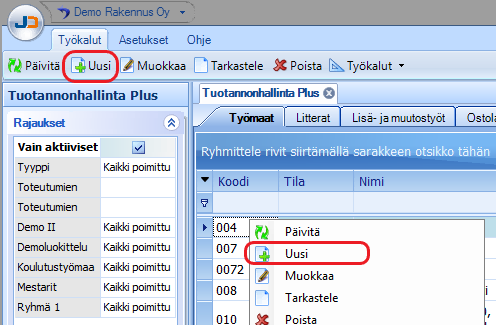
- Työmaan perustaminen aloitetaan Uusi-painikkeella vasemmalta ylhäältä tai avaamalla paikallisvalikko (hiiren kakkospainike) ja valitsemalla Uusi -toiminto
- Ohjelma aukaisee työmaan perustiedot. Käyttöoikeuksilla voidaan rajata, mitä välilehtiä käyttäjillä näkyy. Syötetään työmaan koodi ja nimi.

- Työmaalla ei ole muita pakollisia tietoja (jos verottajailmoituksen tietojen tarkastus on päällä, on sen edellyttämät tiedot täytettävä). Muutokset tallennetaan painamalla lomakkeen Ok-painiketta, jolloin työmaa perustetaan ja ohjelma palaa työmaaselaukseen. Tallenna -painikkeella voidaan syötetyt tiedot tallentaa ja jatkaa tietojen syöttämistä.
Perustiedot -välilehti
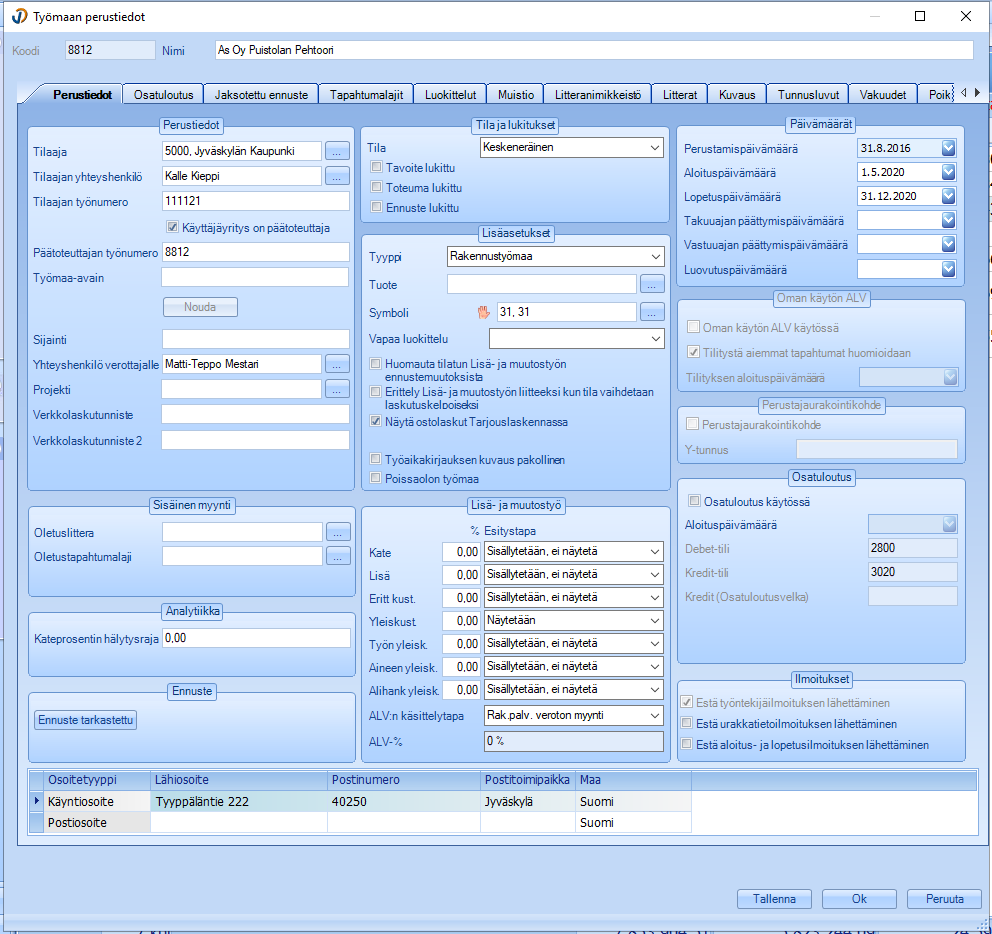
Perustiedot -välilehdellä on työmaan yleisiä tietoja, kuten tilaajan ja työmaan tiedot, työmaan tilat ja lukitukset, jne.
- Perustiedot
- Tilaaja => Valitaan työmaan tilaaja
- Tilaajan yhteyshenkilö => Valitaan tilaajan yhteyshenkilö
- Tilaajan työnumero => Tilaajan käyttämä työmaanumero
- Käyttäjäyritys on päätoteuttaja => Onko yritys työmaan päätoteuttaja
- Päätoteuttajan työmaanumero => Työmaan päätoteuttajan työmaanumero
- Työmaa-avain => Jos työmaalla on käytössä työmaa-avain, se voidaan syöttää tähän kokonaisessa muodossa (TA-FI-XXXXXXXX-X)
- Nouda => Työmaata perustettaessa voidaan työmaa-avaimella hakea työmaan tiedot Veronumero.fi -palvelun työmaarekisteristä. Vaihtoehtoisesti voidaan työmaan tiedot viedä työmaarekisteriin ja vastauksena palautetaan työmaa-avain palvelusta
- Sijainti => Työmaan sijainti. Jos työmaalla ei ole osoitetta, verottajailmoituksia varten annetaan sijainti sekä postinumero ja -paikka
- Yhteyshenkilö verottajalle => Käyttäjäyrityksen yhteyshenkilö verottajalle. Vapaaehtoinen tieto, joka ei mene verottajan ilmoituksille
- Projekti => Jos projektirekisteriin on perustettu projekteja, voidaan valita työmaan projekti.
- Verkkolaskutunniste => Käytetään verkkolaskun kohdistukseen työmaalle. Ks. verkkolaskujen sisäänluvun käyttöohje
- Sisäinen myynti
- Oletuslittera => Jos työmaa on konetyömaa, oletuslitteraan valitaan littera, josta haetaan koneen tuntiveloitushinta
- Oletustapahtumalaji => Jos työmaa on konetyömaa, oletustapahtumalajiksi valitaan tapahtumalaji, josta haetaan koneen tuntiveloitushinta
- Analytiikka
- Kateprosentin hälytysraja => Käytetään Raportointityökalun ja työmaaselauksen hälytysrajan yhteydessä
- Ennuste
- Ennuste tarkastettu => Kuitataan työmaan ennuste tarkastetuksi. Painetaan Ennuste tarkastettu painiketta ja vastataan kysymykseen, Haluatko kuitata tarkastetuksi > Kyllä. Kun painetaan Kyllä, näkyviin tulee käyttäjän nimi, päivämäärä ja kellonaika
- Tila ja lukitukset
- Tila => Työmaan tila
- Tavoite lukittu => Tavoitearvion tiedot lukitaan ja eikä tavoitearviota voida enää muokata litteroilla
- Toteutuma lukittu => Toteutuma lukitaan ja työmaalle ei voida kirjata enää toteutumia. Kun toteutuma lukitaan, seuraavan kuun ilmoitukselle menee tieto työmaan loppumisesta verottajalle. Toteuman lukitus ei estä palkkakustannusten tuloa palkkaohjelmasta
- Ennuste lukittu => Ennuste lukitaan, eikä työmaan litteroiden ennusteita voida enää muokata
- Lisäasetukset
- Tyyppi => Työmaan tyyppi, jolla voidaan rajata työmaita työmaaselauksessa.
- Tuote => Jos käytössä on Edelleenlaskutus -ohjelma, työmaan tuote voidaan valita kenttään.
- Symboli => Symboli, jolla työmaita voidaan korostaa ja suodattaa työmaaselauksessa
- Vapaa luokittelu => Työmaille voidaan antaa vapaa luokittelu. Annetut luokittelut jäävät valintalistalle valittaviksi muille työmaille. Uusi luokittelu lisätään antamalla ylimmäiselle riville luokitteluteksti ja poistumalla kentästä tabulaattorilla
- Huomauta tilatun lisä- ja muutostyön ennustemuutoksista => Kun lisä- ja muutostyön tila vaihdetaan tilattu, tilattu alustavasti, toteutetaan ilman hyväksyntää ja toteutetaan riidanalaisena, ohjelma huomauttaa lisä- ja muutostyön tilakentän vieressä ennustemuutoksesta
- Erittely Limun liitteeksi, kun tila vaihdetaan laskutuskelpoiseksi => Lisä- ja muutostyön Tarjous/Hyväksyntä -listaus tallentuu liitteeksi, kun Lisä- ja muutostyön tila vaihdetaan Laskutuskelpoiseksi. Liite voidaan myöhemmin liittää myyntilaskuaihiolle
- Näytä ostolaskut Tarjouslaskennassa => Työmaan ostolaskutiedot näytetään Tarjouslaskennan viitetietojen Ostolaskut -välilehdellä (vaatii myös asetuksia Yritykset ja Ostolaskut -ohjelmissa)
- Työaikakirjaus estetty => Työmaata ei voi käyttää Työaikakirjauksessa
- Työaikakirjaus kuvaus pakollinen => Kuvaus on pakollinen, kun tuntitapahtumia lisätään Työaikakirjauksessa
- Lisä- ja muutostyö
- Kate => Työmaan lisä- ja muutostyön rakennusteknisen summaan laskettavan katteen oletusprosentti ja sen näyttötapa laskentaerittelyssä
- Lisä => Työmaan lisä- ja muutostyön rakennusteknisen summaan laskettavan lisän oletusprosentti ja sen näyttötapa laskentaerittelyssä
- Eritt kust. => Työmaan lisä- ja muutostyön rakennusteknisen summaan laskettavan erittelemättömien kustannuksien oletusprosentti ja sen näyttötapa laskentaerittelyssä
- Yleiskust. => Työmaan lisä- ja muutostyön rakennusteknisen summaan laskettavan yleiskustannuksen oletusprosentti ja sen näyttötapa laskentaerittelyssä
- Työn yleisk. => Työmaan lisä- ja muutostyön rakennusteknisen summaan laskettavan oman työn yleiskustannuksen oletusprosentti ja sen näyttötapa laskentaerittelyssä
- Aine yleisk. => Työmaan lisä- ja muutostyön rakennusteknisen summaan laskettavan aineen yleiskustannuksen oletusprosentti ja sen näyttötapa laskentaerittelyssä
- Alihank yleisk. => Työmaan lisä- ja muutostyön rakennusteknisen summaan laskettavan alihankinnan yleiskustannuksen oletusprosentti ja sen näyttötapa laskentaerittelyssä
- ALV:n käsittelytapa => Työmaan lisä- ja muutostyön ALV:n oletuskäsittelytapa
- ALV-% => Työmaan lisä- ja muutostyön oletus ALV-prosentti
- Päivämäärät
- Perustamispäivämäärä => Kenttään lisätään työmaan perustamispäivämäärä automaattisesti. Perustamispäivämäärä ei voida muuttaa
- Aloituspäivämäärä => Työmaan aloituspäivämäärä. Jos jaksotetun ennuste -välilehdellä ei ole annettu jaksotetun ennusteen aloituspäivämäärää, käytetään tätä aloituspäivämäärää jaksotetulla ennusteella
- Lopetuspäivämäärä => Työmaan lopetuspäivämäärä. Jos jaksotetun ennuste -välilehdellä ei ole annettu jaksotetun ennusteen päättymispäivämäärää, käytetään tätä lopetuspäivämäärä jaksotetulla ennusteella
- Takuuajan päättymispäivämäärä => Työmaan takuuajan päättymispäivämäärä
- Vastuuajan päättymispäivämäärä => Työmaan vastuuajan päättymispäivämäärä
- Luovutuspäivämäärä => Työmaan luovutuspäivämäärä
- Oman käytön ALV
- Oman käytön ALV käytössä => Onko työmaa oman käytön arvonlisäverolaskennan piirissä
- Tilitystä aiemmat tapahtumat huomioidaan => Huomioidaanko tilitystä aiemmat tapahtumat
- Tilityksen aloituspäivämäärä => Annetaan päivämäärä, josta tilitys aloitetaan
- Perustajaurakointikohde
- Perustajaurakointikohde => Onko työmaa perustajaurakointikohde
- Y-tunnus => Jos talonyhtiön urakkailmoitukset ilmoitetaan verottajalle, talonyhtiön Y-tunnus voidaan kirjata tähän
- Osatuloutus
- Osatuloutus käytössä => Onko työmaa osatuloutuksen piirissä
- Aloituspäivämäärä => mistä päivästä osatuloutus aloitetaan
- Debet-tili => Debet -tilin numero
- Kredit-tili => Kredit -tilin numero
- Kredit (osatuloutusvelka) => Kredit osatuloutusvelkatilin numero
- Ilmoitukset
- Estä työntekijäilmoituksen lähettäminen => Työmaan tiedoista ei lähetetä verottajan työntekijäilmoituksia.
- Estä urakkailmoituksen lähettäminen => Työmaan tiedoista ei lähetetä verottajan urakkailmoituksia.
- Estä aloitus- ja lopetus ilmoituksen lähettäminen => Työmaasta ei lähetetä aloitus- ja lopetusilmoituksia
Tapahtumalajit -välilehti
- Työmaan tapahtumalajit ja tapahtumalajien prosentit.

- Sosiaalikustannus => Annetaan työmaan tavoitteen, toteutuman ja ennusteen sosiaalikuluprosentit tuntipalkoille ja kuukausipalkoille, jos työmaalla käytetään sosiaalikulun prosenttilaskentaa
Luokittelut -välilehti
- Työmaille lisätyillä luokitteluilla voidaan rajata työmaita työmaaselauksesta. Luokitteluja voidaan käyttää myös työmaakäyttöoikeuksien antamiseen. Tämä on käsitelty tarkemmin käyttöoikeuksia osuudessa kappaleessa 2.2.4.

- Klikataan hiirellä Selite -kenttää ja painetaan kentän oikean reunan sinistä ”…”-painiketta, avautuu valintaikkuna, josta valitaan luokittelu ja painetaan Ok -painiketta

- Valittu luokittelu tulee Selite -kenttään

Muistio -välilehti
- Työmaan muistiot.

- Valitaan Muistiotyyppi-sarakkeen kenttä ja painetaan kentän oikeassa reunassa olevaa sinistä ”…”-painiketta.
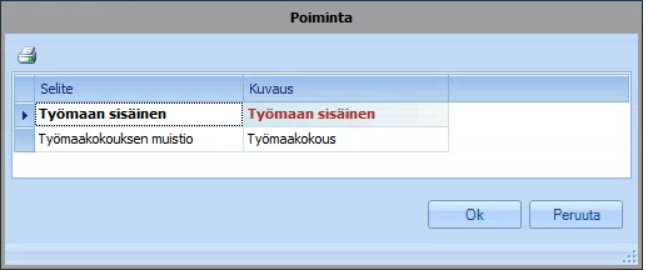
- Valitaan muistion tyyppi ja painetaan Ok -painiketta. Jos muistion tiedot halutaan näyttää työmaaselauksen sarakkeessa, laitetaan ruksi Näytetään työmaaselauksessa -sarakkeeseen

- Muistion saa talletettua Ok, jatka tai OK-painiketta painamalla
Jaksotettu ennuste -välilehti
- Määritellään työmaan jaksotetun ennusteen asetukset

- Jakson pituus
- Viikko => Jaksotetun ennusteen jakson pituus viikko, työmaan kustannuksia ja tuottoja ennustetaan viikon tarkkuudella
- Kuukausi => Jaksotetun ennusteen jakson pituus kuukausi, työmaan kustannuksia ja tuottoja ennustetaan kuukauden tarkkuudella
- Tuotot
- Ajoitettava tuottoennuste litteroiden ennusteesta => Voidaanko jaksotetussa ennusteessa antaa tuottoennusteen summa riippumatta litteroiden ennusteesta. Mikäli tämä valitaan, tulee jaksotetussa ennusteessa ajoitettava tuottosumma suoraan litteroiden yhteenlasketusta tuottosummasta
- Kustannukset
- Ajoitettava kustannusennuste litteroiden ennusteesta => Voidaanko jaksotetussa ennusteessa antaa kustannusennusteen summa riippumatta litteroiden ennusteesta. Mikäli tämä valitaan, tulee jaksotetussa ennusteessa ajoitettava kustannussumma suoraan litteroiden yhteenlasketusta kustannussummasta
- Hyväksymättömät kustannukset mukana toteutumissa => Jaksotettuun ennusteeseen otetaan mukaan myös hyväksymättömät kustannukset
- Hyväksymättömät palkat näytetään avoimella jaksolla => Jos käytössä on Työaikakirjaus, jaksotetun ennusteen avoimella jaksolla näytetään hyväksymättömien työaikakirjauksien kustannukset
- Palkat huomioidaan => huomioidaanko palkat tapahtumapäivän vai maksupäivän mukaan
- Kassavirtaennuste
- Kustannusennusteita siirretään x päivää => Jos työmaan litteroille annettu alku- ja loppupäivämäärät, tällä asetuksella voidaan siirtää ennusteita annetun päivän eteenpäin esim. huomioiden maksuehdot.
- Sidottujen kustannusten maksuehto huomioidaan => Sopimusrekisterissä tai ostosopimuksissa tehdyn sopimuksen maksuehto huomioidaan sopimuksen tietoja näytettäessä jaksotetussa ennusteessa.
- Sidottujen tuottojen maksuehto huomioidaan => Maksuerissä tehdyn maksuerätaulukon maksuehto huomioidaan tietoja näytettäessä jaksotetussa ennusteessa.
- Päivämäärät
- Aloituspäivämäärä => Mistä päivämäärästä jaksotettu ennuste jaksot aloitetaan. Jos työmaalle tulee tapahtumia ennen rakentamisen aloitusta, voidaan antaa päivämäärä, mistä jaksosta ennustaminen aloitetaan
- Päättymispäivämäärä => Mihin päivämäärään jaksotetun ennusteen jaksot lopetetaan. Jos työmaalle tulee tapahtumia rakentamisen päätyttyä, voidaan antaa päivämäärä, mihin jaksoon ennustaminen lopetetaan
- Litterarajaus => Jaksotetussa ennusteessa voidaan litteroita rajata litteran nimikkeistön pääryhmien mukaan. Esim. jos työmaalle on valittu nimikkeistöksi Talo80, nimikkeistön pääryhmä 0 (Rakennuttajan kustannukset) voidaan rajata jaksotetusta ennusteesta
Litteranimikkeistö -välilehti
- Valitaan työmaalla käytetty nimikkeistö. Nimikkeistön avulla voidaan raporteilla ryhmitellä tietoja ja laskea summia yhteen
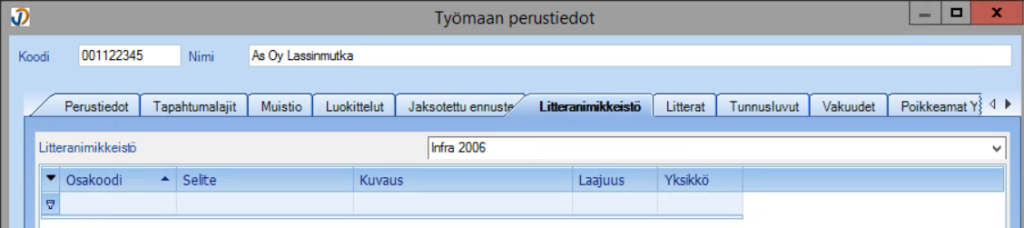
- Litteranimikkeistö valintalistasta valitaan työmaalla käytössä oleva nimikkeistö

- Kun nimikkeistö on valittu, taulukkoon tulee haluttu nimikkeistö näkyviin

- Nimikkeistön pääryhmälle tai rakennusosalle voidaan antaa laajuustieto, esim. 8- tai 9-ryhmälle työmaan kesto kuukausina. Jos tieto on annettu, työmaaraportille voidaan lisätä yksikköhinta -sarake, johon ohjelma laskee tässä tapauksessa pääryhmän kustannusten yksikköhinnan
Litterat -välilehti
Työmaata perustettaessa työmaalle voidaan tuoda valmiiksi pohjalitterat (määritetään ohjelman asetuksissa. Katso tarkemmin ohjeen kohdasta 2.3.2). Jos pohjalitteroita ei ole määritelty ohjelman asetuksista, litterataulukko on tyhjä. Jos työmaalle on tuotu tavoitearvio, tavoitearvion litterat näkyvät taulukossa.
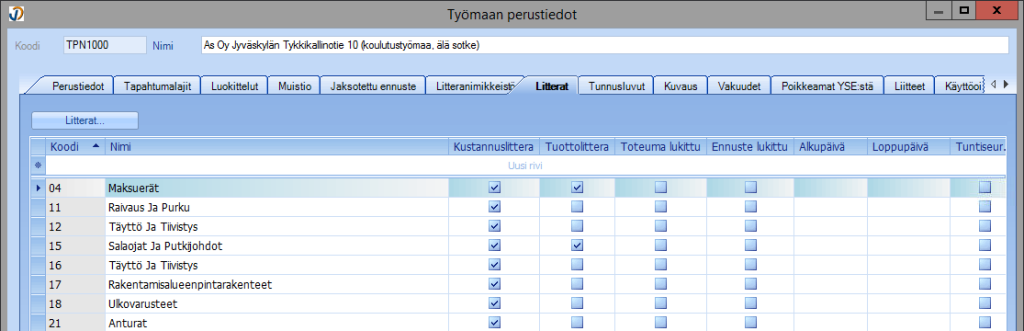
Litteroiden tuonti toiselta työmaalta
- Haluttaessa tuoda litterat toiselta työmaalta, painetaan Litterat -painiketta


- Valitaan työmaa, josta litteroita tuodaan. Valitaan listalta tuotavat litterat Shift- tai Ctrl-nappula pohjassa. Litterat voidaan raahata hiirellä Litterat-välilehdelle tai valitaan paikallisvalikosta Kopioi, jolloin valitut litterat kopioituvat leikepöydälle

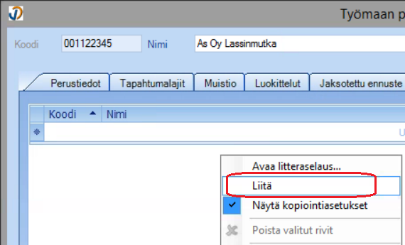
- Suljetaan Litterat -ikkuna Sulje -painikkeesta, ohjelma palaa Litterat-välilehdelle. Jos litteroita ollaan kopioimassa leikepöydän kautta, tulee valita paikallisvalikosta Liitä
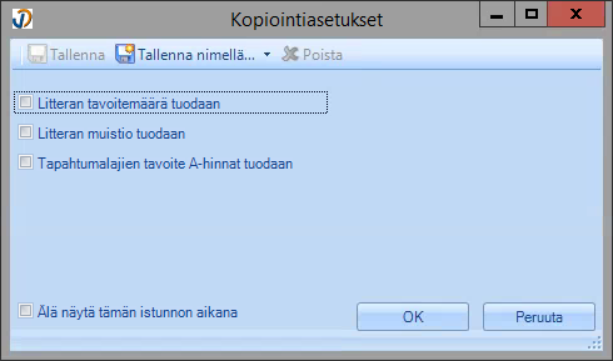
- Avautuu kopiointiasetukset-ikkuna, jossa määritetään, miten litterat kopioidaan työmaalle
- Valitut litterat kopioituvat työmaan litteroiksi
Litteroiden tietoja voidaan muokata Litterat -välilehdellä.
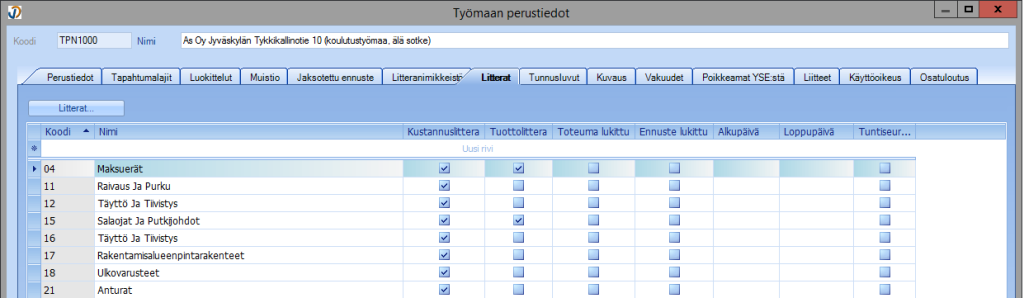
- Seuraavia tietoja voidaan päivittää litteralle litterat -välilehdellä:
- Kustannuslittera => Jos valitaan kustannuslittera valinta päälle, tavoitearviolitteralle voidaan kohdistaa kustannuksia esim. ostolaskuilta ja palkoista.
- Tuottolittera => Jos valitaan tuottolittera valinta päälle, tavoitelitteralle voidaan kohdistaa tuottoja myyntilaskuilta
- Toteuma lukittu => Kun halutaan estää tapahtumien kohdistaminen litteralle, voidaan littera lukita
- Ennuste lukittu => Kun littera on valmis ja halutaan ettei ennustetta muuteta, voidaan ennuste lukita.
- Alkupäivä => Litteralle voidaan antaa alkupäivämäärä. Päivää käytetään esim. jaksotetulla ennusteessa, kun kustannukset haetaan litteran ennustetuista kustannuksista. Päivämäärä voidaan tuoda aikatauluohjelmasta.
- Loppupäivä => Litteralle voidaan antaa loppupäivämäärä. Päivää käytetään esim. jaksotetulla ennusteessa, kun kustannukset haetaan litteran ennustetuista kustannuksista. Päivämäärä voidaan tuoda aikatauluohjelmasta.
- Työaikakirjaukset sallittu => Littera on käytössä työaikakirjauksessa
Tunnusluvut -välilehti
- Työmaalle määritetyt tunnusluvut ja niiden arvot.
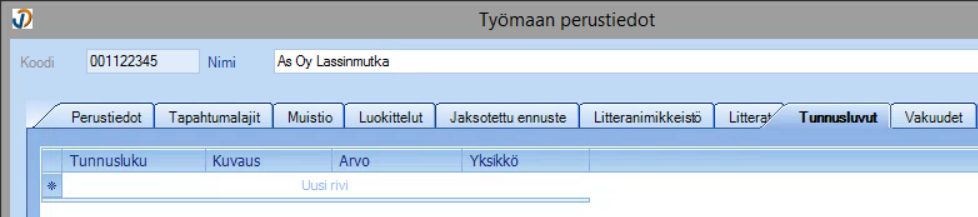
- Tunnuslukuja lisätään klikkaamalla Tunnusluku -kenttää ja painamalla kentän oikeaan laitaan tulevaa sinistä ”…”-painiketta, jonka jälkeen avautuu Tunnuslukujen poiminta -ikkuna

- Tunnusluvut valitaan tuplaklikkaamalla rivi tai pitämällä Ctrl -näppäintä pohjassa ja valitsemalla rivit klikkaamalla rivien alun sinisestä aluetta. Kun valinnat tehty painetaan Ok -painiketta

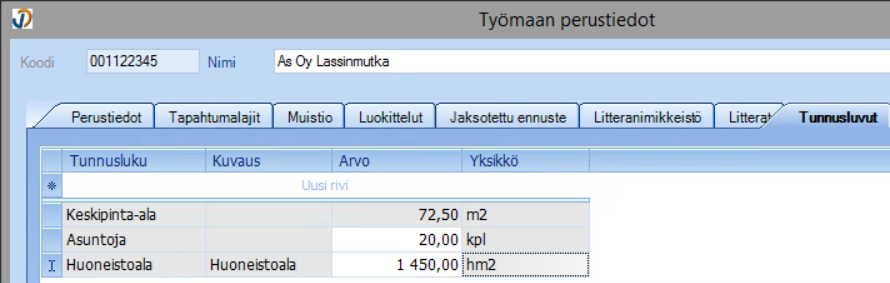
- Annetaan tunnusluvuille arvot. Jos arvo -sarakkeen kenttä on harmaana, ohjelma laskee arvon, eikä käyttäjä ei voi syöttää sitä. Laskentakaavan tarvitsemat muut tunnusluvut tulee kuitenkin olla syötettyinä, kuten esimerkkikuvassa keskipinta-ala lasketaan jakamalla huoneistoala asuntojen kappalemäärällä. Yritys voi luoda omia tunnuslukuja tunnuslukurekisteriin
Kuvaus -välilehti
- Kuvaus-välilehdelle voidaan kirjoittaa työmaasta kuvausta tai muuta työmaahan liittyvää asiaa
Vakuudet -välilehti
- Vakuudet-välilehdellä voidaan pitää kirjaa työmaan vakuuksista. Vakuudet ja vakuuslaitokset tulee ensin määrittää rekistereihin

- Vakuus lisätään valitsemalla Uusi -rivi ja painamalla sarakkeen laitaan tulevasta sinisestä ”…”-painikkeesta. Valitaan oikea vakuustyyppi ja poistutaan painamalla Ok-painiketta

- Valitaan samoin vakuuslaitos sekä annetaan summa, aloituspäivämäärä ja voimassaoloaika
Poikkeamat YSE:stä -välilehti
- Välilehdelle voidaan kirjata työmaan sopimusehtojen poikkeamat YSE:stä
Liitteet -välilehti
- Liitteet -välilehdelle voidaan tallentaa työmaahan liittyviä dokumentteja.

- Liitetiedosto lisätään valitsemalla paikallisvalikosta ”Lisää liite”
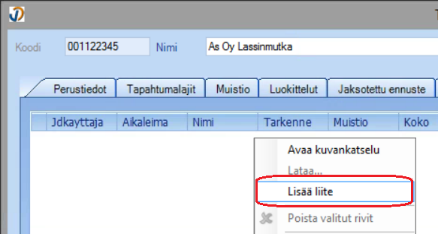
- Avautuu resurssinhallinta -ikkuna, josta haetaan liitettävä tiedosto

- Kun tiedosto haettu ja valittu (nimi tulee File name -kenttään), painetaan Open-painiketta. Ohjelma palaa Liite-välilehdelle ja tiedosto kopioituu ohjelmaan

Käyttöoikeus -välilehti
Käyttöoikeus-välilehdellä voidaan tarkastella käyttäjiä, joilla on oikeudet työmaalle. Työmaalle voidaan antaa käyttöoikeus joko luokitteluiden kautta tai suoraan yksittäiselle työmaalle. Käytönhallinnan kautta voidaan käyttäjille antaa käyttöoikeus kaikille työmaalle.
- Uuden työmaan osalta tulee Työmaan perustiedot -ikkuna tallentaa ja sulkea kertaalleen, jotta käyttäjät, jotka saavat oikeuden työmaalle joko työmaaluokittelun tai kaikki työmaat -oikeuden kautta, tulevat näkyviin
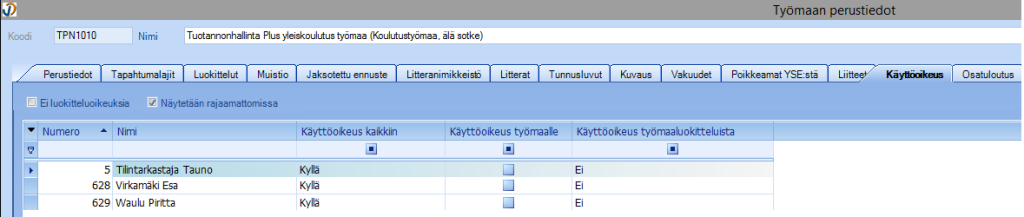
- Yksittäisen käyttäjän lisääminen: Painetaan hiiren kursori HNro-kenttään, ja painetaan kentän reunaan ilmestyvää sinistä ”…”-painiketta. Valitaan haluttu henkilö tai henkilöt Ctrl-näppäin pohjassa. Painetaan Ok-painiketta
- Ei luokitteluoikeuksia => Jos halutaan, ettei työmaalla huomioida työmaaoikeuksia luokitteluiden kautta
- Näytetään rajaamattomissa => Työmaa näytetään rajaamattomissa tarkoittaa, että kaikki käyttäjät näkevät työmaan, mikäli työmaalle ei ole annettu yksittäisiä käyttäjäoikeuksia tai oikeuksia työmaaluokittelujen kautta. Jos halutaan, että työmaan näkevät vain Käyttöoikeus kaikkiin käyttäjät, poistetaan valinta kohdasta Näytetään rajaamattomissa