Tavoitearvion tuominen
JD-Tuotannonhallinta Plus ohjelmaan voidaan tuoda tavoitearvio joko Jydacom Tarjouslaskenta -ohjelmasta tai CSV- tai XML-tiedostoista. Kaikilla kolmella tavalla tavoitearvion voi joko tuoda uutena työmaana (samalla perustetaan uusi työmaa) tai päivittämällä, jolloin tavoitearvio tuodaan työmaalistalla valittuna olevalle työmaalle.
Tavoitearvion tuominen JD-Tarjouslaskenta -ohjelmasta
Tuotavan hankkeen tila on päivitettävä JD-Tarjouslaskennassa sellaiseksi, jossa tavoitearvion siirto on sallittu.
- Valitaan työkalut-valikosta Tuo tavoitearvio => Tarjouslaskenta
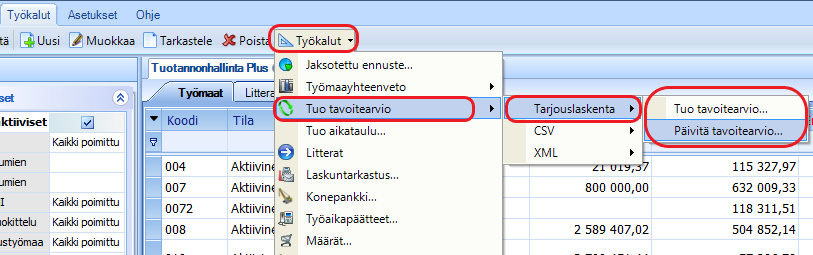
- Tuontitapoja on kaksi:
- Tuo tavoitearvio => Työmaan tavoitearvion tuonnin yhteydessä perustetaan myös työmaa (työmaata ei ole vielä ohjelmassa) ja tavoitearvio tuodaan sille
- Päivitä tavoitearvio => Tuodaan tavoitearvio olemassa olevalle työmaalla tai päivitetään työmaalla olevaa tavoitearviota. Työmaalistalla tulee olla valittuna työmaa, jolle ollaan tuomassa tavoitearvio
Päivitä tavoitearvio, aiemmin perustettu työmaa
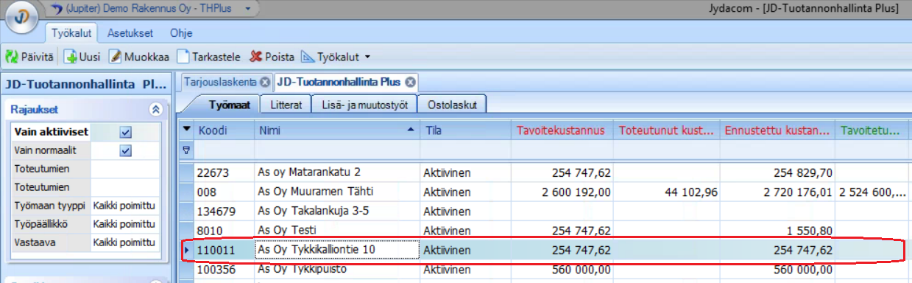
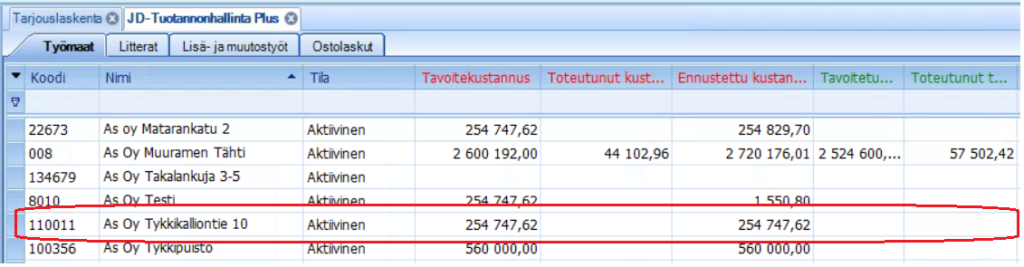
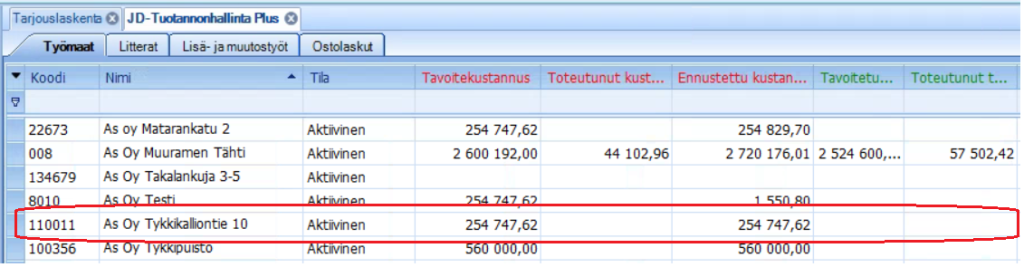
- Valitaan työmaat -välilehdeltä työmaa, jonka tavoitearviota päivitetään, valittu rivi näkyy korostettuna
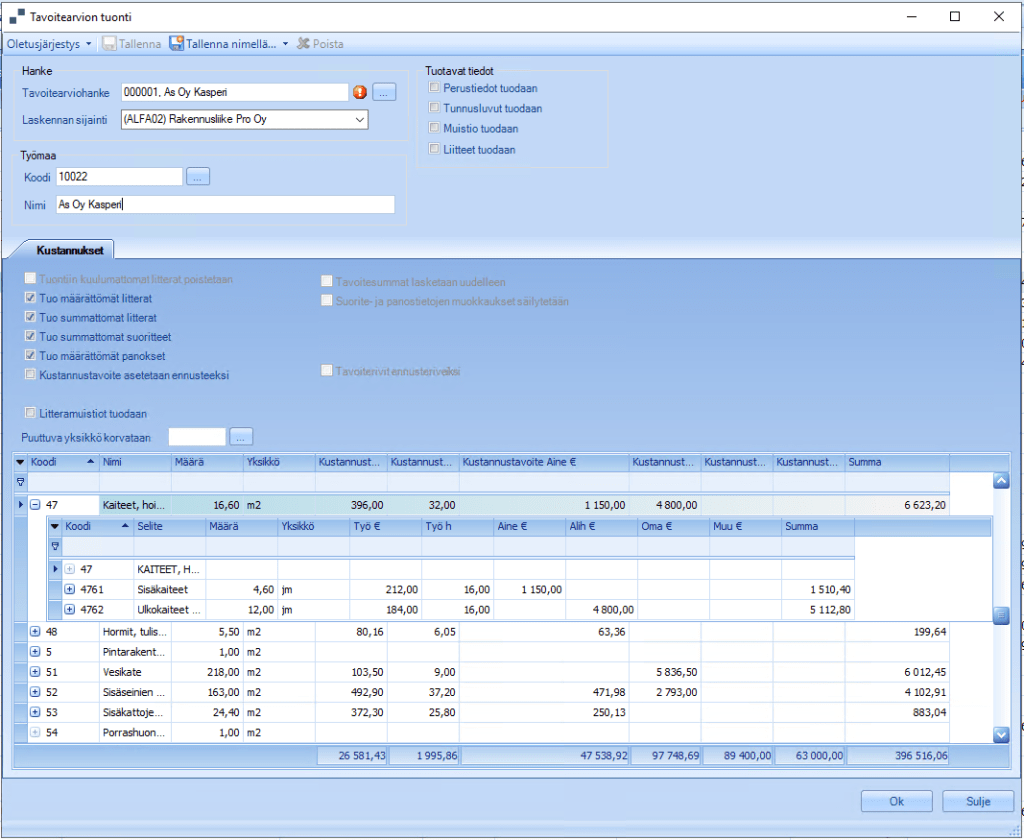
Päivitetään tavoitearvion tuonnin asetukset
- Hanke
- Tavoitearviohanke => Valitaan JD-Tarjouslaskennasta hanke, jolta ollaan tuomassa tavoitearviota työmaalle. Hankkeen valintaikkunan saa auki kentän lopussa olevasta sinisestä painikkeesta. Kun hanke on valittu, hankkeen tavoitelitterat tulevat näkyviin ikkunan alaosan taulukkoon. Jos työmaalle on tuotu aikaisemmin JD-Tarjouslaskennasta tavoitearvio, ohjelma tarjoa samaa hanketta, josta aikaisemmin tavoitearvio tuotu
- Laskennan sijainti => Jos käytössä useampia JD-Tarjouslaskenta -ohjelmia eri ympäristöissä, tulee valita ympäristö/yritys, josta tavoitearviota ollaan tuomassa
- Työmaa (työmaa, jolle tavoitearvio tuodaan)
- Tässä näkyvät työmaa -listalta valitun työmaan koodi ja nimi
- Tuotavat tiedot
- Perustiedot tuodaan => Tuodaan JD-Tarjouslaskennasta hankkeen perustiedot työmaalle
- Tunnusluvut tuodaan => Tuodaan JD-Tarjouslaskennasta hankkeen tunnusluvut työmaalle
- Muistio tuodaan => Tuodaan JD-Tarjouslaskennasta hankkeen muistio työmaalle
- Liitteet tuodaan => Tuodaan JD-Tarjouslaskennasta liitteet työmaalle
- Kustannukset
- Tuontiin kuulumattomat litterat poistetaan => Poistaa tavoitearviolitterat, jotka eivät ole päivityksessä tuotavassa tavoitearviossa mukana. Jos tavoitelitteralla on jo toteutumia, sitä ei poisteta
- Tuo määrättömät litterat => Tuodaan tavoitelitterat, joilla ei ole määrää
- Tuo summattomat litterat => Tuodaan tavoitearviolitterat, joilla ei ole summaa (ei ole kohdistettu kustannuksia)
- Tuo summattomat suoritteet => Tuodaan suoritteet, joilla ei ole summaa (ei ole kohdistettu kustannuksia)
- Tuo määrättömät panokset => Tuodaan panokset, joilla ei ole määrää laskennassa
- Kustannustavoite asetetaan ennusteeksi => Kustannustavoite asetetaan ennusteeksi
- Tavoiterivit ennusteriveiksi => Tavoiteriveistä muodostetaan ennusterivejä
- Litteramuistiot tuodaan => Tuodaan JD-Tarjouslaskennasta litteran muistio
- Puuttuva yksikkö korvataan => Valitaan, mikä yksikkö asetetaan tavoitelitteralle, jos sillä ei ole yksikköä
- Tavoitesummat lasketaan uudelleen => Litteroiden tavoitesummat lasketaan uudelleen tavoitearviopäivityksen suorite- ja panostietojen pohjalta. Valinnan vaikutus päivittyy lomakkeen litteranäkymän tietoihin
- Suorite- ja panostietojen muokkaukset säilytetään => Suoritteiden ja panosten siirrot litteroiden välillä säilytetään. Valinnan vaikutus päivittyy lomakkeen litteranäkymän tietoihin
- Alaosan taulukosta voidaan tarkastella tuotavaa tavoitearviota ja tavoitelitteroille kohdistettuja suoritteita ja panoksia
- Tarjouslaskennassa käytetty vapaata ryhmittely siirtyy tavoitteen mukana
- Kun asetukset on päivitetty, painetaan Ok -painiketta, jolloin tavoitearvio tuodaan valitulle työmaalle

Tavoitearvion tuonti, uusi työmaa
- Valitaan työkalut valikosta Tuo tavoitearvio => Tarjouslaskenta => Tuo tavoitearvio. Ohjelma avaa tavoitearvion tuonti-ikkunan.
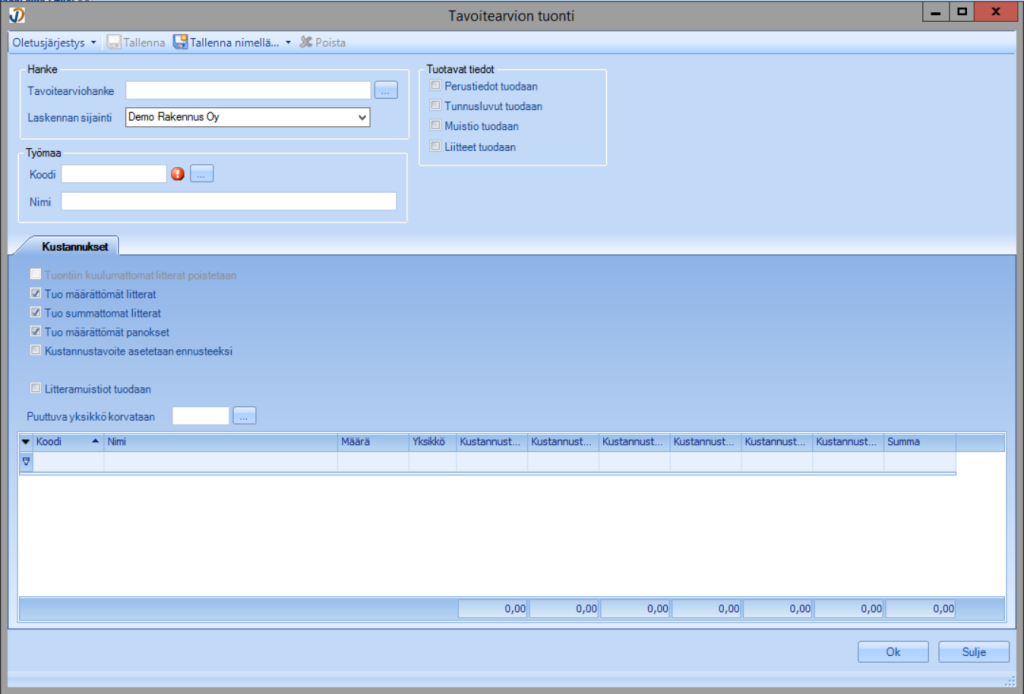
- Tavoitearvion tuonti-ikkunan asetuksista on kerrottu edellisessä kappaleessa
- Tuo tavoite -vaihtoehdossa on annettava uuden perustettavan työmaan koodi ja nimi kohtaan Työmaa
- Koodi => Uuden perustettavan työmaan koodi
- Nimi => Uuden perustettavan työmaan nimi
- Kun tavoitearviohanke on valittu ja työmaan tiedot ja muut asetukset tehty, painetaan Ok-painiketta, jolloin työmaa perustetaan
Tavoitearvion tuonti CSV-tiedostosta
Ohjelmaan voidaan tuoda tavoitearvio esim. Excel-ohjelmasta CSV-tiedostona.
- Valitaan työkalut-valikosta Tuo tavoitearvio => CSV
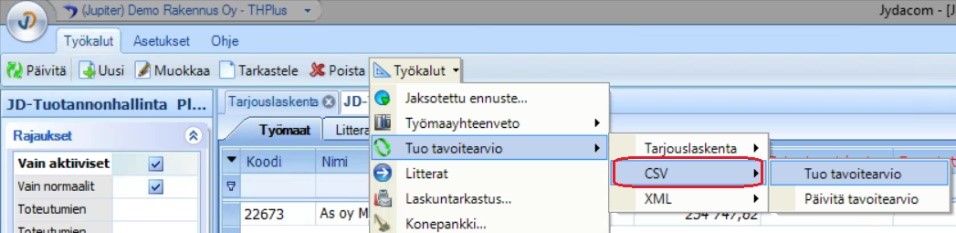
- Tuontitapoja on kaksi:
- Tuo tavoitearvio => Tuodaan tavoitearvio ensimmäistä kertaa CSV tiedostosta. Samalla perustetaan uusi työmaa
- Päivitä tavoitearvio => Tuodaan tavoitearvio olemassa olevalle työmaalla tai päivitetään työmaalla olevaa tavoitearviota
Päivitä tavoitearvio CSV-tiedostosta, aiemmin perustettu työmaa
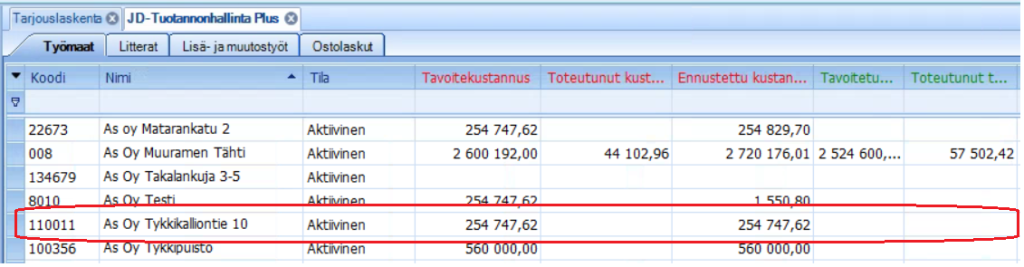
- Valitaan Työmaat -välilehdeltä työmaa, jonka tavoitearviota päivitetään. Valitun työmaan rivi näkyy korostettuna. Valitaan työkalut-valikosta Tuo tavoitearvio => CSV => Päivitä tavoitearvio
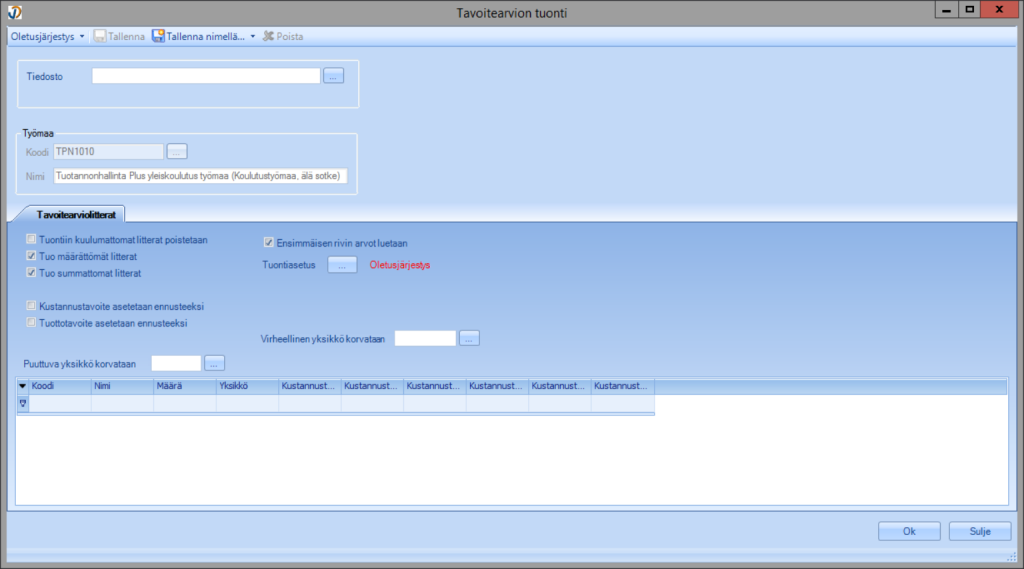
- Tiedosto => Painetaan sinistä ”…” -painiketta kentän lopussa ja valitaan hakemistosta tiedosto, jossa tavoitearvio on CSV-muodossa. Painetaan Open
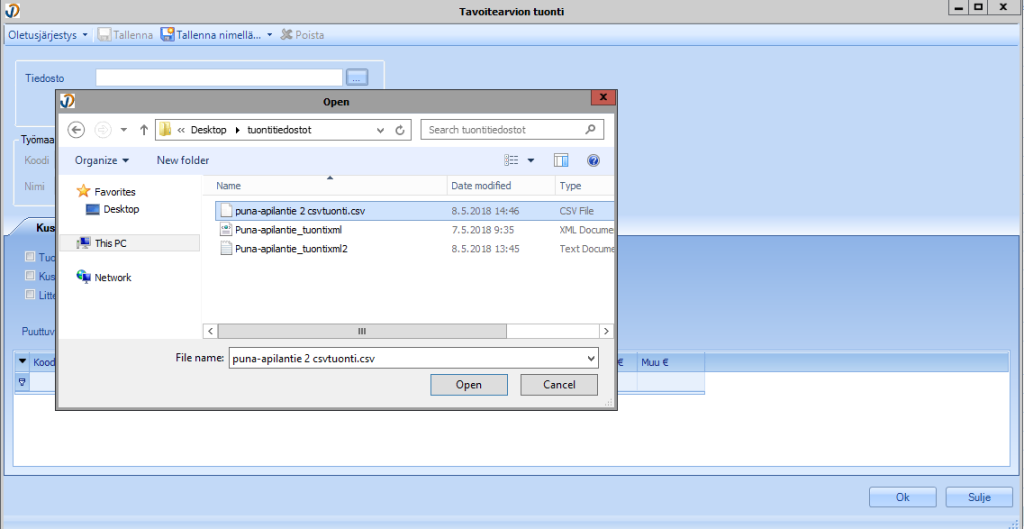
- Jos taulukon vasempaan yläkulmaan tulee punainen ympyrä, tavoitearviossa on virheitä. Tarkistetaan sarakejärjestys painamalla Tuontiasetus-painiketta
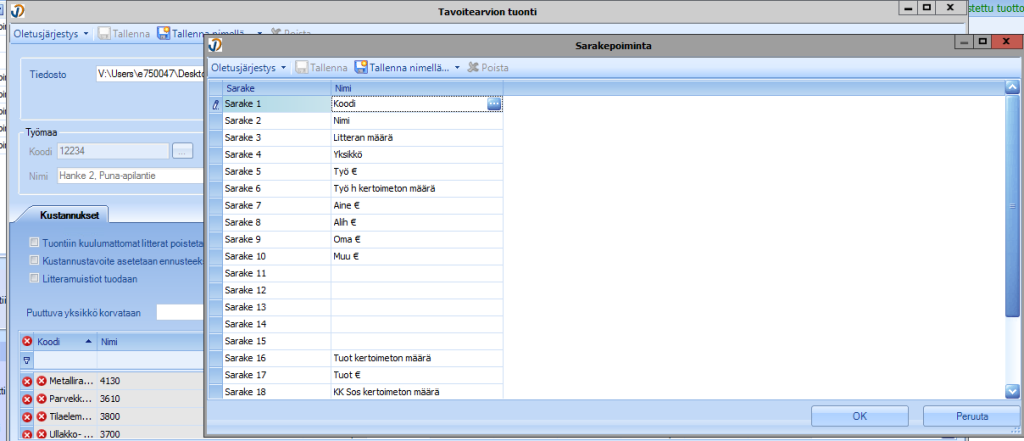
- Esimerkkikuvassa ovat koodi ja nimi -sarakkeet CSV-tiedostossa eri järjestyksessä kuin oletusjärjestys. Sarakejärjestys muutetaan vaihtamalla oikea tieto kullekin riville painamalla sinistä ”…” painiketta. Tarkistetaan myös virheelliset yksiköt ja korjataan tarvittaessa

- Siirrytään taulukossa kohtaan, jossa on virhe (tavoitearviolitteran edessä ja suorite -rivin kohdalla on punainen ympyrä.) Yksikkö voidaan vaihtaa menemällä virheellisen yksikön sarakkeeseen ja valitsemalla sinisestä ”…”-painikkeesta oikea yksikkö
- Virheelliset yksiköt voidaan myös kaikki korvata Virheellinen yksikkö korvataan -kohtaan valitulla yksiköllä, jolloin yksittäisiä rivejä ei tarvitse korjata
- Kun virheet on korjattu, voidaan tavoitteen tuonnin asetukset viimeistellä
- Tuontiin kuulumattomat litterat poistetaan => Poistaa tavoitearviolitterat, jotka eivät ole päivityksessä tuotavassa tavoitearviossa mukana.
- Tuo määrättömät litterat => Tuodaan tavoitelitterat, joilla ei ole määrää
- Tuo summattomat litterat => Tuodaan tavoitearviolitterat, joilla ei ole summaa (ei ole kohdistettu kustannuksia)
- Kustannustavoite asetetaan ennusteeksi => Kustannustavoite asetetaan ennusteeksi
- Tuottotavoite asetetaan ennusteeksi => Tuottotavoite asetetaan ennusteeksi
- Puuttuva yksikkö korvataan => Valitaan, mikä yksikkö asetetaan tavoitelitteralle, jos sillä ei ole yksikköä.
- Ensimmäisen rivin arvot luetaan => Jos kohdassa on valinta, luetaan CSV-tiedoston ensimmäinen rivi. Jos CSV tiedostossa on otsikkorivi ylimmäisenä rivinä, voidaan valinta poistaa
- Virheellinen yksikkö korvataan => Valitaan, mikä yksikkö asetetaan tavoitelitteralle, jos sillä on yksikkö, jota ohjelma ei tunnista
Tuo tavoitearvio CSV-tiedostosta, uusi työmaa
- Valitaan työkalut valikosta Tuo tavoitearvio => CSV => Tuo tavoitearvio. Ohjelma avaa tavoitearvio tuonti-ikkunan
- Toimitaan kuten kappaleessa 4.2.5.
- Lisäksi Tuo tavoitearvio -vaihtoehdossa on annettava uuden työmaan koodi ja nimi kohtaan Työmaa
- Koodi => Uuden perustettavan työmaan koodi
- Nimi => Uuden perustettavan työmaan nimi
- Kun CSV tiedosto on valittu ja työmaan tiedot ja muut asetukset tehty, painetaan Ok-painiketta, jolloin työmaa perustetaan
Tavoitearvion tuonti XML -tiedostosta
Ohjelmaan voidaan tuoda tavoitearvio muista laskentaohjelmista XML-tiedostosiirtona.
- Valitaan työkalut valikosta Tuo tavoitearvio => XML

- Tuontitapoja on kaksi:
- Tuo tavoitearvio => Tuodaan tavoitearvio ensimmäistä kertaa XML-tiedostosta. Samalla perustetaan uusi työmaa
- Päivitä tavoitearvio => Tuodaan tavoitearvio olemassa olevalle työmaalla tai päivitetään työmaalla olevaa tavoitearviota
Päivitä tavoitearvio XML-tiedostosta, aiemmin perustettu työmaa
- Valitaan työmaan rivi aktiiviseksi ja valitaan Työkalut => Tuo tavoitearvio => XML => Päivitä tavoitearvio. Tavoitearvion tuonti-ikkuna avautuu
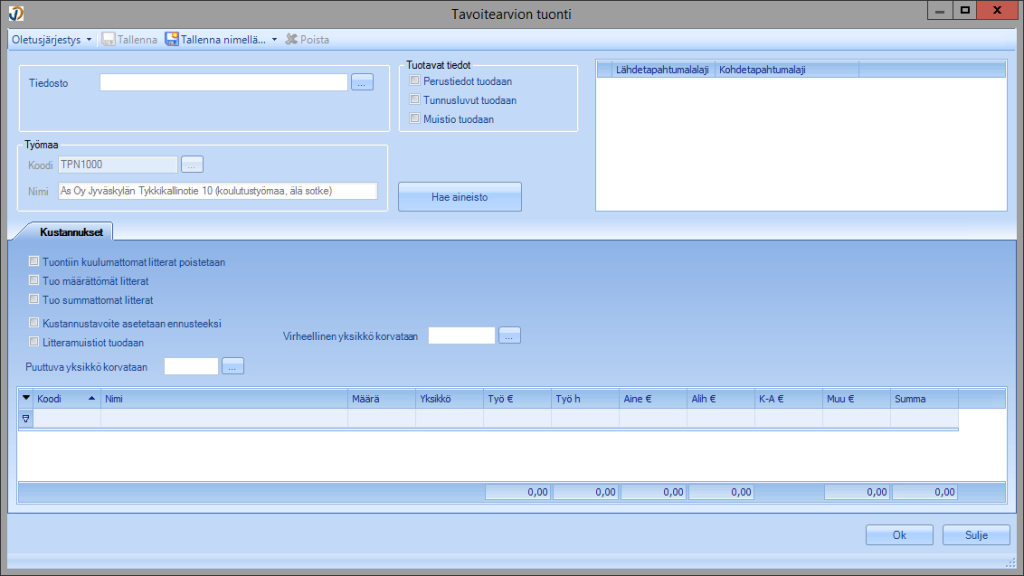
- Valitaan tiedosto kenttään XML-tiedosto. Painetaan kentän perässä olevaa sinistä painiketta

- Valitaan tiedosto

- Painetaan Open, ohjelma palaa tavoitearvio tuonti-ikkunaan. Ohjelma huomauttaa tarvittaessa tapahtumalajilinkityksen puuttumisesta. Painetaan Ok -painiketta

- Lisätään tapahtumalajilinkitys lomakkeen oikeaan yläkulmaan valitsemalla kullekin riville kohdetapahtumalaji sinisestä ”…”-painikkeesta.

- Painetaan Hae aineisto -painiketta, ikkunan alareunaan tulevat näkyviin tavoitearvion rivit. Jos taulukon vasempaan yläkulmaan tulee punainen ympyrä, tavoitearviossa on virheitä
- Siirrytään taulukossa kohtaan, jossa on virhe esimerkin tapauksessa tavoitearviossa on yksikkö, jota ei löydy JD-Tuotannonhallinta Plussasta. Yksikkö voidaan vaihtaa menemällä virheellisen yksikön sarakkeeseen ja valitsemalla sinisestä ”…”-painikkeesta oikea yksikkö
- Virheelliset yksiköt voidaan myös kaikki korvata Virheellinen yksikkö korvataan -kohtaan valitulla yksiköllä, jolloin yksittäisiä rivejä ei tarvitse korjata
- Kun virheet on saatu korjattua, voidaan tavoitteen tuonnin asetukset viimeistellä
- Tuontiin kuulumattomat litterat poistetaan => Poistaa tavoitearviolitterat, jotka eivät ole päivityksessä tuotavassa tavoitearviossa mukana
- Tuo määrättömät litterat => Tuodaan tavoitelitterat, joilla ei ole määrää
- Tuo summattomat litterat => Tuodaan tavoitearviolitterat, joilla ei ole summaa (ei ole kohdistettu kustannuksia)
- Kustannustavoite asetetaan ennusteeksi => Kustannustavoite asetetaan ennusteeksi
- Litteramuistiot tuodaan => Tuodaan tavoitearvion mukana olevat litteramuistiot
- Puuttuva yksikkö korvataan => Valitaan, mikä yksikkö asetetaan tavoitelitteralle, jos sillä ei ole yksikköä
- Virheellinen yksikkö korvataan => Valitaan, mikä yksikkö asetetaan tavoitelitteralle, jos sillä on yksikkö, jota ohjelma ei tunnista
- Kun asetukset tehty, painetaan Ok -painiketta ja tavoitearvio luetaan ohjelmaan. Ohjelma palaa työmaat-välilehdelle ja tavoitearvion tiedot näkyvät työmaalla
Tuo tavoitearvio XML-tiedostosta, uusi työmaa
- Valitaan työkalut valikosta Tuo tavoitearvio => XML => Tuo tavoitearvio. Ohjelma avaa tavoitearvio tuonti -ikkunan
- Toimitaan kuten kappaleessa 4.2.8.
- Lisäksi Tuo tavoitearvio -vaihtoehdossa on annettava uuden perustettavan työmaan koodi ja nimi kohtaan Työmaa
- Koodi => Uuden perustettavan työmaan koodi
- Nimi => Uuden perustettavan työmaan nimi
- Kun XML tiedosto on valittu, työmaan tiedot ja muut asetukset tehty, painetaan Ok-painiketta, jolloin työmaa perustetaan JD-Tuotannonhallinta Plussaan.