Rekisterit
JD-Tuotannonhallinta Plussan rekisterit löytyvät Asetukset -välilehdeltä.
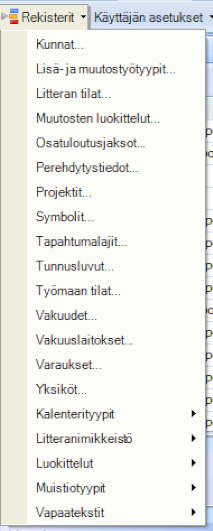
Kunnat
Kunnat -kohdassa määritetään kunnat, jotka näkyvät työmaan perustiedoissa kohdassa Kunta.
- Uusi kunta lisätään taulukon yläreunan Uusi rivi -kohtaan. Koodin on oltava yksilöllinen
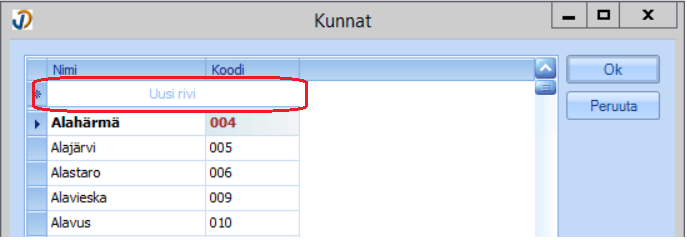
- Muutokset tallennetaan poistumalla ikkunasta Ok-painikkeella
Lisä- ja muutostyötyypit
Lisä- ja muutostyötyypeissä -kohdassa perustetaan ja ylläpidetään lisä- ja muutostyön tyyppejä.
- Uusi kunta lisätään taulukon yläreunan Uusi rivi -kohtaan

- Muutokset tallennetaan poistumalla ikkunasta Ok-painikkeella
Litteran tilat
Litteroiden tiloissa -kohdassa perustetaan ja ylläpidetään litteran tiloja.
- Uusi tila lisätään taulukon yläreunan Uusi rivi -kohtaan
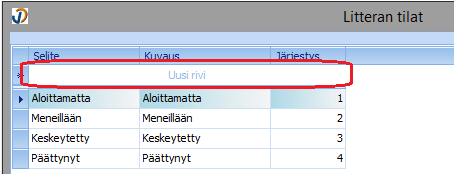
- Muutokset tallennetaan poistumalla ikkunasta Ok-painikkeella
Muutosten luokittelut
Muutosten luokittelut -kohdasta perustetaan muutosten syyt ja määritetään missä muutoksissa sitä voidaan käyttää.
- Uusi muutosluokittelu lisätään taulukon yläreunan Uusi rivi -kohtaan

- Muutokset tallennetaan poistumalla ikkunasta Ok-painikkeella
Projektit
Projektit -kohdasta määritellään projektien tiedot.
- Uusi projekti lisätään taulukon yläreunan Uusi rivi -kohtaan

- Muutokset tallennetaan poistumalla ikkunasta Ok-painikkeella
Symbolit
Symbolit -kohdasta määritetään ohjelmassa käytettävät symbolit.
- Valitaan symbolin rivi ja annetaan symbolille selite
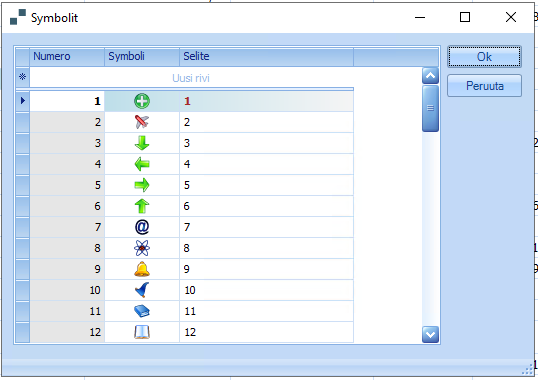
- Muutokset tallennetaan poistumalla ikkunasta Ok-painikkeella
Tapahtumalajit
Tapahtumalajit -kohdassa määritetään ohjelmassa käytössä olevat tapahtumalajit. Tapahtumalajien muutokset vaikuttavat koko järjestelmään ja tästä syystä on suotavaa, että tapahtumalajien muokkaukset tehdään yhteistyössä Jydacomin asiakaspalvelun kanssa.
Tapahtumalajeja muutokset vaikuttavat koko järjestelmään!

- Tapahtumalajien oletusprosentteja voidaan päivittää taulukoon. Uutta työmaata perustettaessa ohjelma kopioi oletusprosentit työmaan perustietoihin
- Muita tapahtumalajeille annettavia asetuksia
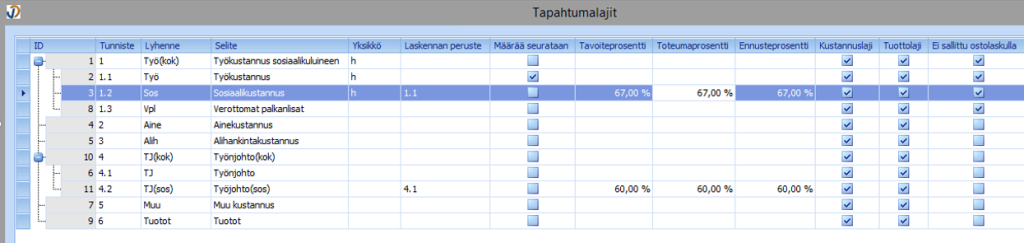
- Yksikkö => Voidaan antaa oletusyksikkö tapahtumalajin tapahtumille. Käytetään esimerkiksi palkkatapahtumalajeilla (h)
- Laskennan peruste => tapahtumalajin laskentaperuste (miltä tapahtumalajilta lasketaan lisäkuluja). Muutoksia on suotavaa tehdä ainoastaan yhteistyössä Jydacomin asiakastuen kanssa!
- Määrää seurataan => tapahtumalajin määrää seurataan
- Kustannuslaji ja Tuottolaji => Valitaan mitä tapahtumia voidaan tapahtumalajille tallettaa (esim. tuottolaji -valinnalla tapahtumalaji näkyy myyntilaskuilla valittavana tapahtumalajina). Jos tapahtumalajilla on jo tapahtumia, valintaa ei voi muuttaa
- Ei sallittu ostolaskulla => Estää ostolaskujen tallennuksessa tapahtumalajin käytön
Tunnusluvut
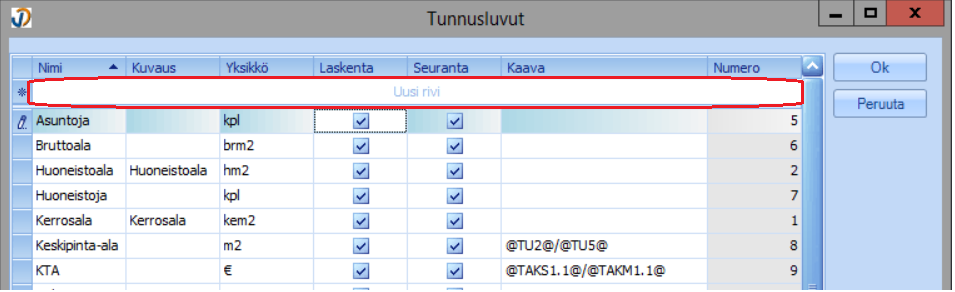
Tunnusluvut -kohdassa määritetään ohjelmassa käytössä olevat tunnusluvut. Samat tunnusluvut voidaan ottaa käyttöön myös Tarjouslaskennassa.
- Uusi tunnusluku lisätään taulukon yläreunan Uusi rivi -kohtaan. Valitaan, onko tunnusluku käytössä laskennassa (JD-Tarjouslaskenta) ja seurannassa (JD-Tuotannonhallinta Plus). Tunnusluvulle voi antaa kaavan, lisätietoja Jydacomin asiakastuesta
- Muutokset tallennetaan poistumalla ikkunasta Ok-painikkeella
Työmaan tilat
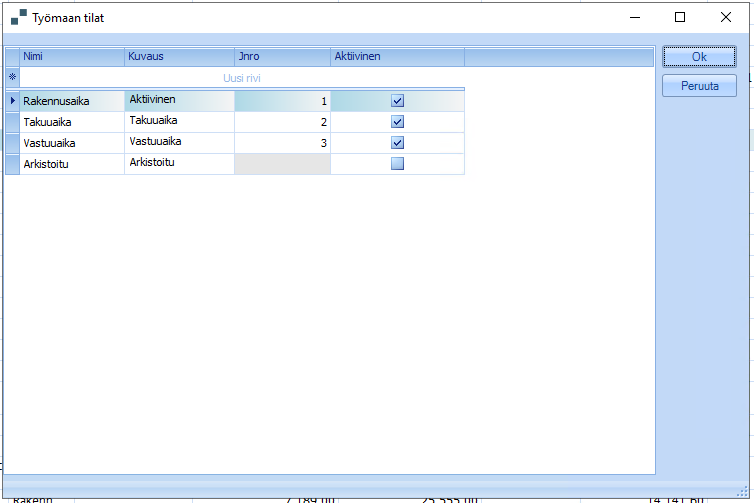
Työmaan tila -kohdasta määritellään valittavana olevat tilat ja onko kyseinen tila aktiivinen vai ei-aktiivinen.
- Muutokset tallennetaan poistumalla ikkunasta Ok-painikkeella
Vakuudet
Vakuudet -kohdassa määritetään ohjelmassa käytettävien vakuuksien tyypit.
- Muutokset tallennetaan poistumalla ikkunasta Ok-painikkeella
Vakuuslaitokset
Vakuuslaitokset -kohdassa määritetään käytössä olevat vakuutuslaitokset. Ennen vakuuslaitoksien perustamista ei voida perustaa vakuuksia työmaille.
- Uusi vakuuslaitos lisätään taulukon yläreunan Uusi rivi -kohtaan. Vakuutuslaitokselle annetaan nimi, kuvaus, limiitti, komissio ja muistioon voidaan antaa vakuuden lisätietoja

- Muutokset tallennetaan poistumalla ikkunasta Ok-painikkeella
Varaukset
Varaukset -kohdassa määritetään käytössä olevat varaustyypit
- Uusi varaustyyppi lisätään Uusi rivi -kohtaan. Varaukselle annetaan numero, nimi ja kuvaus

- Muutokset tallennetaan poistumalla ikkunasta Ok-painikkeella
Yksiköt
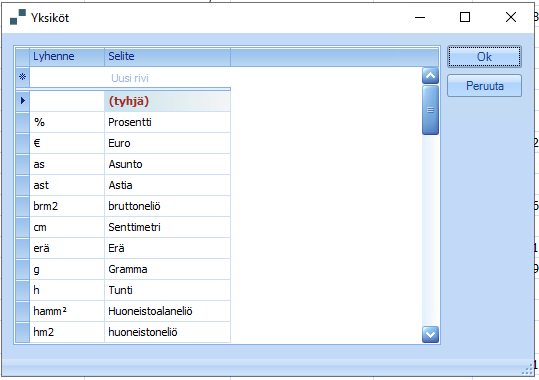
Yksiköt -kohdassa hallitaan ja lisätään JD-Tuotannonhallinta Plussassa ja JD-Tarjouslaskennassa käytettävät yksiköt.
- Uusi yksikkö lisätään Uusi rivi -kohtaan taulukon yläreunaan. Yksikölle annetaan yksikön lyhenne ja selite
- Muutokset tallennetaan poistumalla ikkunasta Ok-painikkeella
Kalenterityypit
Kalenterityypit -kohdassa määritetään ohjelman käytössä olevat kalenterityypit.
- Uusi kalenterityyppi lisätään Uusi rivi -kohtaan

- Kalenterityypin lisäyksen jälkeen, valitsemalla perustettu kalenterityyppi, avautuu kalenterin muokkauslomake
- Lomakkeella voi lisätä esim. pekkaspäiviä ja käyttämällä Automaatti -toimintoa, ohjelma lisää määritellyt arkipyhät
- Muutokset tallennetaan poistumalla ikkunasta Ok-painikkeella
Litteranimikkeistöt
Rekisterit => Litteranimikkeistöt -kohdassa määritetään ohjelmassa käytössä olevat litteranimikkeistöt. Ohjelmassa on valmiina Infra 2006, Talo 80 ja Talo 2000 tuotantonimikkeistöt.
- Uusi nimikkeistö lisätään valitsemalla Litteranimikkeistö => Litteranimikkeistö
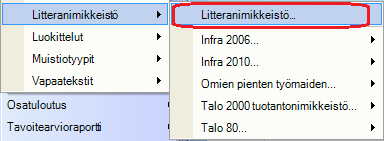
- Uusi litteranimikkeistö lisätään antamalla Uusi rivi kohtaan uuden litteranimikkeistön kuvaus ja nimi

- Kun litteranimikkeistö on lisätty, talletetaan litteranimikkeistö poistumalla ikkunasta Ok-painikkeella. Avaamalla perustettu nimikkeistö, päästään muokkaamaan nimikkeistön sisältöä

- Uusi ositus lisätään antamalla Uusi rivi kohtaan osakoodin pituus, kuvaus ja selite
- Kun litteranimikkeistön tiedot on lisätty, talletetaan muutokset poistumalla ikkunasta Ok-painikkeella. Avataan uudestaan Litteranimikkeistö ja valitaan uuden litteranimikkeistön niputukset
- Uudet littera nimikkeet lisätään antamalla Uusi rivi kohtaan koodin pituus, selite ja kuvaus

- Muutokset tallennetaan poistumalla ikkunasta Ok-painikkeella
Luokittelut
Rekisterit -> Luokittelut -kohdasta määritellään työmaille, litteroille ja lisä- ja muutostöille luokituksia.
- Valitaan, mihin luokittelu tehdään. Tässä esimerkissä esitetään työmaan luokituksen lisääminen.
- Uusi luokittelu lisätään Uusi rivi -kohtaan taulukon yläreunaan

- Luokittelulle annetaan selite, kuvaus ja järjestysnumero
- Muutokset tallennetaan poistumalla ikkunasta Ok-painikkeella
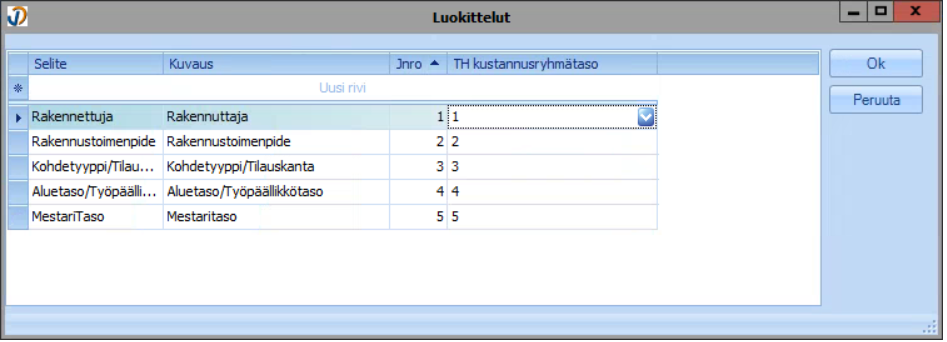
- Valitaan seuraavaksi luokittelu, jonka luokitteluvaihtoehdot halutaan syöttää

- Uusi luokitteluvaihtoehto annetaan Uusi riville taulukon yläosaan

- Luokittelun vaihtoehdolle annetaan selite, kuvaus, symboli ja aktiivisuus (aktiivisuudella voidaan estää sellaisten luokitteluiden käyttö, joita ei enää käytetä, esim. vastaava mestari ei ole enää yrityksessä töissä)
- Kun valitun luokittelun kaikki vaihtoehdot annettu, talletetaan vaihtoehdot poistumalla ikkunasta Ok-painikkeella
- Litteroiden sekä Lisä- ja muutostöiden luokitteluiden lisääminen tapahtuu samalla periaatteella
Muistiotyypit
Rekisterit => Muistiotyypit -kohdassa määritetään muistiotyypit. Muistiotyyppejä voidaan antaa työmaan muistioille sekä lisä- ja muutostöiden muistioille.
- Uusi muistiorivityyppi lisätään Uusi rivi -kohtaan. Muistiorivityypille annetaan kuvaus ja selite

- Muutokset tallennetaan poistumalla ikkunasta Ok-painikkeella
Vapaatekstit
Kohdassa määritellään lisä- ja muutostyön alku- ja lopputekstejä.
- Uusi lisä- ja muutostyön alkuteksti lisätään Uusi riville
- Muutokset tallennetaan poistumalla ikkunasta Ok-painikkeella
Käyttäjän asetukset
Käyttäjän asetuksissa voidaan määrittää käyttäjäkohtaisia asetuksia.
- Valitaan Asetukset välilehdeltä Käyttäjän asetukset


- Näytä työmaaselauksessa laajat tiedot => näytetään profiileissa kaikki valittavana olevat tiedot. Jos valinta ei ole päällä, numerotietoja ei näytetä profiilin sarakkeissa. Tällöin käyttäjä voi muuttaa käyttöön istunnon ajaksi laajat tiedot painamalla Päivitä painikkeen nuolesta, jossa on valinta Päivitä laajat tiedot. Klikkaamalla valintaa, ohjelma näyttää myös numerotiedot
- Jaksotetun ennusteen tiedot => näytetäänkö profiileissa jaksotetun ennusteen tiedot
- Tilaajapoiminta Jiiristä => haetaanko työmaan perustietojen sekä lisä- ja muutostyön tilaajienpoiminta Jiirin Yritykset ohjelman kautta
- Osto- ja myyntilaskujen -välilehtien grafiikka => näytetäänkö osto- ja myyntilaskujen grafiikan tiedot piirakka- vai pylväsmuodossa