Lisä- ja muutostyöt
Lisä- ja muutostyö on aina jossain tilassa, lisä- ja muutostyön tila vaikuttaa ohjelman toimintaan ja käytössä oleviin toimintoihin.
- Valitaan Työmaat -välilehdeltä työmaa, jonka lisä- ja muutostöitä käsitellään
- Valitaan Lisä- ja muutostyöt -välilehti

- Lisä- ja muutostyö -välilehdellä näytetään valitun työmaan lisä- ja muutostyöt
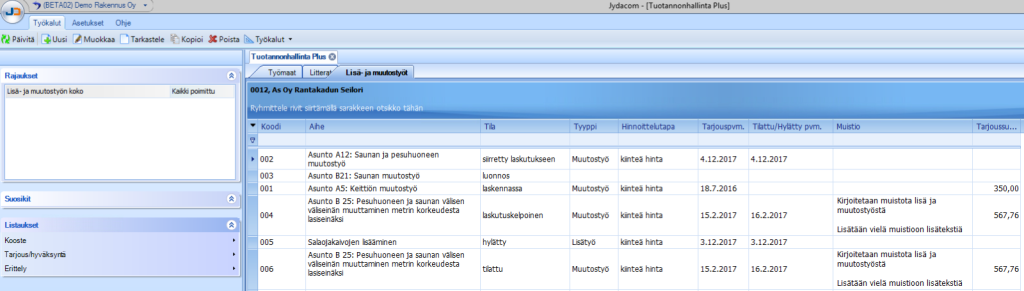
- Valitaan käsiteltävä lisä- ja muutostyö. Lisä- ja muutostyön avataan tuplaklikkaamalla lisä- ja muutostyön riviä tai valitsemalla rivi ja painamalla Muokkaa -painiketta ylhäältä tai valitsemalla paikallisvalikosta Muokkaa -toiminto
- Uusi lisä- ja muutostyö perustetaan painamalla Uusi-painiketta vasemmalta ylhäältä tai paikallisvalikosta valitsemalla Uusi -toiminto
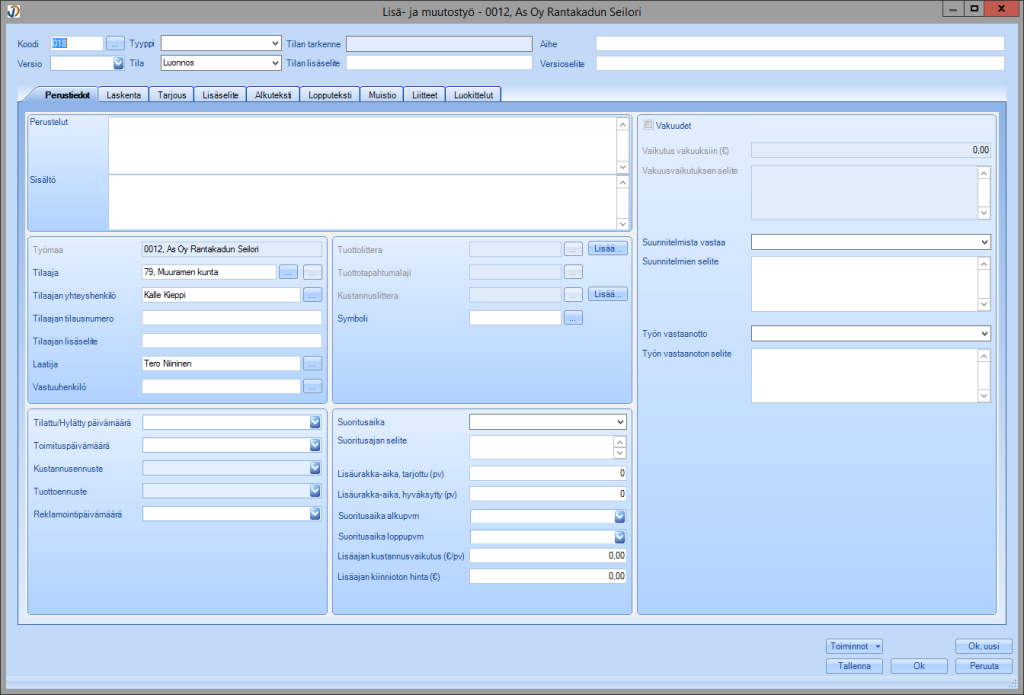
- Lisä- ja muutostyö -lomakkeella tiedot on jaoteltu useammalle välilehdelle

- Perustiedot => Lisä- ja muutostyön perustiedot, kuten tilaajan tiedot, suoritusaika ja sen vaikutukset urakka-aikaan, suunnitelmat ja työn vastaanotto, jne.
- Laskenta => Lisä- ja muutostyön laskenta (suorite/panoslaskenta)
- Tarjous => Lisä- ja muutostyö tarjoukseen ja laskutukseen liittyviä tietoja
- Lisäselite => Voidaan kuvata lisä- ja muutostyön sisältöä tarkemmin
- Alkuteksti => Lisä- ja muutostyön tarjous- ja hyväksyntä -tulosteeseen lisättävä teksti
- Lopputeksti => Lisä- ja muutostyön tarjous- ja hyväksyntä -tulosteeseen lisättävä
- Muistio => lisä- ja muutostyön muistio
- Liitteet => lisä- ja muutostyön liitteet
- Luokittelut => lisä- ja muutostyön luokittelut
- Lisä- ja muutostyön oikeassa alareunassa on seuraavat painikkeet

- Toiminnot
- Ennustemuutos => Päivittää lisä- ja muutostyön kustannukset ja tuotot valitun litteran ennusteeseen
- Avaa lukitus => Lisä- ja muutostyö lukittuu siirryttäessä Tilattu, Tilattu alustavasti, Toteutetaan riidanalaisena tai Toteutetaan ilman hyväksyntää. Jos näiden tietojen siirtymisen jälkeen tarvitsee muokata lisä- ja muutostyötä, voidaan lukitus avata ja tehdä tarvittavat muokkaukset
- Tallenna uudeksi versioksi => Tallennetaan lisä- ja muutostyöstä uusi versio, vanha versio lukitaan
- Kopioi uudeksi => Kopioidaan lisä- ja muutostyö uudeksi lisä- ja muutostyöksi
- Tallenna malliksi => Lisä- ja muutostyöstä voidaan tallentaa malli, johon tallennetaan osa lomakkeen tiedoista. Uutta lisä ja muutostyötä luodessa voidaan käyttää mallia pohjana, jolloin kopioidaan mallissa annetut tiedot uudelle lisä- ja muutostyölle
- Tulosta => Valitaan tulostetaan laskennan erittely tai tarjous/hyväksyntä tuloste
- Edellinen => siirrytään Lisä- ja muutostyö -välilehden edelliselle lisä- ja muutostyölle
- Seuraava => siirrytään Lisä- ja muutostyö -välilehden seuraavalle lisä- ja muutostyölle
- Tallenna => talletetaan lisä- ja muutostyön muutokset
- Ok => sulkee lisä- ja muutostyö -ikkunan, ohjelma varmistaa talletetaanko muutokset
- Peruuta => sulkee lisä- ja muutostyön, muutoksia ei tallenneta
- Lisä- ja muutostyöhön liittyvät listaukset näkyvät Lisä- ja muutostyö -välilehden vasemmasta reunasta.
- Koostelistauksella näytetään useamman lisä- ja muutostyön tietoja
Lisä- ja muutostyön lisääminen
Uuden lisä- ja muutostyön lisääminen työmaalle.
- Valitaan työmaa Työmaat -välilehdeltä ja siirrytään Lisä- ja muutostyö -välilehdelle
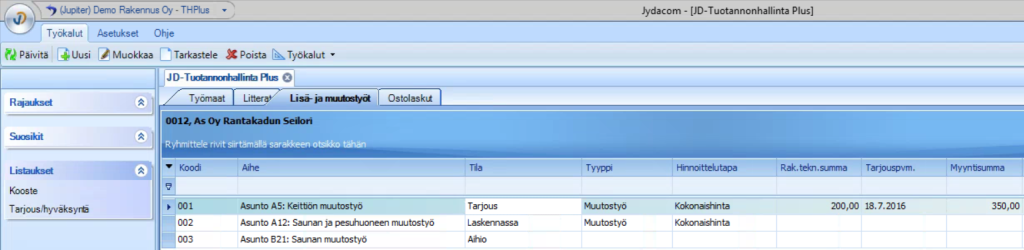
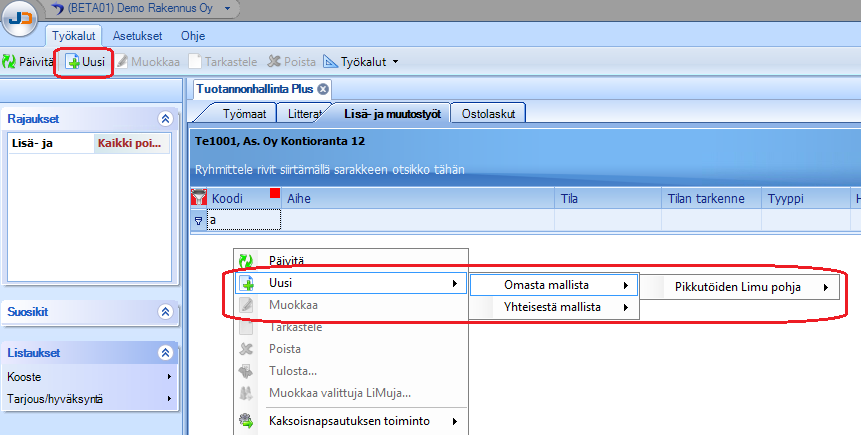
- Lisä- ja muutostyö perustetaan Uusi-painikkeella vasemmalta ylhäältä tai paikallisvalikosta Uusi-toiminto. Paikallisvalikosta uusi lisä- ja muutostyö voidaan myös perustaa aikaisemmin perustetun mallin avulla
- Ohjelma aukaisee lisä- ja muutostyö -ikkunan. Lisä- ja muutostyö on aina jossain tilassa, lisä- ja muutostyön tila vaikuttaa ohjelman toimintaan ja käytössä oleviin toimintoihin.
Luonnos -tila
Uusi perustettu lisä- ja muutostyö aukeaa luonnostilassa.
- Syötetään lisä- ja muutostyölle seuraavat tiedot: koodi, tyyppi, tila, aihe.

- Muitakin tietoja voidaan syöttää lisä- ja muutostyölle, mutta ne eivät ole pakollisia tässä vaiheessa
- Lisä- ja muutostyö talletetaan Tallenna -painikkeella (tallentaa, mutta ei sulje ikkunaa) tai Ok -painikkeella (sulkee ikkunan ja palaa lisä- ja muutostyö -välilehdelle)
Laskennassa -tila
Lisä- ja muutostyön laskeminen aloitetaan laskentatilassa. Tilassa voidaan myös tarjoukseen liittyviä tietoja.
- Kun tilaksi vaihdetaan Laskennassa, voidaan siirtyä laskenta -välilehdelle, jossa lisä- ja muutostyön laskenta suoritetaan. Laskenta -välilehdelle taulukon yläreunaan tulee näkyviin laskentarivin aihio, johon voidaan aloittaa syöttämään suoriterivin tietoja. Lisä- ja muutostyön laskennan eri vaihtoehdot ja tavat on kerrottu tarkemmin omassa kappaleessa 4.9.4.

- Kun laskenta on tehty, määritetään lisä- ja muutostyön lisäkustannusprosentit. Lisäkustannusprosentit voidaan syöttää laskentariveille tai Tarjous -välilehdellä koko lisä- ja muutostyölle. Esimerkissä syötetään aluksi lisäkustannusprosentit laskentariveille

- Annetaan laskentarivikohtaisesti lisäkustannusprosentit lisä- ja muutostyön laskentariveille
- Lisäkustannusprosentit lasketaan rakennustekniseen summaan seuraavasti
1. Rakennustekniseen hintaa lisätään lisä% ja kate%
2. Kohdan yksi hintaan lisätään erittelemättömät käyttö- ja yhteiskustannukset%
3. Kohdan kaksi hintaan lisätään yleiskulu%, työn yleiskustannukset%, aineen yleiskustannukset% ja alihankinnan yleiskustannukset%
- Esimerkissä on kuvattu laskentamentelmä
- rakennustekninen summa = 1000€
- lisä% = 5%
- kate% = 5%
- erittelemättömät käyttö- ja yhteiskustannukset% = 10%
- yleiskustannukset% = 5%
- työn yleiskustannukset% = 5%
- aineen yleiskustannukset% = 5%
- alihankinnan yleiskustannukset% = 5%
- Rakennustekninen hinta 1000€
1. 1000€ + 1000€ * 0,05 + 1000€ *0,05 = 1100e
2. 1100€ + 1100€ * 0,1 = 1210€
3. 1210€ + 1210e * 0,05 + 1210€ * 0,05 + 1210€ * 0,05 + 1210€ * 0,05 = 1452€
- Myyntisumma 1452€
- Huom! Jos lisä- ja muutostyön asetuksissa on määritetty lisäkustannuslajiestoja, ne vaikuttavat laskentaan. Lisäkustannusprosentit lisätään rakennusteknisen hintaan kaavan mukaisesti ja näin muodostuu lisä- ja muutostyön myyntisumma

- Siirrytään Tarjous -välilehdelle, jossa viimeistellään lisä- ja muutostyön tarjouksen tietoja. Tarjous -välilehden yläosassa on Laskenta -välilehdellä määritetyt lisäkustannusprosentit ja niiden euromäärät. Prosentit on laskettu laskentariveiltä, ja jos jollakin laskentarivillä ei ole syötetty prosenttia, pienentää se kokonaisprosenttia
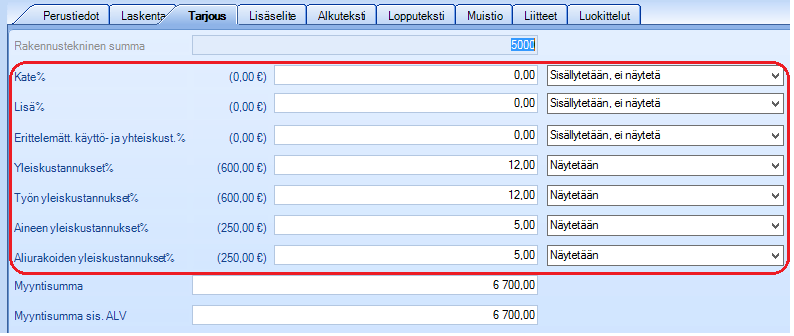
- Huom! Jos Tarjous -välilehdellä muuttaa prosentteja, päivittää se kaikkia rivejä Laskenta -välilehdellä
- Jos laskentariveille ei ole annettu lisäkustannusprosentteja, voidaan ne antaa Tarjous -välilehden kenttiin
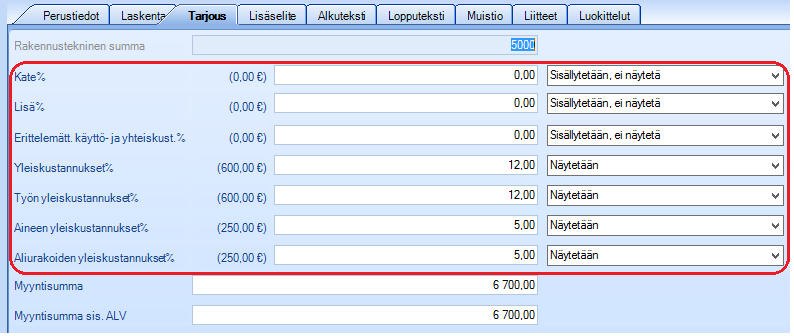
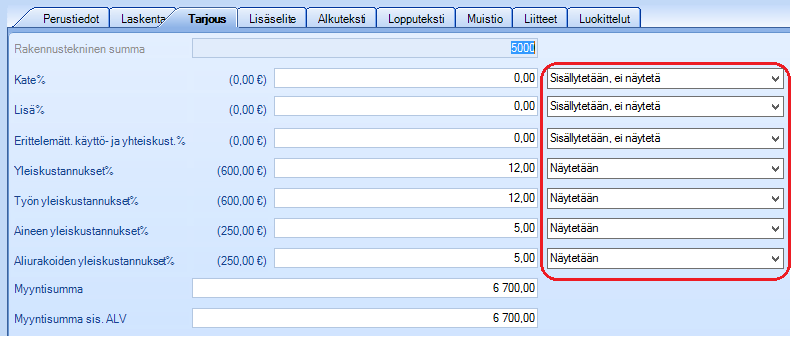
- Lisäkustannusprosentti -kenttien vieressä on valintalistat, joilla päätetään, miten prosentit näytetään lisä- ja muutostyön erittelyssä
- Valintalistojen oletusarvot tulevat työmaan ohjelman perustiedoista. Lisäkustannusprosenttien esitystavalle on 3 eri vaihtoehtoa
- Alla vaihtoehtojen tarkemmat kuvaukset

- Näytetään = prosentin vaikutus näytetään omalla rivillä laskennan yhteenlasketun summan jälkeen, esimerkkinä yleiskulu

- Sisällytetään, ei näytetä = prosentin vaikutus lasketaan laskentariveihin, esimerkkinä kateprosentti

- Sisällytetään, näytetään = prosentin vaikutus lasketaan laskentariveille ja näytetään laskentarivien ja yhteenlasketun summan välissä

- Seuraavaksi valitaan lisä- ja muutostyön hinnoittelutapa, maksutapa, ALV:n käsittelytapa ja tarjouspäivämäärä sekä tarjouksen voimassaolopäivämäärä
- Valitaan lisä- ja muutostyön hinnoittelutapa ja annetaan tarvittaessa selitteeseen lisätiedot.

- Valitaan lisä- ja muutostyön maksutapa ja syötetään tarvittaessa selitteeseen lisätiedot

- Valitaan ALV:n käsittelytapa ja mahdollinen arvonlisäveroprosentti

- Syötetään tarjouspäivämäärä ja tarjouksen voimassaolo sekä mahdollinen tarjouksen voimassaolon lisäselite

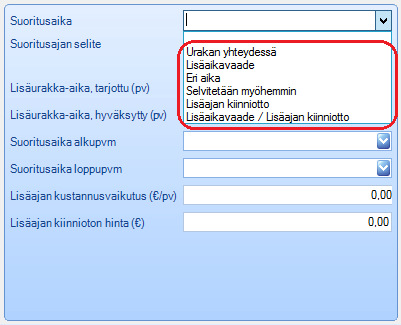
- Palataan lisä- ja muutostyön Perustiedot -välilehdelle. Annetaan lisä- ja muutostyölle suoritusaika
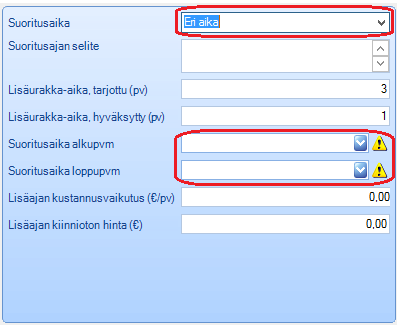
- Ohjelma huomauttaa keltaisella kolmiolla valintaan liittyvistä puuttuvista tiedoista
Tarjous -tila
Tarjous -tilassa lisä- ja muutostyö lukitaan ja siitä voidaan ottaa tarjoustuloste.
- Kun lisä- ja muutostyö on hinnoiteltu, vaihdetaan lisä- ja muutostyön tilaksi Tarjous. Ohjelma lukitsee laskennan ja siihen liittyvät lisäkustannusprosenttien tiedot. Lisä- ja muutostyölle voidaan syöttää vielä muita tietoja
- Kun kaikki lisä- ja muutostyön tarvittavat tiedot on syötetty, voidaan poistua ikkunasta Ok -painikkeella ja tiedot tallentuvat ohjelmaan
- Seuraavaksi tulostetaan lisä- ja muutostyötarjous valitsemalla listauksista Tarjous/hyväksyntä
- Avautuu tarjouksen tulostus ikkuna
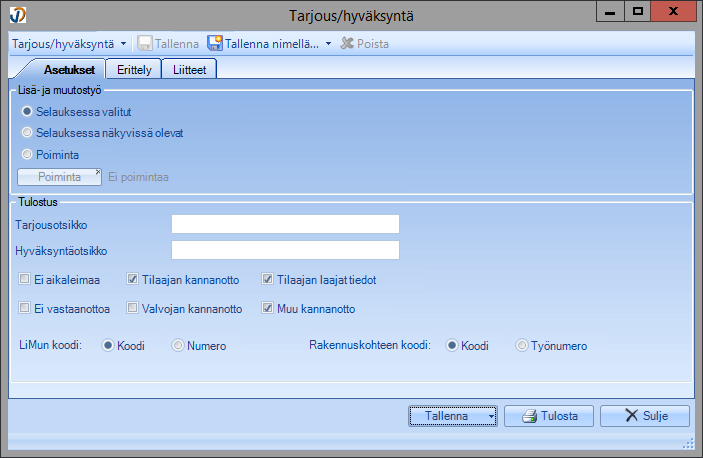
- Asetukset -välilehdellä annetaan lisä- ja muutostyön tarjoustulosteen asetukset
- Lisä- ja muutostyö
- Selauksessa valitut => lisä- ja muutostyö -välilehdellä valittuna/valittuina olevat lisä- ja muutostyöt
- Selauksessa näkyvissä olevat => kaikki näkyvissä olevat lisä- ja muutostyöt Lisä- ja muutostyö -välilehdeltä
- Poiminta => poimitaan valintalistalta lisä- ja muutostyöt, jotka tulostetaan
- Tulostus
- Tarjousotsikko => Oletuksena lisä- ja muutostyön tarjouksella tulee otsikoksi ”Tarjous”. Jos halutaan muuta otsikkoa, voidaan kenttään syöttää haluttu otsikko
- Hyväksyntäotsikko => Oletuksena lisä- ja muutostyön tarjouksella tulee otsikoksi ”Hyväksyntä”. Jos halutaan muuta otsikkoa, voidaan kenttään syöttää haluttu otsikko
- Ei aikaleimaa => lisä- ja muutostyö tarjouksen yläreunaan ei tulosteta kellonaikaa ja päivämäärää
- Tilaajan kannanotto => lisä- ja muutostyö tarjoukseen tulostetaan tilaajan kannanottoa varten tiedot
- Tilaajan laajat tiedot => Normaalisti tulostetaan vain tilaajan nimi. Laajoissa tiedoissa tulostetaan lisäksi: tilaajan yhteyshenkilö, osoite, puhelinnumero, tilausnumero, tilaajan työnumero ja tilaajan lisäselite
- Ei vastaanottoa => Tarjous/hyväksyntä lomakkeella jätetään tyhjäksi vastaanotto -kohta
- Valvojan kannanotto => tulostetaan tilaajan kannanoton tiedot
- Muu kannanotto => Tilaajan kannanotto kohtaan tulee kohta Muu, johon kannanotto voidaan kirjoittaa vapaasti
- Erittely -välilehdellä valitaan tarjoukselle tulostettavat laskentaerittelyn tiedot
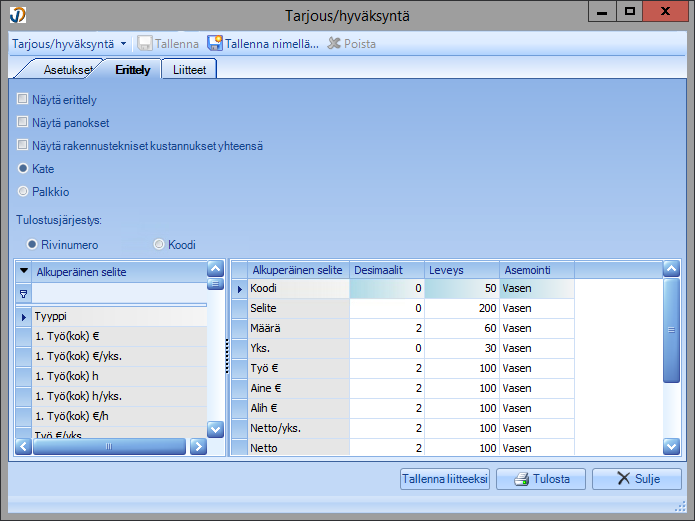
- Näytä erittely => tulostetaan laskentarivit
- Näytä panokset => tulostaa laskennan panokset
- Näytä rivin laskentatyyppi => tulostaa laskentarivien tyypin, jos tietoa on käytetty laskennassa
- Näytä rakennustekniset kustannukset yhteensä => erittelyyn tulee omana rivinä rakennustekninen kustannus yhteensä
- Kate tai palkkio => jos lisä- ja muutostyöllä on käytetty kateprosenttia, tarjoustulosteella valitaan, näytetäänkö se kate- vai palkkio -nimisenä lisäprosenttina tulosteessa
- Tulostusjärjestys => Jos valittuna on useampi lisä- ja muutostyö, voidaan valita, tulostetaanko ne numero- vai koodijärjestyksessä
- Sarakevalinnat => jos Näytä erittely -valinta on päällä, valitaan erittelyyn tulostettavat sarakkeet. Oikeanpuoleisessa taulukossa on tarjoustulosteeseen tulevat sarakkeet ja vasemmanpuoleisessa taulukossa sarakkeet, jotka voidaan lisätä tarjouksen erittelyyn
- Liitteet -välilehdellä on lisä- ja muutostyön liitteet

- Tallenna painikkeessa on useampi toiminto. Kun painetaan Tallenna -painikkeen oikean reunan nuolesta, avautuu valikko, mistä voidaan valita talletustoiminto

- Tallenna raportti liitteeksi => Talletetaan Tarjous/Hyväksyntä lomakkeen kaikki sivut lisä- ja muutostyön liitteeksi liitteet -välilehdelle
- Tallenna raportti levylle => Talletetaan Tarjous/Hyväksyntä lomakkeen kaikki sivut valittuun tallennuspaikkaan
- Tallenna raportti levylle liitteineen => Talletetaan Tarjous/Hyväksyntä lomakkeen kaikki sivut sekä lisä- ja muutostyön liitteet yhdeksi tiedostoksi valittuun tallennuspaikkaan).
- Jos tarjous/hyväksyntä -lomake talletettiin liitteeksi, voidaan se ottaa myyntilaskuaihiolle mukaan Jiirin Lisä- ja muutostyö -ohjelmassa, josta se voidaan siirtää myyntilaskun liitteeksi
- Kun tarjoustulosten valinnat on tehty, painetaan Tulosta -painiketta ja ohjelma avaa tarjoustulosteen esikatseluun. Ensimmäisellä sivulla on lisä- ja muutostyön perustiedoista kerätyt tiedot, urakoitsijan edustajan tiedot ja lopussa tilaajan kannanottoon liittyvät tiedot
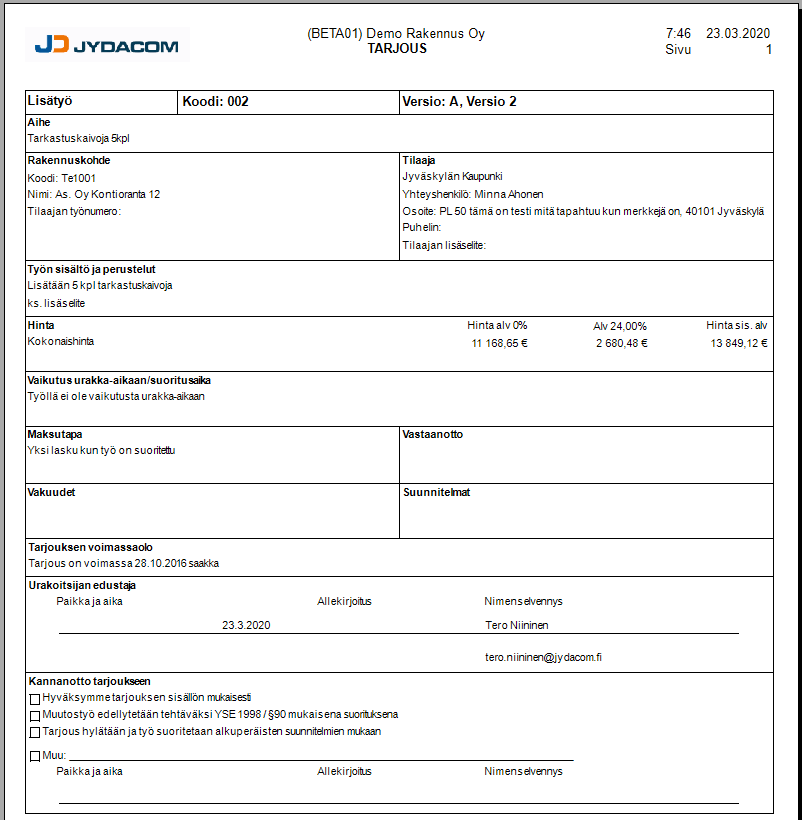
- Jos tulosteeseen on valittu erittely mukaan, tulee se tulosteen toiselle sivulle

- Tarjoustuloste tulostetaan tulostimen kuvakkeesta yläreunan valikosta
Tarjous valmis hyväksyttäväksi -tila
Mikäli käytössä on lisä- ja muutostyön sähköinen allekirjoitus ja kun lisätyö asetetaan tähän tilaan, näkyy se Jiirin Lisä- ja muutostyöt -näkymässä valmiina lähetettäväksi tarjouksen sähköiseen hyväksyntään. Ohjelma huomauttaa, ellei tilaa vaihdettaessa lisätyöllä ole Tarjous/Hyväksyntä -tulostetta liitteenä. Kun tarjous on lähetetty Jiirissä hyväksyttäväksi, muuttaa ohjelma lisätyön tilaksi Tarjous hyväksyttävänä.
Tarjous hyväksyttävänä -tila
Mikäli käytössä on lisä- ja muutostyön sähköinen allekirjoitus, muuttaa ohjelma lisätyön tilaksi Tarjous hyväksyttävänä sen jälkeen, kun se on lähetetty hyväksyntään Jiirin Lisä- ja muutostyötoiminnossa. Kun tarjous on hyväksytty, muuttaa ohjelma lisätyön tilaksi Tilattu.
Tilattu -tila
Tilaaja on hyväksynyt lisä- ja muutostyön. Valituille litteroille voidaan tehdä lisä- ja muutostyön ennustemuutokset.
- Avataan lisä- ja muutostyö ja muutetaan tilaksi Tilattu. Ohjelma syöttää tilattu/hylätty kenttään vallitsevan päivämäärän
- Syötetään laskutuskelpoisuuspäivämäärä (ennustettu laskutuskelpoisuuden päivämäärä, jolloin lisä- ja muutostyö voidaan laskuttaa ja tuotto tulee työmaalle).

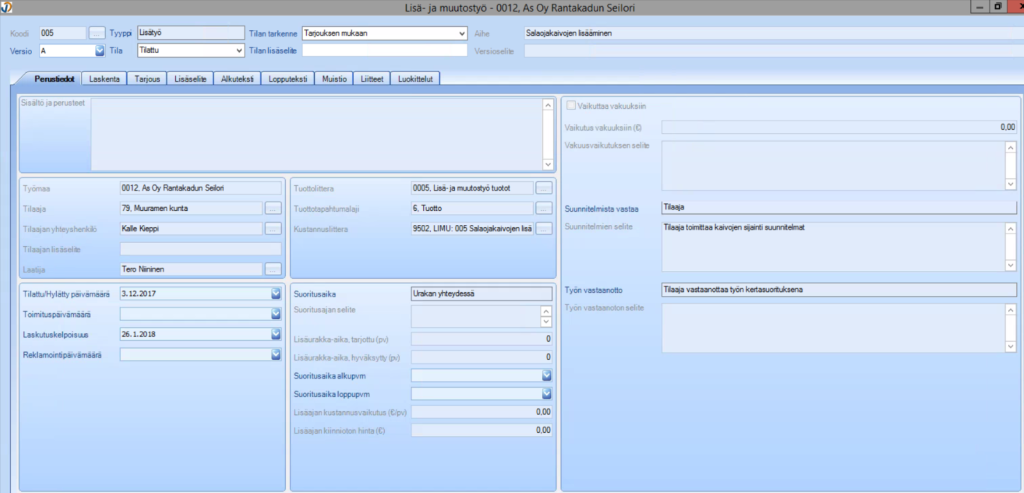
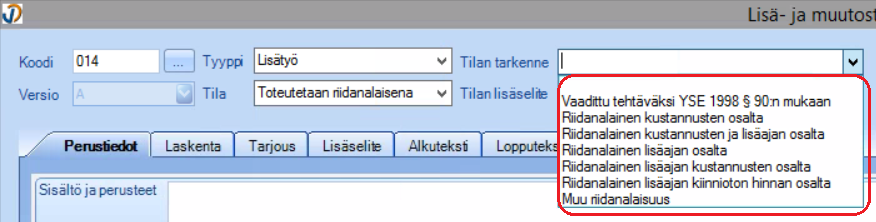
- Tilattu-tilassa voidaan valita tilan tarkenne

- Syötetään lisä- ja muutostyölle tuottolittera ja tuottotapahtumalaji sekä kustannuslittera. Jos litteroita ei ole vielä perustettu työmaalle, ne täytyy perustaa ensin Litterat -välilehdellä tai lisä- ja muutostyölomakkeella
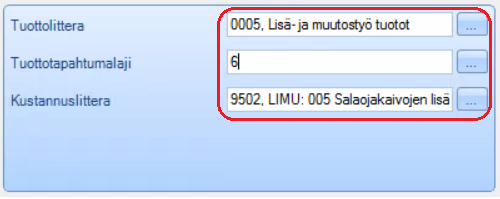
- Kun lisä- ja muutostyön tuotto- ja kustannuslitteran tiedot on syötetty, voidaan siirtää lisä- ja muutostyön kustannukset ja tuotot ennusteeksi Toiminnot -painikkeen Ennustemuutos-toiminnolla

- Ohjelma avaa ikkunan, josta näkee tulevat ennustemuutokset. Ikkunan taulukoissa nähdään kustannus- ja tuottolitteran ennustemuutokset.

- Jos ennustemuutoksen tiedot ovat oikein, painetaan Ok-painiketta. Ohjelma varmistaa, että lisä- ja muutostyö lukitaan, kun ennustemuutos hyväksytään

- Painetaan Yes -painiketta, jolloin ennustemuutos tehdään ja lisä- ja muutostyö lukitaan
Tilattu alustavasti -tila
Lisä- ja muutostyö tilataan alustavasti. Toimintaperiaate on sama kuin Tilattu -tilassa.
- Avataan lisä- ja muutostyö ja vaihdetaan tilaksi tilattu alustavasti. Syötetään tilan tarkenne ja lisäselite

- Kun lisä- ja muutostyö tilataan alustavasti, ohjelman toiminta jatkuu samalla tavalla kuin Tilattu -tilassa
Toteutetaan riidanalaisena -tila
Lisä- ja muutostyö tilataan riidanalaisena. Toimintaperiaate on sama kuin Tilattu -tilassa.
- Avataan lisä- ja muutostyö ja vaihdetaan tilaksi Toteutetaan riidanalaisena. Syötetään tilan tarkenne ja lisäselite
- Syötetään reklamointipäivämäärä

Toteutetaan ilman hyväksyntää -tila
Lisä- ja muutostyö toteutetaan ilman hyväksyntää. Toimintaperiaate on sama kuin Tilattu -tilassa.
- Avataan lisä- ja muutostyö ja vaihdetaan tilaksi Toteutetaan ilman hyväksyntää. Syötetään tilan tarkenne ja lisäselite

- Kun lisä- ja muutostyö toteutetaan ilman hyväksyntää, ohjelman toiminta jatkuu samalla tavalla kuin Tilattu
Ei tilattu -tila
Tilaaja päättää olla tilaamatta lisä- ja muutostyön.
- Avataan lisä- ja muutostyö ja vaihdetaan tilaksi Ei tilattu. Syötetään tilan lisäselite kenttään esim. miksi tilaaja ei tilannut lisä- ja muutostyötä

- Syötetään muut Ei tilattuun -tilaan liittyvät tiedot
Hylätty -tila
Tilaaja päättää hylätä lisä- ja muutostyön.
- Avataan lisä- ja muutostyö ja vaihdetaan tilaksi hylätty. Syötetään tilan lisäselite kenttään esim. miksi tilaaja hylkäsi lisä- ja muutostyön

Laskutus valmis hyväksyttäväksi -tila
Mikäli käytössä on lisä- ja muutostyön sähköinen allekirjoitus ja kun lisätyö asetetaan tähän tilaan, näkyy se Jiirin Lisä- ja muutostyöt -näkymässä valmiina lähetettäväksi laskutuksen sähköiseen hyväksyntään. Ohjelma huomauttaa, ellei tilaa vaihdettaessa lisätyöllä ole Tarjous/Hyväksyntä -tulostetta liitteenä. Kun lisätyö on lähetetty Jiirissä hyväksyttäväksi, muuttaa ohjelma lisätyön tilaksi Laskutus hyväksyttävänä.
Laskutus hyväksyttävänä -tila
Mikäli käytössä on lisä- ja muutostyön sähköinen allekirjoitus, muuttaa ohjelma lisätyön tilaksi Laskutus hyväksyttävänä sen jälkeen, kun se on lähetetty hyväksyntään Jiirin Lisä- ja muutostyötoiminnossa. Kun laskutus on hyväksytty, muuttaa ohjelma lisätyön tilaksi Laskutuskelpoinen.
Laskutuskelpoinen -tila
Kun lisätyön tilaksi vaihdetaan Laskutuskelpoinen, näkyy se Jiirin lisä- ja muutostyötoiminnossa valmiina laskutettavaksi.
Siirretty laskutukseen -tila
Kun laskutuskelpoinen lisätyö on siirretty laskutukseen Jiirissä, vaihtaa ohjelma lisätyön tähän tilaan.
Lisä- ja muutostyön versiohallinta
Lisä- ja muutostyöstä voidaan tehdä uusi versio, jolloin vanha versio lukitaan. Vanhempi versio voidaan palauttaa muokattavaksi.
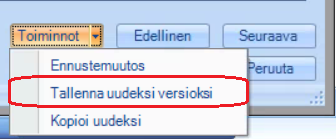
- Avataan lisä- ja muutostyö, josta ollaan tekemässä uutta versiota. Lisä- ja muutostyön uuden version toiminto löytyy oikealta alhaalta toiminnot napin alta. Painetaan toiminnot -nappulaa ja valitaan valikosta Tallenna uudeksi versioksi
- Ohjelma tallentaa vanhan version ja avaa uuden version ikkunaan. Uusi versio näkyy vasemmalta ylhäältä kohdasta Versio

- Lisä- ja muutostyön kaikki versiot näkyvät, kun klikkaa hiirellä version kentän oikeassa reunassa olevaa nuolta. Tällöin nähdään lisä- ja muutostyön versiot ja niiden tietoja

- Jos halutaan palata johonkin aikaisempaan versioon, voidaan klikata versioriviä, johon halutaan palata

- Ohjelma aukaisee valitun version tiedot lukittuna auki ikkunaan. Valitaan toiminnot-nappulan valikosta Tallenna uudeksi versioksi, jolloin vanhemmasta versiosta tulee uusin ja sitä pääsee muokkaamaan
Lisä- ja muutostyön kopiointi
Lisä- ja muutostyöstä voidaan ottaa kopio
- Avataan lisä- ja muutostyö, josta ollaan ottamassa uusi kopio. Painetaan toiminnot -nappulaa ja valitaan valikosta Kopioi uudeksi

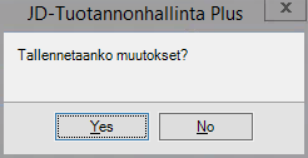
- Ohjelma kysyy, talletetaanko muutokset. Vastataan Yes, jolloin lisä ja muutostyön muutokset talletetaan ennen kopion ottamista
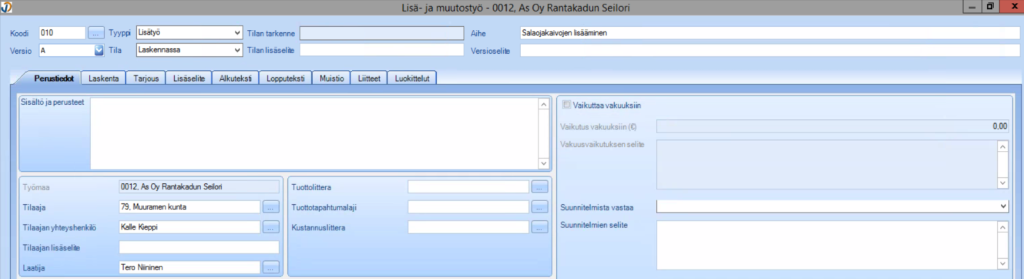
- Ohjelma sulkee kopioitavan lisä ja muutostyön. Ohjelmaan jää auki uusi kopio lisä- ja muutostyöstä
Lisä- ja muutostyön laskeminen
Kappaleessa käydään läpi lisä- ja muutostyön laskemisen eri tavat, kuten suorite- ja panoslaskenta. Lisäksi käsitellään, miten hyödynnetään aikaisemmin laskettuja lisä- ja muutostöitä sekä JD-Tarjouslaskennan hankkeiden tietoja.
Suoritelaskenta
Suoritelaskentaa tehdään muutostyön Laskenta -välilehdellä.
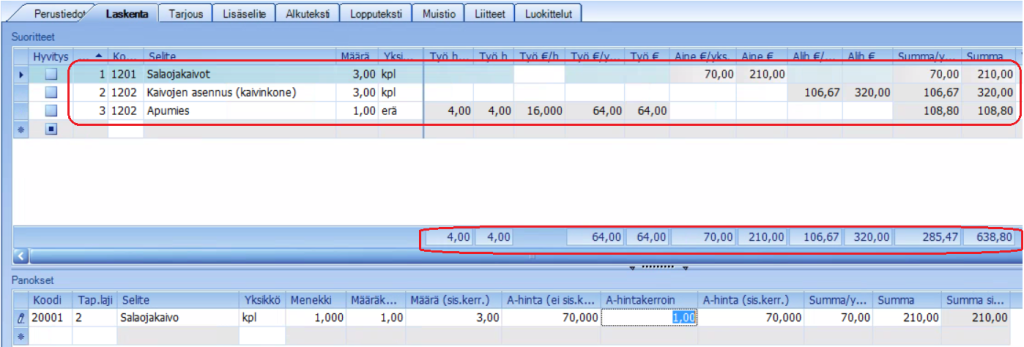
- Lisätään uusi suoriterivi Suoritteet -taulukkoon (tässä esimerkissä käytetään kolmea tapahtumalajia)
- Hyvitys => jos kyseessä on hyvitysrivi (esim. muutostyössä hyvitetään aikaisemmin laskettu osuus), laitetaan sarakkeeseen rasti, jolloin summat tulevat miinusmerkkisinä laskentaan. Rasti laitetaan vasta kun rivin tiedot on laskettu, jolloin muutetaan määrä negatiiviseksi ja rivi lukitaan. Asetuksissa voidaan valita toiminto, jolla automaattisesti nollataan hyvitysrivin prosentit
- Rivi => laskennan rivinumero, jolla voidaan järjestellä rivejä uudestaan
- Koodi => suoritteen koodi
- Selite => suoritteen selite
- Määrä => suoritteen määrä
- Yksikkö => suoritteen yksikkö
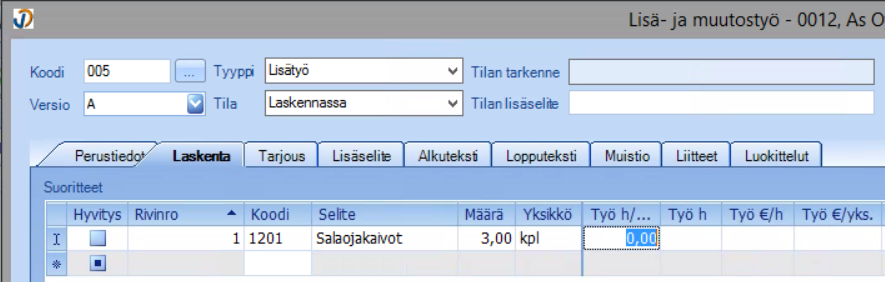
- Hinnoitellaan suorite tapahtumalaji kerrallaan. Alla sarakkeiden tietojen selitykset
- Työ h/yks. => työmenekki eli paljonko työaikaa menee yhden yksikön suorittamiseen
- Työ h => kokonaistyöaika suoritteen suorittamiseen (Työ h/yks. * Määrä)
- Työ €/h = työn tuntihinta (huom. sos. kulukäsittely)
- Työ € = suoritteen työosuuden summa
- Aine €/yks. => aineiden yksikköhinta (Aine € / Määrä)
- Aine € => suoritteen aineiden kokonaissumma
- Alih €/yks. => alihankinnan yksikköhinta (Aine € / Määrä)
- Alih € => suoritteen alihankinnan kokonaissumma
- Lisä- ja muutostöissä oman työn hinnoittelua varten on sarake Työ(sis.lisät)€/h, johon voidaan syöttää tilaajan kanssa sovittu tuntityön hinta, joka sisältää kaikki oman työn lisät (sarakkeen Työ €/h hinnan päälle lasketaan lisät, esim. sosiaalikustannukset)
- Laskentariville on määritelty omalle työlle työn määrä ja menekki. Tilaajan kanssa sovittu työn hinta lisineen syötetään Työ(sis.lisät) €/h sarakkeeseen

- Syötetään työn tuntihinta lisineen sarakkeeseen Työ(sis.lisät) €/h, ohjelma laskee työn hinnan ilman lisiä sarakkeeseen Työ €/h.

- Jos halutaan käyttää muitakin tapahtumalajeja laskennassa (oletuksena vain kolme tapahtumalajia: oma työ, aine ja alihankinta), täytyy profiilia muokata paikallisvalikon profiili työkalun kautta
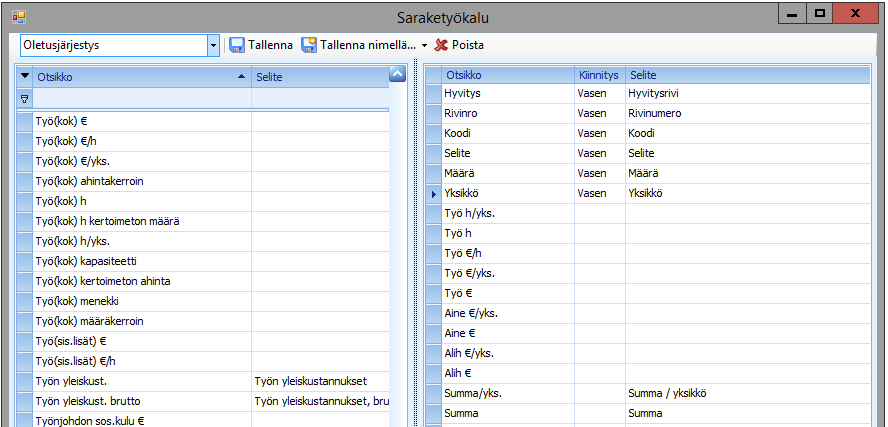
- Kun tiedot on annettu suoritteelle, ohjelma laskee suoriteriville hinnan Summa-sarakkeisiin.
- Summa €/yks. => suoritteen yksikköhinta (Summa € / Määrä)
- Summa € => suoritteen kokonaishinta
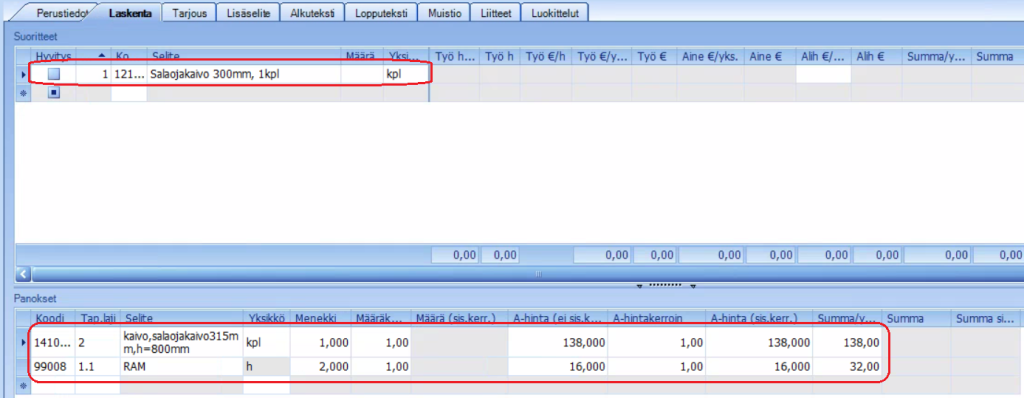
- Esimerkissä lasketaan ensimmäiselle riville salaojakaivojen kustannus. Salaojakaivot ovat ainekustannuksia.

- Lisätään myös muut laskentarivit salaojien lisäämiselle. Lisätään toiselle riville koodi, selite, määrä ja yksikkö sekä laskentatiedot. Alla olevaan laskentaan on laskettu erikseen omille laskentariveille kaivot, kaivinkone ja apumiehen kustannukset. Nämä voitaisiin laskea myös yhdellä rivillä.

- Kun taulukoon lisätään laskentarivejä, taulukon alareunasta nähdään tapahtumalajikohtaiset hinnat ja oikealta alakulmasta lisä- ja muutostyön rakennustekninen hinta.
Panoslaskenta
- Panoslaskennassa Laskenta -välilehdelle ylempään taulukkoon lisätään suoritteen tiedot ja alemmassa taulukossa on valitun suoritteen panoksien tiedot. Jos ikkunassa ei näy suoritetaulukon alapuolella panostaulukkoa, avaa paikallisvalikosta Näytä panokset.
- Lisätään uusi suoriterivi suorite taulukkoon.
- Koodi => annetaan suoritteelle koodi
- Selite => annetaan suoritteelle selite
- Määrä => suoritteen määrä
- Yksikkö => suoritteen yksikkö

- Sitten lisätään suoritteelle panokset Panokset-taulukkoon. Panokselle syötetään seuraavat tiedot:
- Koodi => panoksen koodi
- Tap. laji => panoksen tapahtumalaji
- Selite => panoksen selite
- Yksikkö => panoksen yksikkö
- Menekki => panoksen menekki
- Määräkerroin => voidaan vaikuttaa, paljonko panosta tarvitaan. Voidaan huomioida esim. mahdollinen hukka
- Määrä (sis. kerroin) => kokonaismäärä (suoritteen määrä * määräkerroin)
- A-hinta (ei sis. kerroin) => panoksen A-hinta
- A-hinta kerroin => panoksen A-hinta kerroin
- A-hinta (sis. kerroin) => panoksen lopullinen A-hinta (A-hinta * A-hinta kerroin)
- Kun nämä tiedot hinnoiteltu panokselle, ohjelma laskee panosriville hinnan Summa-sarakkeisiin.
- Summa/yks. =>panoksen yksikköhinta
- Summa => panoksen hinta ilman kertoimia
- Summa (sis. kerroin) => panoksen hinta kertoimet huomioiden

- Kun panos on lisätty, panoksen hinnoittelutiedot näkyvät suoritteen tapahtumalajitiedoissa
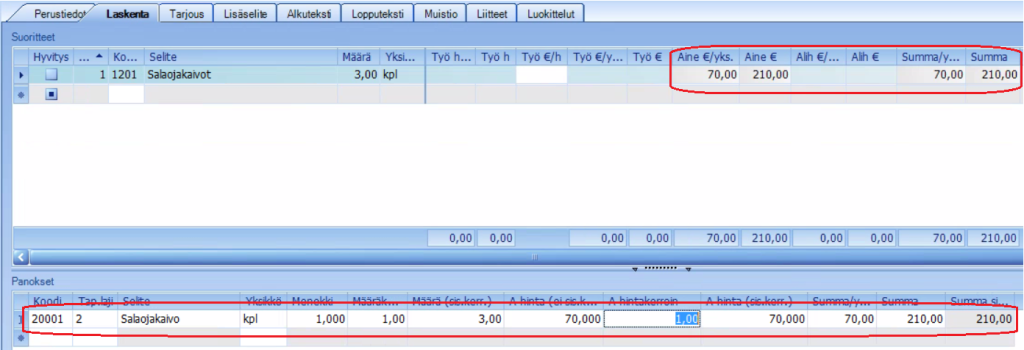
- Lisätään uusi suoriterivi ylempään taulukoon

- Valitaan seuraava suorite ja panostetaan se kuten edellä
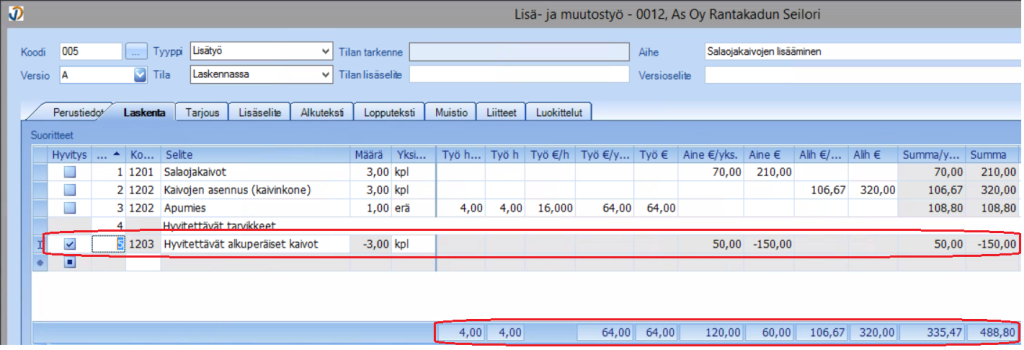
- Kun kaikki lisä- ja muutostyön suoriterivit on lisätty ja niille on kohdistettu panokset, suoritetaulukon alareunasta nähdään tapahtumalajeittain hinnat ja oikealta alakulmasta lisä- ja muutostyön rakennustekninen hinta
Laskennan muokkaaminen
Lisä- ja muutostyön suoritetaulukkoon voidaan lisätä laskentaan teksti-, hyvitys- ja välisummarivejä. Toiminnot löytyvät paikallisvalikosta. Toimintoja voidaan käyttää kummallakin laskentatavalla.
- Laskentaan voidaan lisätä tekstirivejä väliin. Valitaan rivi, jonka alapuolelle halutaan lisätä tekstirivi. Valitaan paikallisvalikosta lisää tekstirivi. Esimerkissä lisätään teksti ”Hyvitettävät tarvikkeet”.

- Laskentaan voidaan lisätä hyvitysrivejä esimerkiksi, kun hyvitetään muutostyön yhteydessä alkuperäiset tarvikkeet. Laskentarivi tehdään normaalisti laskentariviksi. Esimerkissä tehdään laskentarivi hyvitettävistä salaojakaivoista tekstirivin jälkeen
Kun hyvitysrivin tiedot syötetty laskentaan, valitaan rivi hyvitysriviksi. Kun sarakkeesta siirrytään pois, rivi menee lukkoon ja rivin määrä muutetaan negatiiviseksi. Samalla rivin kustannustiedot muuttuvat negatiiviseksi ja ne vähentävät lisä- ja muutostyön kokonaishintaa. Jos asetuksissa on valittuna, että hyvitysrivin prosentit nollataan, ohjelmaa poistaa hyvitysriviltä prosentit
- Laskentaan voidaan lisätä välisummarivejä. Valitaan rivi, jonka alapuolella lisätään välisummarivi. Valitaan paikallisvalikosta Lisää välisumma, jolloin laskentataulukkoon tulee välisumma, johon lasketaan yläpuolella olevien laskentarivien summat
Lisä- ja muutostyön laskentatietojen kopiointi Tarjouslaskennasta
Lisä- ja muutostyölle voidaan kopioida laskentatietoa Tarjouslaskennasta. Käyttäjällä täytyy myös olla oikeudet Tarjouslaskentaohjelman hankkeisiin, joista haetaan tietoja.
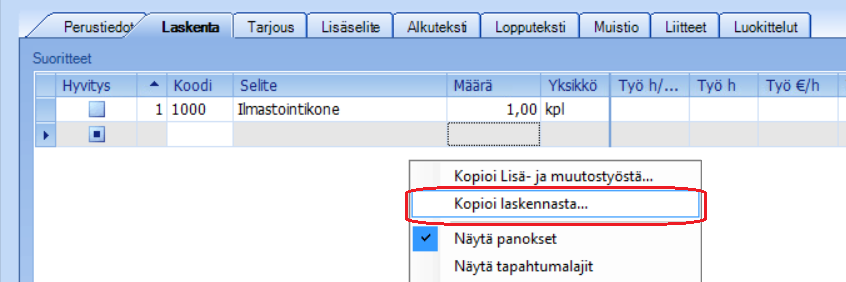
- Tarjouslaskennasta tiedot tuodaan Suoritteet -taulukkoon. Valitaan paikallisvalikosta suoritetaulukon päällä Kopio laskennasta
- Avautuu Viitetiedot -ikkuna, jossa valitaan hanke ja tuotavat laskentarivit

- Valitaan Hanke -kohtaan hanke painamalla Hanke -kentän vieressä olevasta sinisestä painikkeesta. Tuplaklikataan halutun työmaan riviä tai valitaan rivi ja painetaan Ok-painiketta

- Viitetiedot -ikkunaan aukeaa hankkeen laskentarivit. Suorite -välilehdellä näkyvät laskennan suoritteet, ja panokset välilehdellä hankkeen panokset
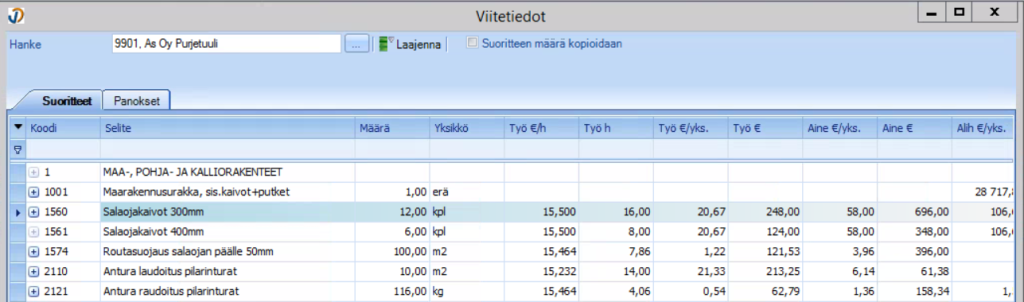
- Suoritteen määrä kopioidaan => valinnalla kopioituvat suoritteen määrät
- Valitaan tuotavien suoritteiden tai panoksien rivit ja valitaan paikallisvalikosta Kopioi

- Suljetaan Viitetiedot -ikkuna oikean yläkulman rastista tai sulje -painikkeella ikkunan oikeasta alakulmasta. Ohjelman palaa lisä- ja muutostyön Laskenta -välilehdelle

- Valitaan paikallisvalikosta Liitä, jolloin kopioidut laskentatiedot tuodaan lisä- ja muutostyölle.

- Kopioidut tiedot tulevat suorite- ja panostaulukkoon
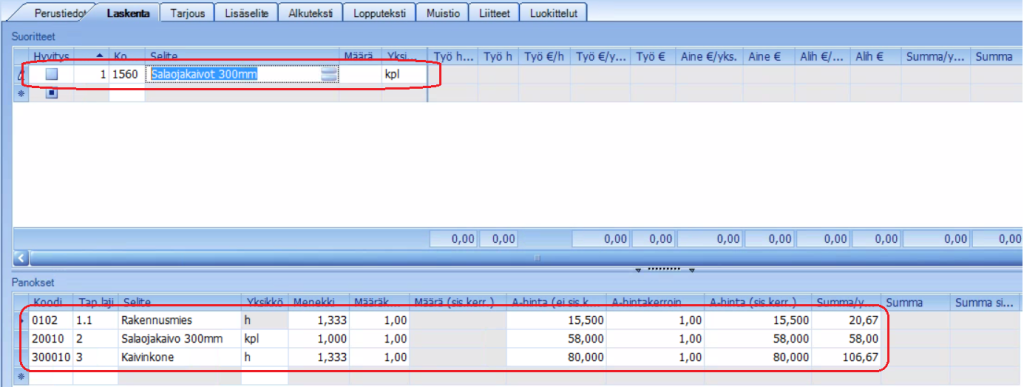
- Syötetään suoriteriville määrä, jolloin suoriteriville lasketaan hinta. Jos määrät on kopioitu, summat ovat valmiina riveillä

Lisä- ja muutostyön laskentatietojen kopiointi toiselta työmaalta
Lisä- ja muutostyölle voidaan kopioida laskentatietoa toisen työmaan lisä- ja muutostöiltä.
- Toiselta työmaalta tiedot tuodaan Suoritteet -taulukkoon. Valitaan paikallisvalikosta suoritetaulukon päällä Kopioi Lisä- ja muutostyöstä
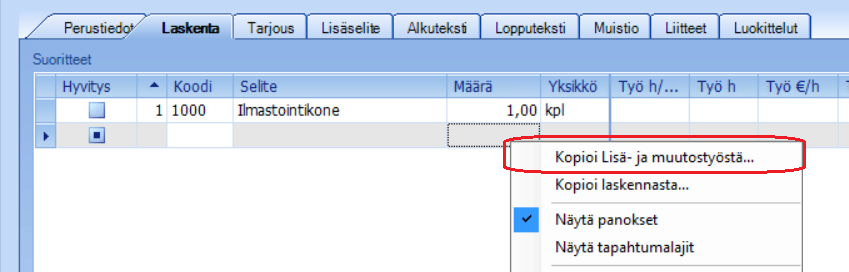
- Avautuu Viitetiedot -ikkuna, jossa valitaan työmaa ja tuotavat laskentarivit
- Valitaan Työmaa -kohtaan työmaa painamalla Työmaa -kentän jälkeen olevasta sinisestä painikkeesta. Valitaan työmaan rivi ja tuplaklikataan riviä tai painetaan Ok-painiketta

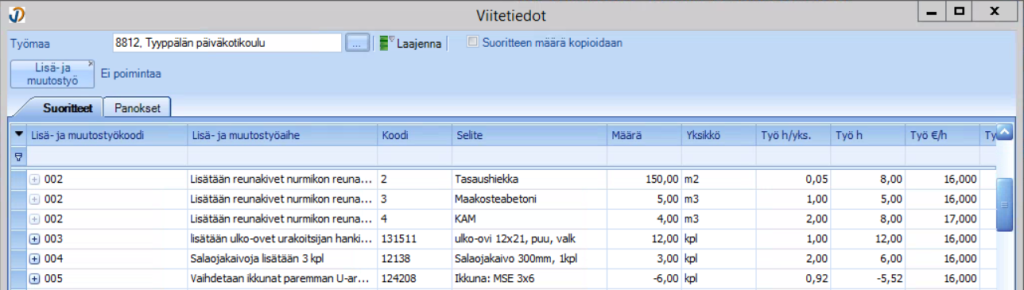
- Viitetiedot-ikkunaan aukeaa työmaan lisä- ja muutostöiden suoriterivit. Suorite-välilehdellä kaikkien työmaan lisä- ja muutostöiden suoritteet ja Panokset -välilehdellä panokset
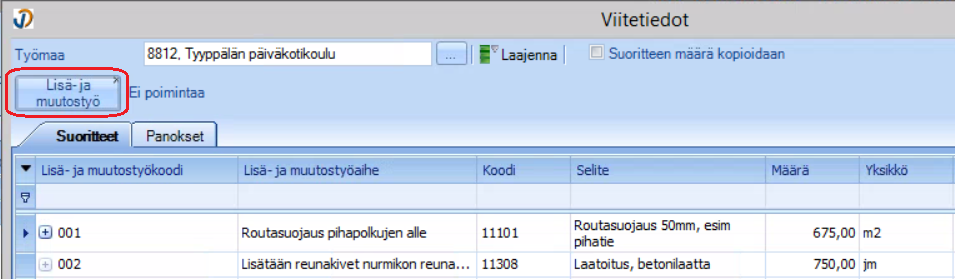
- Jos halutaan hakea tiettyä lisä- ja muutostyön kokonaisuutta, voidaan painaa Lisä- ja muutostyö -painiketta
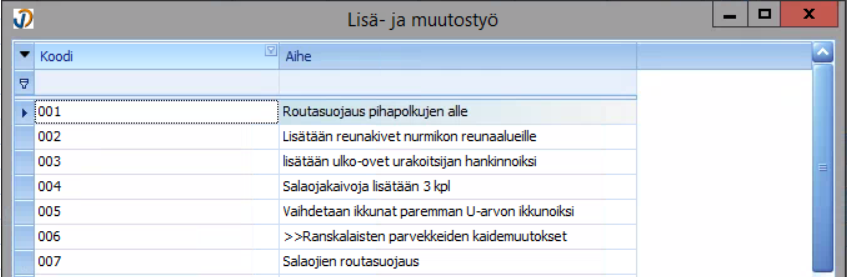
- Valitaan lisä- ja muutostyörivi ja tuplaklikataan riviä tai painetaan oikealta alhaalta Ok-painiketta
- Valitun lisä- ja muutostyön suorite- ja panostiedot kopioidaan

- Suoritteen määrä kopioidaan => valinnalla kopioituu määrät
- Valitaan tuotavien suoritteiden tai panoksien rivit ja valitaan paikallisvalikosta kopioi
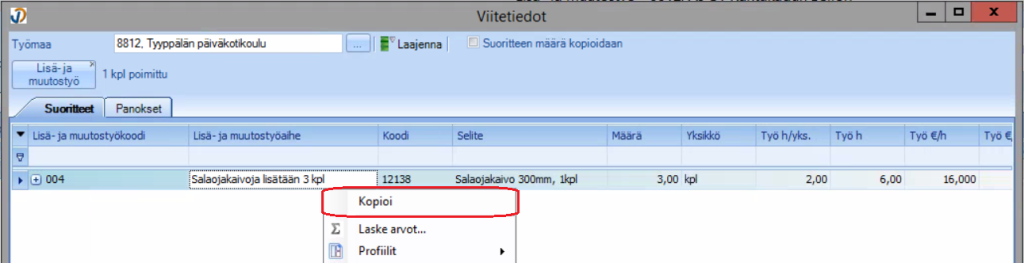
- Suljetaan Viitetiedot -ikkuna oikean yläkulman rastista tai sulje painikkeella ikkunan oikeasta alakulmasta. Ohjelman palaa lisä- ja muutostyön laskenta-välilehdelle.

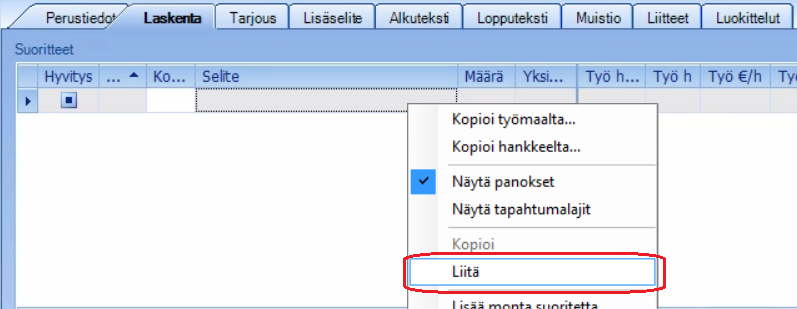
- Valitaan paikallisvalikosta Liitä, jolloin kopioidut laskentatiedot tuodaan lisä- ja muutostyölle
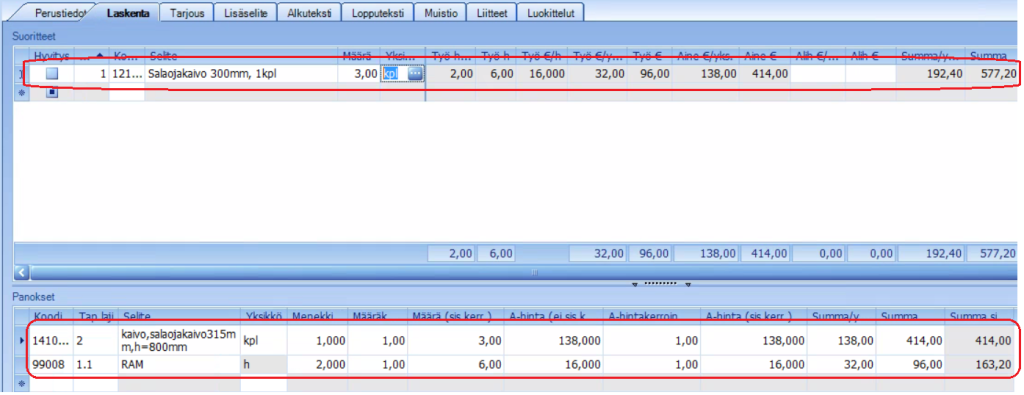
- Kopioidut tiedot tulevat suorite- ja panostaulukkoon
- Syötetään suoriteriville määrä, jolloin suoriteriville lasketaan hinta. Jos määrä on kopioitu, summat ovat valmiiksi laskettuina
Lisä- ja muutostyön laskentarivien kopiointi työmaan toteutumista
Lisä- ja muutostyölle voidaan kopioida laskentatietoa työmaan toteutumista litteran toteutuneet kustannukset välilehdeltä.
- Työmaan litteran toteutuneista kustannuksista tiedot tuodaan Suoritteet -taulukkoon. Valitaan paikallisvalikosta suoritetaulukon päällä Kopioi toteutumista
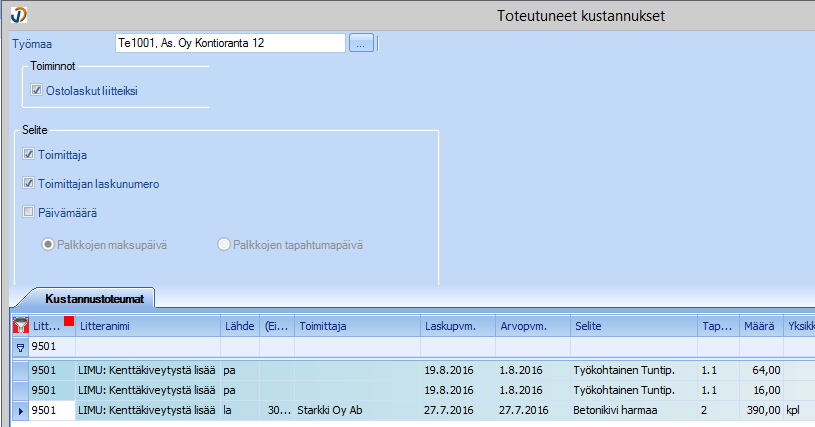
- Avautuu Toteutuneet kustannukset -ikkuna, josta voidaan valita lisä- ja muutostyölle kopioitavat toteuma tapahtumat

- Toteutuneet kustannukset -ikkunassa on seuraavia valintoja
- Työmaa => Valitaan työmaa, jolta kopioidaan tapahtumia
- Ostolaskut liitteeksi => Jos kopioitavissa toteumariveissä on ostolaskuja, ohjelma tuo ostolaskujen kuvat lisä- ja muutostyön Liitteet -välilehdelle
- Selite => Valitaan mitä tietoja tuodaan lisä- ja muutostyön laskentarivin selite kenttään. Valittavana toimittaja, toimittajan laskunnumero ja päivämäärä. Jos kyseessä palkkatapahtumia, valitaan palkkojen maksupäivä tai palkkojen tapahtumapäivä
- Hyväksytyt => näytetään valitun työmaan hyväksytyt tapahtumat
- Hyväksymättömät => Näytetään valitun työmaan hyväksymättömät tapahtumat
- Liitteet => Voidaan avata valitun rivin liitteitä
- Valitaan ylhäältä työmaa, jonka toteutuneita kustannustapahtumia tuodaan. Valinnan jälkeen alaosan taulukkoon tulee kyseisen työmaan kaikki kustannustapahtumat. Suodatusrivillä voidaan suodattaa halutut rivit työmaalta esim. litteran numerolla
- Ennen kopiointia on hyvä varmistaa, onko rivit jo aikaisemmin tuotu lisä- ja muutostyölle. Paikallisvalikon Suodatukset kohdassa on suodatus Näytä rivit, joita ei kopioitu. Suodatus näyttää rivit, joita ei ole kopioitu lisä- ja muutostöille
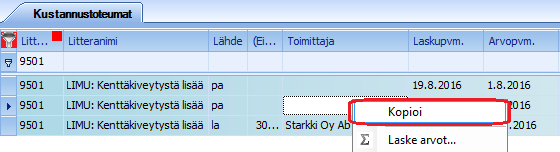
- Painetaan taulukon päällä hiiren kakkospainiketta ja valitaan Kopioi
- Suljetaan Toteutuneet kustannukset ikkuna Sulje -painikkeella ja palataan lisä- ja muutostyö ikkunaan. Painetaan siellä hiiren kakkospainiketta ja valitaan valikosta Liitä. Tämän jälkeen valitut rivit kopioituvat lisä- ja muutostyön laskentariveiksi

- Jos oli valittuna, että ostolaskut tuodaan liitteeksi, ne näkyvät Liitteet -välilehdellä.

Lisä- ja muutostöiden koostelistaus
Lisä- ja muutostyö -välilehden vasemmassa reunassa on Koostelistaus, jolla otetaan useamman lisä- ja muutostyön koostelistauksia.
- Valitaan Lisä- ja muutostyö -välilehdellä Koostelistaus
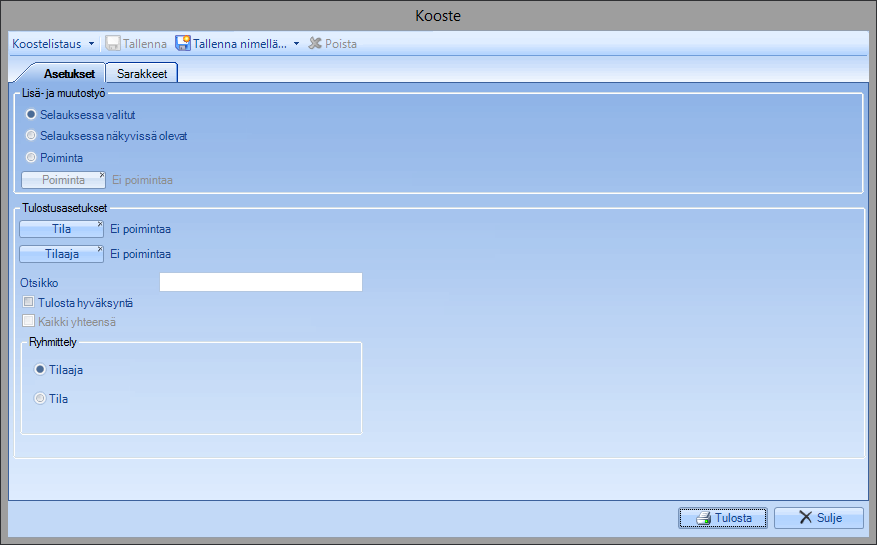
- Työmaa
- Selauksessa valitut => raportille siirryttäessä lisä- ja muutostyötaulukossa valitut työmaat
- Selauksessa näkyvissä olevat => kaikki lisä- ja muutostyöt, jotka ovat siirryttäessä lisä- ja muutostyötaulukossa näkyvissä
- Poiminta => valitaan valintaikkunan kautta, minkä lisä- ja muutostöiden tiedot tulostetaan raportille
- Tulostusasetukset
- Tila => Valitaan missä tilassa olevat lisä- ja muutostyö tulostetaan. Oletuksena listataan kaikki eri tiloissa olevat lisä- ja muutostyöt
- Tilaaja => Jos lisä- ja muutostöille on useampia tilaajia esim. asukasmuutostöissä, voidaan valita kenen tilaajan/tilaajien lisä- ja muutostyöt tulostetaan. Oletuksena listataan kaikkien tilaajien lisä- ja muutostyöt
- Otsikko => Jos halutaan listaukselle lisätä otsikko, kenttään syötetään haluttu otsikko
- Tulosta hyväksyntä => Koostelistaukseen lisätään lisä- ja muutostöiden laskutuskelpoisuuden hyväksynnän allekirjoituskohta
- Kaikki yhteensä => Laskee listaukselle valittuna olevien lisä- ja muutostöiden yhteissumman, jos ryhmittelyehdoksi valittu Tila.
- Ryhmittely => Ryhmitelläänkö lisä- ja muutostyöt tilan vai tilaajan mukaan
- Sarakkeet välilehdellä valitaan listaukseen tulevat sarakkeet, sarakkeissa käytettät desimaalit, sarakkeen leveys ja järjestä
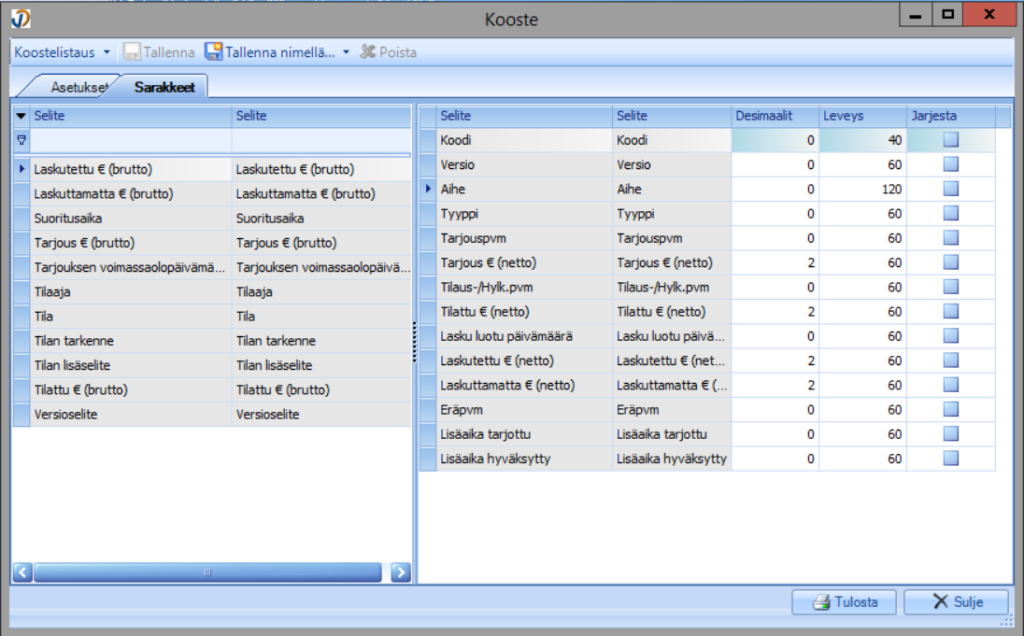
- Kun listauksen asetukset on valittu, painetaan Tulosta -painiketta ja raportti aukeaa esikatseluikkunaan

- Listaus tulostetaan painamalla Tulosta-painiketta esikatseluikkunassa.