Hankeselaus
Hankeselauksessa näytetään valittavissa olevat työmaat.
Ylävalikon työkalut

Päivitä – Päivitetään tilanne tietokannasta ja toteutetaan rajaukset. (Ks. Rajaukset).
Uusi – Lisätään uusi hanke. (Ks. Hankkeen perustaminen).
Muokkaa – Muokataan hankkeen perustietoja (Ks. Hankkeen perustaminen).
Poista – Poistetaan hanke
Alasvetovalikon työkalut
Laskenta
Siirrytään laskentatilaan.
Osituslukolla laskenta
Siirrytään laskentatilaan valitsemalla mitkä osakoodit (esim. pääryhmät) halutaan omaan käyttöön. Valinnan ulkopuolella olevat suoritteet jäävät muiden laskijoiden käyttöön. (Ks. Laskentatila ja Hankkeen perustiedot → Suoritteen koodi).
Tarjouskooste
Siirrytään tarjouskoosteelle ja yksikköhintaluetteloon.
Hankekäyttöoikeudet
Ylläpidetään hankkeiden käyttöoikeuksia. Käyttäjä voi hallita niiden hankkeiden käyttöoikeuksia, joihin hänellä itsellään on oikeus. Mikäli käyttäjälle on Käytönhallinnassa asetettu oikeus: Käyttöoikeuden antaminen riippumatta hankeoikeudesta, voi hän hallita kaikkien hankkeiden käyttöoikeuksia.
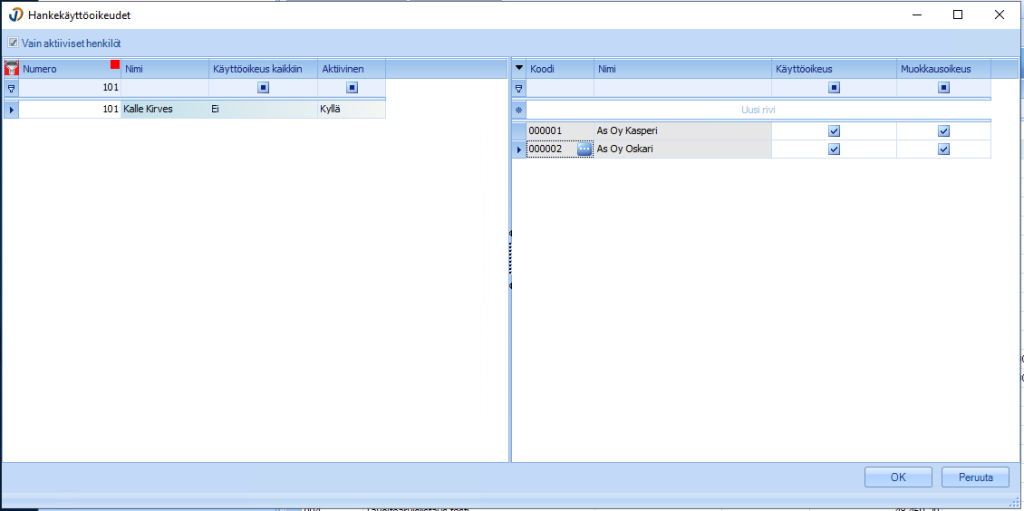
Vasemmassa näkymässä valitaan henkilö, jolle halutaan antaa oikeuksia. Vasemmassa näkymässä on tieto, onko käyttäjällä oikeus kaikkiin hankkeisiin.
Aktiivinen -sarake näyttää, onko käyttäjätunnus aktiivinen. Rivin vihje näyttää, mihin yrityksiin käyttäjä on kytketty.
Oikeaan näkymään poimitaan ne työmaat, joihin oikeus halutaan antaa. Poiminta aloitetaan klikkaamalla lisäysrivin ”Koodi”-kenttää. Poistamalla ruksi kohdasta Muokkausoikeus, muuttuu oikeus ”Vain luku” -oikeudeksi. Poistamalla rivi tai poistamalla ruksi kohdasta: Käyttöoikeus hankkeelle, poistuu käyttöoikeus.
Ruksien joukkomuokkaus tehdään Ctrl+ ja Ctrl- -näppäinyhdistelmillä.
Huomaa: Mikäli käyttäjällä on oikeus kaikkiin hankkeisiin, on hänellä myös muokkausoikeus hankkeelle riippumatta siitä, onko ”Muokkausoikeus” -ruksi valittuna.
Kopioi hanke
Kopioidaan hanke uudelle numerolle
- Valitse kopioitava hanke hankeselauksessa
- Napsauta Kopioi hanke -valintaa
- Anna uuden hankkeen koodi ja nimi
- Vain perustiedot: laskentatietoja ei kopioida
Tuo hankkeelta
Tuodaan valitut tiedot valitulta hankkeelta.
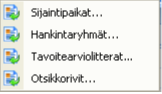
Sijaintipaikat – Tuodaan valituin hankkeen sijaintipaikat. Valitse hanke. Jos hankkeella on jo sijaintipaikkoja, sijaintipaikkoja ei tuoda
Hankintaryhmät – Tuodaan valitut hankintaryhmät. Valitse hanke ja tuotavat hankintaryhmät. Jos hankkeella on jo hankintaryhmiä, päällekkäisiä ei tuoda
Tavoitearviolitterat – Tuodaan valitut tavoitearviolitterat. Valitse hanke ja tuotavat tavoitelitterat. Jos hankkeella on jo tavoitearviolitteroita, päällekkäisiä ei tuoda
Otsikkorivit – Tuodaan valitut otsikkorivit. Valitse hanke ja tuotavat otsikkorivit. Jos hankkeella on jo otsikkorivejä, päällekkäisiä ei tuoda
Tuo Kustannuslaskenta+ – Tuodaan Kustannuslaskenta+ -hanke. (Ks. Kustannuslaskenta+ hankkeen sisäänluku).
Tuo tiedostosta
Tuodaan tietoja ulkoisesta lähteestä
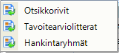
Otsikkorivit – Tuodaan otsikkorivit CSV-muodossa. Tiedoston on sisällettävä sarakkeet: koodi, selite, yksikkö.
Tavoitearviolitterat – Tuodaan tavoitearviolitterat CSV-muodossa. Tiedoston on sisällettävä sarakkeet: koodi, selite, yksikkö.
Hankintaryhmät – Tuodaan hankintaryhmät CSV-muodossa. Tiedoston on sisällettävä sarakkeet: koodi, selite, yksikkö.
Huomaa: Määräluettelon, panosten ja hinnoiteltujen suoritteiden sisäänluku tapahtuu laskentatilan Työkalut → Tuonnit -alasvetovalikosta.
Vie tiedot
Viedään tietoja ulkoiseen lähteeseen

Vie tiedostoon → Planet – Viedään tietoja Planet-ohjelmaan
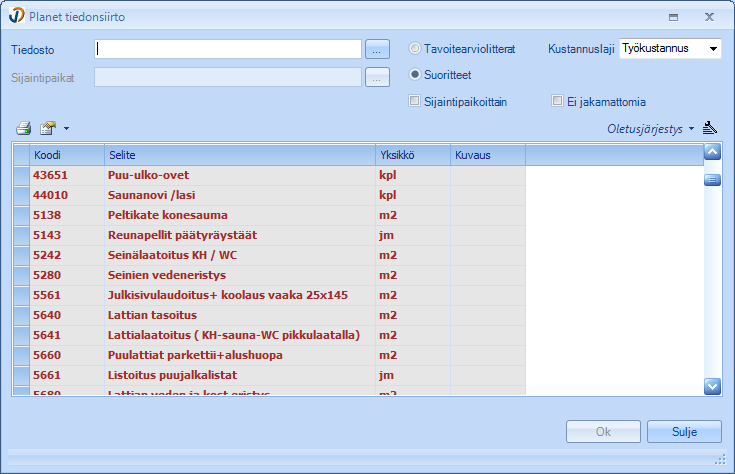
Tiedosto – valitaan polku, jonne siirtotiedostot tallennetaan sekä siirtotiedoston nimi
Sijaintipaikat – valitaan sijaintipaikkojen siirtotiedoston nimi. Jos määrät halutaan siirtää sijaintipaikoittain, on sijaintipaikat siirrettävä ensin Planetiin tällä tiedostolla
Tavoitearviolitterat – valitaan, että siirto tehdään tavoitelitteratasolla
Suoritteet – valitaan, että siirto tehdään suoritetasolla
Sijaintipaikoittain – määrät halutaan siirtää sijaintipaikoittain
Ei jakamattomia – ei siirretä sijaintipaikkoihin jakamattomia tietoja
Kustannuslaji – valitaan määrittävän resurssin kustannuslaji
- Poista ne tavoitelittera- tai suoriterivit, joita et halua viedä
- Napsauta Ok, siirtotiedostot tallentuvat valittuun paikkaan
Vie tiedostoon → Control – Viedään tietoja Control-ohjelmaan

Tiedosto – valitaan polku, jonne siirtotiedosto tallennetaan sekä siirtotiedoston nimi
- Poista ne tavoitelitterarivit, joita et halua viedä
- Napsauta Ok, siirtotiedosto tallentuu valittuun paikkaan
Vie tiedostoon → PlanMan – Viedään tietoja PlanMan -ohjelmaan
Huomaa: Ennen ensimmäistä PlanMan -vientiä on määriteltävä PlanMan -viennin asetustiedosto. Ks. kohta JD-Valikko → Perustiedot → Tarjouslaskenta.

Tiedosto – valitaan siirtotiedoston nimi ja tallennuspaikka
Resurssikustannuslaji – valitaan määrittävän resurssin kustannuslaji
- Poista ne tavoitelitterarivit, joita et halua viedä
- Napsauta Ok, siirtotiedosto tallentuu valittuun paikkaan
Hankeselauksen apuvalikko
Apuvalikko avataan painamalla hiiren kakkospainiketta näkymän päällä.
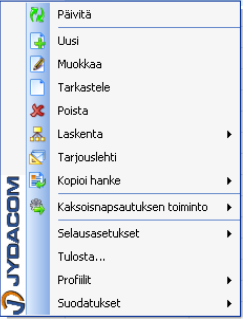
Päivitä – Päivitetään hankeselauksen tilanne tietokannasta
Uusi – Lisätään uusi hanke
Muokkaa – Muokataan valitun hankkeen perustietoja
Tarkastele – Tarkastellaan valitun hankkeen perustietoja
Poista – poistetaan valittu hanke
Laskenta – Siirrytään laskentatilaan
Laskenta → Osituslukolla – Siirrytään laskentatilaan valitsemalla muokkaukseen otettavat suoritteet (Ks. Laskentatila ja Hankkeen perustiedot → Suoritteen koodi).
Tarjouskooste – Siirrytään tarjouskoosteelle ja yksikköhintaluetteloon
Kopioi hanke – Kopioidaan hanke uudelle numerolle
Kaksoisnapsautuksen toiminto – Valitaan, mikä toiminto toteutetaan hanketta kaksoisnapsautettaessa
Selausasetukset – Hallitaan selausasetuksia. (Ks. Selausasetukset).
Tulosta – Tulostetaan näkymä (Ks. Näkymien vienti ja tulostus)
Profiilit – Hallitaan näkymän profiileita. (Ks. Profiilien hallinta).
Suodatukset – Tallennetaan suodatuksia ja valitaan aiemmin tallennettuja suodatuksia (Ks. Suodatuksen tallennus).
Rajaukset
Rajauksilla rajataan hankeselauksessa näytettäviä työmaita. Kiinteitä rajausehtoja ovat projektit, tyypit ja valmiusasteet. Tämän lisäksi käytössä ovat hankeluokittelut. (Ks. Projektit, Tyypit, Valmiusasteet ja Hankeluokittelut).
- Valitse yksi tai useampi arvo halutusta rajausluokasta
- Napsauta Päivitä-painiketta
- Peru rajaus valitsemalla ”ruksi” halutusta rajausluokasta ja napsauta Päivitä -painiketta
Suosikit
Suosikkeihin voidaan tallentaa päänäkymässä tehtyjä rajausvalintoja. (Ks. Rajaukset). Suosikkien apuvalikko avataan napsauttamalla hiiren kakkospainiketta Suosikit-otsikon päällä

Valitse – Toteutetaan valittu poiminta
Tallenna – Tallennetaan aiemmin luotu poiminta
Tallenna nimellä – Tallennetaan poiminta
Aseta oletukseksi – Asetetaan valittu poiminta oletukseksi. Ohjelma muistaa poiminnan kun se käynnistetään uudelleen
Poista – Poistetaan valittu poiminta
Hankelukon aukaisu
Jossain tilanteessa hanke voi jäädä lukkoon, vaikka kukaan ei käytä sitä. Hankelukon voi purkaa hankeselauksessa valitsemalla hanke ja painamalla Ctrl+Alt+hiiren kakkospainike. Ohjelma varmistaa aukaisun kahteen kertaan.
Huomaa: Ennen hankelukon aukaisua on varmistuttava, ettei kukaan muu käytä hanketta. Muutoin vaarana on syötettyjen tietojen menettäminen.