Tarjouslaskenta asetukset
Asetuksissa on ohjelman eri toimintoihin liittyviä valintoja
- Tarjouslaskennan asetukset löytyvät pyöreän EG -painikkeen alta ohjelman vasemmasta yläkulmasta.

Yhteiset asetukset
Yhteiset asetukset vaikuttavat Tarjouslaskentaan ja Tuotannonhallinta Plus -ohjelmaan. Valitaan listausten tyyli ja listauksiin tulostuva logo.

Tarjouslaskennan asetukset
Hankkeen koodin pituus
- käytetään oletuspituutena lisättäessä uutta hanketta
Vastuulaskija pakollinen
- vastuulaskijan valinta on pakollinen hankkeen perustiedoissa
Tuoterakenteen oletusyksikkö
- käytetään oletusyksikkönä lisättäessä uutta tuoterakennetta
Suoritteen koodin oletusositus
- käytetään oletusosituksena lisättäessä uutta hanketta
Suoritteen koodin maksimipituus
- rajoittaa suoritteen koodin pituuden
Suoritteen oletusyksikkö
- käytetään oletusyksikkönä lisättäessä uutta suoritetta
Panoksen koodin oletuspituus
- käytetään oletuspituutena lisättäessä uutta panosta
Panoksen oletusyksikkö
- käytetään oletusyksikkönä lisättäessä uutta panosta
Otsikkorivin oletusyksikkö
- käytetään oletusyksikkönä lisättäessä uutta otsikkoriviä
Tavoitearviolitteran oletusyksikkö
- käytetään oletusyksikkönä lisättäessä uutta tavoitelitteraa
Tavoitearviolitteran oletusselite
- käytetään oletusselitteenä tavoitteen automaattikohdistuksessa uusia tavoitelitteroita luotaessa
Sijaintipaikan oletusyksikkö
- käytetään oletusyksikkönä lisättäessä uutta sijaintipaikkaa
Sijaintipaikkojen oletuskäsittelytapa
- käytetään sijaintipaikkojen oletuskäsittelytapana
Kustannuslajien muokkauksen esto hankkeen perustiedoissa
- estää kustannuslajin tietojen, esimerkiksi sosiaalikuluprosentin, muokkauksen hankkeen perustiedoissa
Kustannuslajien kertoimien lähde
- hankkeen kopioinnissa ja uutta hanketta perustettaessa pohjahankkeen avulla kertoimet, esimerkiksi sosiaalikuluprosentti, haetaan kustannuslajirekisteristä
Ostolaskurivit näytetään viitetiedoissa
- Ostolaskurivit näytetään laskentatilasta avautuvissa viitetiedoissa

Tarjouskoosteen oletusasetukset
Tarjouskoosteen oletusasetukset
- Rakennustekniset yleiskulut-%
- Alv-%
- Katteen laskentatapa
- Kate-%
PlanMan -tiedonsiirron asetukset
- määritellään asetukset käytettäessä PlanMan -tiedonsiirtoa
- Avaa Planman Project -ohjelma
- Tallenna Planman Project XML -tiedosto haluttuun paikkaan
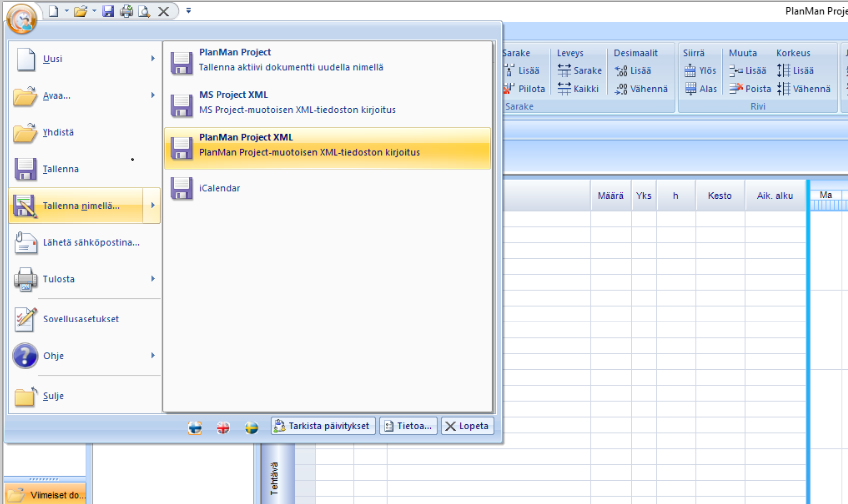
- Avaa JD-Tarjouslaskenta ja siirry asetuksiin
- Nouda kohdassa 2. tallennettu tiedosto ja tallenna se PlanMan templateksi

Määrittelyn aikaleima tuoreutuu kun ohjelma avataan uudelleen.
Rekisterit
Rekisterit avataan hankeselauksen Asetukset -välilehdeltä.
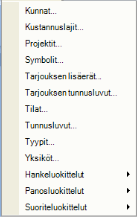
Kunnat
Ylläpidetään Kunnat -rekisteriä.
Kustannuslajit
Ylläpidetään Kustannuslajit-rekisteriä. Kohdassa annetaan esim. sosiaalikulujen oletusprosentti. Kustannuslajien hankekohtaiset arvot annetaan hankkeen perustiedossa.
Huomaa: Kustannuslajit ovat ohjelmakohtaisia, eikä käytössä olevia kustannuslajeja voida poistaa.
Kustannuslajeja lisätään näkymän valikon käskyillä.
Tunniste – kustannuslajin numero
- Id – kustannuslajin tunniste
- Selite – kustannuslajin selite
- Kuvaus – kustannuslajin kuvaus
- Määrää seurataan – määrät lasketaan yhteen ja ne voidaan valita esim. listauksiin
- Määrä lasketaan – kustannuslajille lasketaan laskennan perusteena olevalta kustannuslajilta rahojen lisäksi määrä
Laskennan peruste – määritellään miltä kustannuslajilta haetaan ko. kustannuslajin arvot
Kerroin – määritellään prosentti, jolla laskennan perusteena olevalta kustannuslajilta tulevat arvot kerrotaan, esim. sosiaalikuluprosentti
Kerroin on jakaja – kerroinkentässä määriteltyä arvoa käytetään jakajana
Projektit
Ylläpidetään Projektit-rekisteriä. Hankekohtainen projekti annetaan hankkeen perustiedoissa.
Symbolit
Ylläpidetään Symbolit-rekisteriä. Symboleilla voidaan korostaa suoritteita ja panoksia laskentatilassa.
Tarjouksen lisäerät
Ylläpidetään Tarjouksen lisäerät -rekisteriä. Lisäeriä käytetään tarjouskoosteella. Tällaisia lisäeriä ovat esim. riskivaraus ja kustannusten nousuvaraus.
Tarjouksen tunnusluvut
Ylläpidetään Tarjouksen tunnusluvut -rekisteriä. Tarjouksen tunnuslukuja käytetään tarjouskoosteella.
Tarjouksen tunnuslukujen kaavat: Tunnusluvulle voidaan muodostaa kaava.
Käytössä olevat tekijät:
| Muoto | Selite | Esimerkki | Esimerkin selite |
| @OS[osakoodi]@ | Suoritteen lyhimmän osituksen osakoodi | @OS[1]@ | Osakoodi 1 yhteensä |
| @TS@ | Tarjoussumma | @TS@ | Tarjoussumma |
Lisäksi käytössä ovat +,-,*,/ ja vakiot (lukuarvot). Desimaalierottimena käytetään pilkkua.
Esimerkki kaavasta: @TS@/(@OS0@+@OS1@+@OS2@+@OS3@+@OS4@+@OS5@+@OS6@+@OS7@)
Tilat – Ylläpidetään Tilat-rekisteriä. Hankekohtainen tila annetaan hankkeen perustiedoissa. Tilan avulla voidaan ryhmittää ja suodattaa hankkeita hankeselauksessa.

Tavoitteen siirto sallitaan – vain sallitussa tilassa oleva hanke voidaan siirtää tavoitteeksi
Tunnusluvut
Ylläpidetään Tunnusluvut-rekisteriä. Tunnusluvun hankekohtainen arvo annetaan hankkeen perustiedoissa. Tunnusluvut näkyvät mm. listauksissa.
- Nimi – tunnusluvun nimi
- Kuvaus – tunnusluvun kuvaus
- Yksikkö – tunnusluvun yksikkö
- Laskenta – käytetään laskennassa
- Seuranta – käytetään seurannassa
- Kaava – tunnusluvun kaava
- Numero – tunnusluvun numero
Tunnuslukujen kaavat: Tunnusluvulle voidaan muodostaa kaava, jossa käytetään mm. toisia tunnuslukuja, vakioita tai kannasta laskettavia arvoja.
Käytössä olevat tekijät:
| Tekijät |
| TEKIJÄEROTIN = @ |
| ARVOEROTIN = | |
| TAVOITEKUSTANNUSLAJISUMMA = TAKS |
| TAVOITEKUSTANNUSLAJIMÄÄRÄ = TAKM |
| TAVOITESUMMA = TAS |
| ENNUSTEKUSTANNUSLAJISUMMA = EKS |
| ENNUSTEKUSTANNUSLAJIMÄÄRÄ = EKM |
| ENNUSTESUMMA = ES |
| TOTEUMAKUSTANNUSLAJISUMMA = TOKS |
| TOTEUMAKUSTANNUSLAJIMÄÄRÄ = TOKM |
| TOTEUMASUMMA = TOS |
| OSITUS = OS |
| TUNNUSLUKU = TU |
Lisäksi käytössä ovat +,-,*,/ ja vakiot (lukuarvot). Desimaalierottimena käytetään pilkkua.
Esimerkkejä kaavoista:
| Kaava | Selitys |
| @TU3@/@TU4@ | Tunnusluku 3 / Tunnusluku 4 |
| @TAKS1.1@/@TAKM1.1@ | KTA |
Tyypit
Ylläpidetään Tyypit-rekisteriä. Hankekohtainen tyyppi annetaan hankkeen perustiedoissa. Tyyppien avulla voidaan ryhmittää ja suodattaa hankkeita hankeselauksessa.
Yksiköt
Ylläpidetään Yksiköt-rekisteriä. Tuoterakenteelle, suoritteelle, panokselle ja esim. tunnusluvulle voidaan antaa tässä rekisterissä annettu yksikkö.
Hankeluokittelut
Ylläpidetään Hankkeen luokittelut -rekisteriä. Luokitteluryhmiä voi olla useita. Hanke voi saada yhden arvon kustakin luokitteluryhmästä.
Hankeluokittelujen ylläpito:
- Valitse Hankeluokittelu
- Anna luokitteluryhmälle selite ja kuvaus
- Valitse perustamasi luokitteluryhmä
- Anna luokitteluryhmälle arvoja
Suoriteluokittelut
Ylläpidetään Suoritteen luokittelut -rekisteriä. Luokitteluryhmiä voi olla useita. Suorite voi saada yhden arvon kustakin luokitteluryhmästä.
Suoriteluokittelujen ylläpito:
- Valitse Suoriteluokittelu
- Anna luokitteluryhmälle selite ja kuvaus
- Valitse perustamasi luokitteluryhmä
- Anna luokitteluryhmälle arvoja
Panosluokittelut
Ylläpidetään Panoksen luokittelut -rekisteriä. Luokitteluryhmiä voi olla useita. Panos voi saada yhden arvon kustakin luokitteluryhmästä.
Panosluokittelujen ylläpito:
- Valitse Panosluokittelu
- Anna luokitteluryhmälle selite ja kuvaus
- Valitse perustamasi luokitteluryhmä
- Anna luokitteluryhmälle arvoja
Käyttäjäkohtaiset asetukset
Käyttäjäkohtaiset asetukset avataan hankeselauksen Asetukset -välilehdeltä.
Huomautukset – Ylläpidetään huomautusten käyttäjäkohtaisia asetuksia.
- Kysy listausten tallennus laskennassa – Valitaan, kysytäänkö listausten tallennusta siirryttäessä listauksiin laskentatilassa.
- Piilota selaus laskentaan mentäessä – Valitaan, piilotetaanko hankeselaus laskentatilaan mentäessä