Aputyökalut
Ohjelmassa on toimintoja, jotka ovat yhteisiä lähes kaikille näkymille. Oheinen kuva selventää myöhemmin käytettäviä käsitteitä.
Näkymän asetukset
Näkymän asetuksia hallitaan apuvalikon (hiiren kakkospainike) kohdasta ”Selausasetukset” tai ”Asetukset”. Näytettävät valinnat eroavat ohjelman eri kohdissa
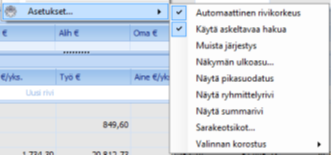
Automaattinen rivikorkeus – Rivikorkeus säädetään siten, että solujen arvot näkyvät kokonaan
Käytä askeltavaa hakua – Käytetään hakua, joka etsii sarakkeen arvoista syötettyä arvoa ja siirtyy ensimmäiseen löydettyyn kohteeseen
Muista järjestys – Ohjelma muistaa näkymään asetetun rivijärjestyksen
Näkymän ulkoasu – Muokataan fontteja, solujen värejä ja rivin värikorostuksia
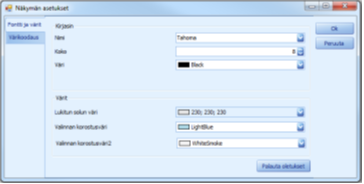
- Muokkaa valintoja ja paina Ok.
- Lisää tai muokkaa värikoodausehtoja ja paina Ok.
Näytä suodatus – Näytetään tai piilotetaan taulukon suodatusrivi
Näytä suodatuspaneeli – Näytetään tai piilotetaan suodatuspaneeli
Näytä summarivi – Näytetään tai piilotetaan taulukon summarivi
Symbolit suodatusrivillä – Näytetään suodatussymbolit suodatusrivillä
Näytä ryhmittelyrivi – Näytetään tai piilotetaan taulukon ryhmittelyrivi
Valinnan korostus – Valitaan rivin ja/tai sarakkeen korostus
Näkymän vienti ja tulostus
Apuvalikon (hiiren kakkospainike) Tulosta-painikkeella voidaan näkymän sisältö mm. viedä ulkoiseen lähteeseen tai tulostaa. Esikatselu aukeaa.
Listausta voidaan muokata esikatselussa.

Työkalurivin painikkeet.
Etsi – Etsitään tietoa listauksesta
Mukauta – Mukautetaan listausta
Tulosta – Tulostetaan listaus valitulle tulostimelle
Tulosta – Tulostetaan listaus oletustulostimelle
Sivun asetukset – Muokataan sivun asetuksia
Ylä- ja alatunniste – Muokataan ylä- ja alatunnistetta
Skaalaus – Muokataan sivun skaalausta
Raahaa – Siirretään listausta esikatselussa
Zoomaus – Zoomataan listausta
Loitonna – Loitonnetaan listausta
Zoomausprosentti – Valitaan zoomausprosentti
Lähennä – Lähennetään listausta
Sivujen valintapainikkeet – Siirrytään listauksessa eteen- tai taaksepäin
Useita sivuja – Valitaan esikatselussa näytettävien sivujen määrä
Väri – Valitaan tulosteen taustaväri
Vesileima – Määritetään tulosteen vesileima
Vie tiedosto… – Tallennetaan listaus ulkoiseen formaattiin ja avataan se ulkoisessa ohjelmassa
Huomaa: SaaS-ympäristössä tiedosto tallennetaan ensin paikalliselle levyasemalle ja avataan paikallisesti asennetulla ohjelmalla (esim. Excel).
Lähetä sähköpostina… – Tallennetaan listaus ulkoiseen formaattiin ja liitetään se oletussähköpostiohjelman liitteeksi
Sulje – suljetaan esikatselu
Profiilit
Profiileja hallitaan apuvalikon (hiiren kakkospainike) kohdasta: Profiilit. Profiililla tarkoitetaan taulukkoon valittuja sarakkeita ja niiden järjestystä.

Vasemmassa taulukossa näytetään valittavissa olevat kentät ja oikeassa taulukossa valitut kentät sekä niiden järjestys.
Siirrä halutut sarakkeet valituksi kaksoisnapsauttamalla tai hiirellä siirtämällä. Muuta valittujen sarakkeiden järjestystä hiirellä siirtämällä. Poista valittu sarake kaksoisnapsauttamalla sitä.
Näkymä tallennetaan napsauttamalla Tallenna nimellä -painiketta. Käyttöoikeuksistasi riippuen voi näkyvissä olla valinta ”Tallenna yhteiseksi nimellä”, jolla näkymä tallennetaan kaikille käyttäjille. Aiemmin tallennettu näkymä tallennetaan napsauttamalla Tallenna-painiketta. Tallennettu näkymä poistetaan napsauttamalla Poista-painiketta.
Huomaa: Voit vaihtaa taulukon sarakkeiden järjestystä myös suoraan taulukossa siirtämällä sarake haluttuun kohtaan.
Suodatusrivi
Suodatusrivin näkyvyyttä hallitaan taulukon apuvalikon (hiiren kakkospainike) kohdassa ”Asetukset → Näytä pikasuodatus”.
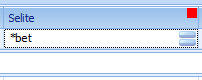
Suodatusrivi aukeaa sarakeotsikoiden alle. Voit suodattaa minkä tahansa sarakkeen mukaan syöttämällä suodatusehdon suodatusriville.
* merkki korvaa yhden tai useamman merkin
_ korvaa yhden merkin
Huomaa: Suodatuksen merkkinä sarakkeen kulmaan ilmestyy punainen neliö.
Valitsemalla näkymän työkaluvalikosta: Symbolit suodatusrivillä, näytetään suodatusrivillä monipuolinen valikoima suodatussääntöjä.
Suodatus perutaan poistamalla suodatusehto suodatusriviltä tai valitsemalla pikasuodatustyökalun valikosta (Kaikki).
Huomaa: ohjelma muistaa ennen suodatusta käsitellyn kohdan poistuttaessa suodatusriviltä nuolella alaspäin.
Sarakkeen pikasuodatus
Sarakkeen pikasuodatus aktivoidaan sarakkeen oikeasta yläkulmasta. Lomakkeella valitaan, mikä arvo suodatetaan näkyviin.

Merkkinä suodatuksesta sarakkeen oikeaan yläkulmaan jää punainen neliö.
Suodatus perutaan valitsemalla pikasuodatustyökalun valikosta (Kaikki).
Suodatusten muokkaus
Suodatuskäskyt löytyvät näkymän vasemman yläkulman kuvakkeesta ja apuvalikon (hiiren kakkospainike) kohdasta Suodatukset.
Tallenna nimellä – Tallennetaan suodatus halutulla nimellä
Näytä kirjanmerkit – Suodatetaan istuntokohtaisten kirjanmerkkien mukaan
Näytä virheelliset rivit – Suodatetaan virheellisten rivien mukaan
Aseta valitun profiilin oletussuodattimeksi – Asetetaan oletussuodatin
Suodata valitut – Suodatetaan valitut rivit
Poista suodatus – Poistetaan suodatus
Tallenna – Tallennetaan aiemmin tallennettu suodatus
Poista – Poistetaan aiemmin tallennettu suodatus
Summarivi
Summarivin näkyvyyttä hallitaan apuvalikon (hiiren kakkospainike) kohdassa ”Asetukset → Näytä summarivi”. Summarivi aukeaa taulukon alareunaan.
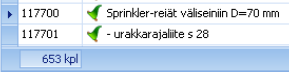
Summarivillä näytettävä arvo voidaan valita sarakekohtaisesti napsauttamalla hiiren kakkospainiketta summarivillä valitun sarakkeen päällä.

Sarakepalkin apuvalikko
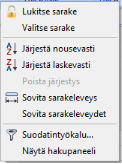
Sarakepalkin työkalut aktivoidaan napsauttamalla hiiren kakkospainikkeella sarakepalkin päällä
Lukitse sarake – Lukitaan sarakkeen arvot
Valitse sarake – Valitse sarakkeen arvot
Järjestä nousevasti – Järjestetään valitun sarakkeen arvot nousevasti, sama voidaan toteuttaa napsauttamalla saraketta hiiren ykköspainikkeella
Järjestä laskevasti – Järjestetään valitun sarakkeen arvot laskevasti, sama voidaan toteuttaa napsauttamalla saraketta hiiren ykköspainikkeella
Poista järjestys – Poistetaan valittu järjestys ja palataan edelliseen järjestykseen
Sovita sarakeleveys – Sovitetaan valitun sarakkeen leveys
Sovita sarakeleveydet – Sovitetaan kaikkien sarakkeiden leveydet
Suodatintyökalu – Suodatetaan taulukon tietoja valitulle sarakkeelle annettujen ehtojen mukaisesti
- Valitse sarake jonka mukaan haluat suodattaa (sininen teksti)
- Valitse operaattori (vihreä teksti)
- Valitse arvo (musta teksti). Arvona voi olla myös toisen sarakkeen arvo. Arvo/sarakkeen arvo -valintaa ohjataan kentän oikealla puolella olevalla
/
-symbolilla
- Toteuta suodatus napsauttamalla Ok tai Käytä
Merkkinä suodatuksesta sarakkeen oikeaan yläkulmaan jää punainen neliö.
Suodatus perutaan valitsemalla sarakepalkin apuvalikosta (hiiren kakkospainike) Poista suodatin.
Huomaa: Suodatusehtoja voi olla useita ja niiden välille voidaan antaa operaattoreita.
Huomaa: Sarakkeen suodatukseen on käytettävissä kaksi erillistä suodatustyökalua ja suodatusrivi. (Ks. Sarakkeen pikasuodatus ja Suodatusrivi).
Huomaa: Suodatuksen voi tallentaa taulukon apuvalikon (hiiren kakkospainike) kohdasta Suodatukset.
Huomaa: Suodatuksen merkkinä sarakkeen kulmaan ja lomakkeen vasempaan yläkulmaan ilmestyy punainen neliö.
Näytä hakupaneeli – Näytetään tai piilotetaan hakupaneeli
Automaattinen rivikorkeus
Valitsemalla apuvalikon (hiiren kakkospainike) kohdan Selausasetukset → Automaattinen rivikorkeus, ohjelma säätää rivikorkeuden siten, että kaikki soluihin syötetty tieto näkyy rivillä.
Laskin
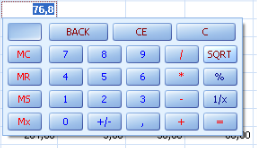
Numeerisia arvoja sisältävistä soluista käynnistyy laskin napsauttamalla +, -, * tai / -näppäintä
Laskutoimenpide hyväksytään napsauttamalla Enter-näppäintä
Laskentatilan solujen joukkomuokkaus
Kun sarakkeesta valitaan useampi solu, avautuu joukkomuokkausvalikko.
Valitse operaattori, joukkomuokkaus- tai poimintalomake aukeaa
Riippuen muokattavasta arvosta ja valitusta operaattorista, aukeaa joko lomake, johon uuden arvon voi syöttää tai lomake, josta uuden arvon voi poimia, esimerkiksi hankintaryhmä tai tavoitearviolittera
Anna tai valitse arvo ja paina Ok.
Huomaa: Solujen valinnan jälkeen saat joukkomuokkauslomakkeen auki painamalla Ctrl + Enter
Huomaa: Solujen valinnan jälkeen saat poimintalomakkeen auki painamalla Ctrl + välilyönti
Ryhmittely saraketiedon mukaan
Laskentataulukon tiedot voidaan ryhmitellä minkä tahansa sarakkeen arvojen mukaan
Siirrä halutun sarakkeen otsikko taulukon ryhmittelyriville. Ellei ryhmittelyrivi ole näkyvissä, saa sen näkyviin apuvalikon (hiiren kakkospainike) kohdassa: Asetukset → Näytä ryhmittelyrivi.
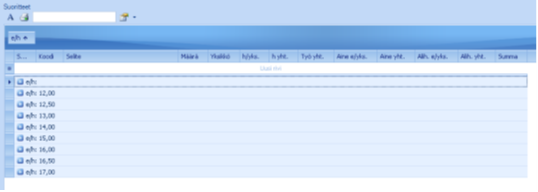
Kuvassa suoriterivit on ryhmitelty tuntihinnan mukaan
Ryhmiteltyä tietoa voidaan tarkastella napsauttamalla ryhmittelyotsikon + -merkkiä tai valitsemalla ryhmittelyrivin apuvalikosta (hiiren kakkospainike) kohta ”Laajenna”

Poista ryhmittely siirtämällä sarakeotsikko takaisin tai valitse ryhmittelyrivin apuvalikosta (hiiren kakkospainike) kohta ”Poista ryhmittely”.
Kirjanmerkit
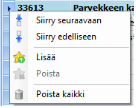
Istuntokohtaisten suosikkien apuvalikko avautuu näkymän vasemman reunan rivivalintapainikkeiden päältä ja apuvalikosta (hiiren kakkospainike)
Siirry tallennettuihin suosikkeihin tai lisää ja poista suosikkeja
Laske arvot
Valitse laskettavat rivit
Valitse apuvalikosta (hiiren kakkospainike): ”Laske arvot”, näytetään arvolomake
Rivin muotoilu
Rivin muotoilulla voidaan korostaa näkymän rivejä halutun ehdon mukaisesti. Ehtoja muokataan näkymän apuvalikon (hiiren kakkospainike) kohdassa Asetukset > Näkymän ulkoasu > Värikorostukset.
- Anna ehdolle nimi lisäysrivillä
- Valitse, korostetaanko fontin värillä vai taustavärillä ja valitse korostusväri
- Anna korostusehto, korostusehtoeditori aukeaa. Mikäli et löydä sopivaa ehtoa, kysy lisätietoja asiakastueltamme
- Yhteinen – ehto on kaikkien käyttäjien käytössä
Ehto otetaan käyttöön näkymän apuvalikon (hiiren kakkospainike) kohdassa Rivin muotoilu.
Huomaa: Rivin muotoilu ja sarakkeen muotoilu (ks. Sarakkeen muotoilu) eivät voi olla yhtä aikaa päällä.
Sarakkeen muotoilu
Sarakkeen muotoilulla voidaan korostaa näkymän sarakkeita halutun ehdon mukaisesti. Ehtoja muokataan sarakeotsikon apuvalikon (hiiren kakkospainike) kohdassa Sarakkeen muotoilu.
- Highlight Cell Rules – korostus annetun ehdon mukaisesti
- Top/Bottom Rules – korotus sarakkeen datajoukon arvojen mukaan
- Unique/Duplicate Rules – uniikkien tai tupla-arvojen korostus
- Data Update Rules – muuttuneiden arvojen korostus
- Data Bars – korostus palkeilla
- Color Scales – korostus väriskaaloilla
- Icon Sets – korostus ikoneilla
- Manage Rules – muokkaa korostussääntöjä. Lisää uusi sääntö ja muokkaa korostusehtoja. Mikäli et löydä sopivaa ehtoa, kysy lisätietoja asiakastueltamme
Ehto otetaan käyttöön näkymän apuvalikon (hiiren kakkospainike) kohdassa Sarakkeen muotoilu.
Huomaa: Sarakkeen muotoilu ja rivin muotoilu, (ks. Rivin muotoilu), eivät voi olla yhtä aikaa päällä. Vain yksi sarakkeen muotoilu voi olla yhtä aikaa päällä.