Talousraportit
Talousraportit ovat joko ohjelman mukana tulevia valmiina mallipohjia tai käyttäjän itsensä luomia raporttimalleja ja siten myös käyttäjän muokattavissa olevia.
Talousraportit muodostuvat kahdesta osasta
- Sarakemääritys, jolla esitetään raportin sarakkeet
- Rivimääritys, joka sisältää raportin rivitiedot
Ensin kannattaa muodostaa Sarakemääritys, jonka jälkeen se voidaan yhdistää luotavaan talousraporttipohjaan.
Talousraportissa voidaan käyttää kp-tilejä, tiliryhmiä, työmaita, luokitteluja, litteroida, muodostaa riveille laskentakaavoja jne.
Jos Talousraportissa käytetään yksittäisiä tilejä rivitietoina ja tilit lasketaan yhteen lopuksi, tulee myöhemmin tilikartalle lisätyt tilit muistaa käydä lisäämässä myös raporttimalleille, muutoin uudet tilit jäävät raportilta pois ja siten myös yhteissummista.
Talousraportit ei ole riippuvainen taseen ja tuloslaskelman kaavoista ja tiliryhmistä. Tilejä voidaan ”sekoittaa”, erottaa omasta ryhmästään halutulla tavalla.
Sarakemääritys
Siirry talousraporttien muokkausnäkymään kirjoittamalla hakutoimintoon Talousraportit.

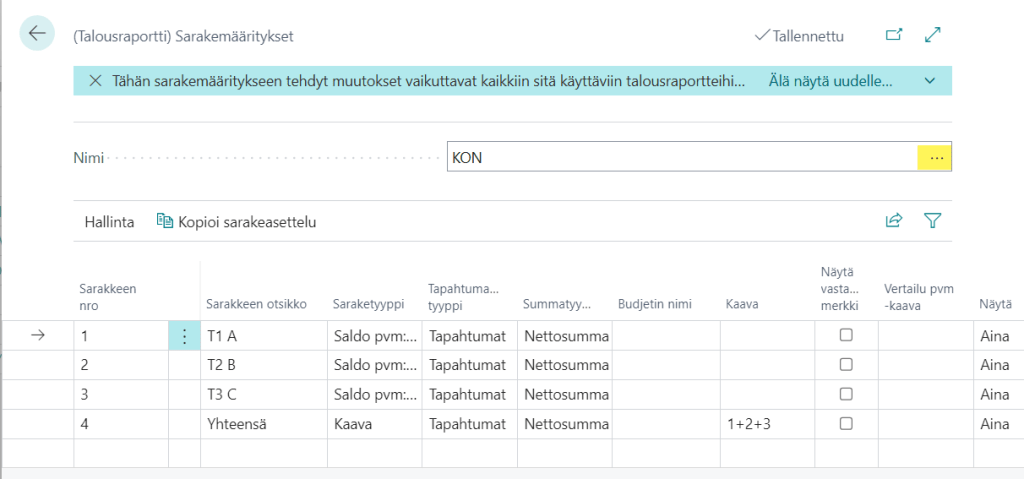
Valitse ylävalikosta Muokkaa määrityksiä-Muokkaa sarakemääritystä. Ohjelma avaa yhden sarakemäärityksen muokkaustilaan. Voit vaihtaa tai luoda uuden muokattavan sarakemäärityksen Nimi -kentästä.
Klikkaa valikosta +Uusi vaihtoehtoa tai vaihtoehtoisesti …-Kopioi/Vie/Tuo-Kopioi sarakemääritys.
Tauluun tulee tyhjä rivi, johon täydennä Nimi ja Kuvaus -tiedot. Analyysinäkymän nimi-kenttään voit valita tiedon aiemmin luoduista Analyysinäkymistä. Niiden käyttäminen ei ole kuitenkaan kaikissa sarakeasetteluissa tarpeen.
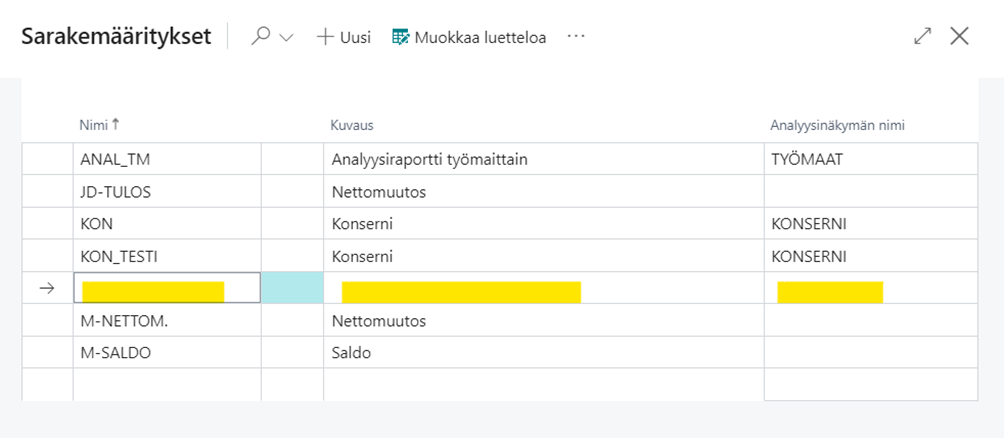
Napsauttamalla uuden sarakeasettelun rivillä ja OK-painiketta pääset luomaan tarvittavat tiedot uudelle sarakeasettelulle.
Luodaan esimerkkinä sarakemääritys KON. Sarakemäärittelyyn voi lisätä sarakkeita Mukauta -toiminnolla. Tässä tapauksessa lisätään Konserni koodi yhteensä -sarake.
Klikkaa rattaan kuvaketta ja Mukauta -painiketta. Kenttäluettelosta klikkaa Työmaa koodi yhteensä -vaihtoehtoa (oletuksena valittavina on pikadimensioiden arvot, mutta ne muuttuvat analyysinäkymän mukaan) ja vedä se taulukon otsikkoriville viimeiseksi. Poistu mukauttamisesta Valmis -painikkeella. Sulje sarakemääritys kerran ja avaa uudestaan, jolloin sarakkeen otsikoksi päivittyy Konserni koodi yhteensä.
Täytä taulukon tiedot soveltuvin osin alla olevan kuvan mukaisesti:

Huomaa, että rivin neljä Yhteensä saraketyyppinä on Kaava. Tällöin Kaava -sarakkeeseen on syötetty kaava, jolla Yhteensä summa tässä tapauksessa lasketaan.
Käytettävät sarakkeet:
- Sarakkeen nro
- Sarakkeen otsikko
- Saraketyyppi kentän arvot ovat:
- Kaava
- Nettomuutos
- Saldo pvm:ttäin
- Alkusaldo
- Vuosi tähän mennessä
- Jäljellä oleva tilikausi
- Koko tilikausi
- Tytäryhtiö
- Tapahtumakirjauksen tyyppi kentän arvot ovat:
- Tapahtumat
- Budjettitapahtumat
- Näytä vastakkainen merkki ruutuun laitetaan täppä, kun rivin summa halutaan esittää sen alkuperäistä merkkisyyttä vastakkaisena.
- Vertailu pvm – kaava
- Näytä kentän arvot ovat:
- Aina – Sarake esitetään aina
- Ei koskaan – Saraketta ei esitetä
- Kun posit. – Sarake esitetään, kun summa positiivinen
- Kun negat. – Sarake esitetään, kun summa negatiivinen
- Pyöristyskerroin kentän arvot ovat Ei mitään, 1, 1 000 ja 1 000 000
- Budjetin nimi
- Konserni koodi Yhteensä kenttä tyyppisiä rivejä on sarakeasettelussa niin monta kuin sille halutaan kyseisen koodin omaavia tapahtumia tuoda
Rivimäärityksen luonti
Siirry talousraporttien muokkausnäkymään kirjoittamalla hakutoimintoon Talousraportit.

Valitse ylävalikosta Muokkaa määrityksiä-Muokkaa rivimääritystä. Ohjelma avaa yhden rivimäärityksen muokkaustilaan. Voit vaihtaa tai luoda uuden muokattavan rivimäärityksen Nimi -kentästä.
Napsauta valikosta +Uusi vaihtoehtoa tai …-Kopioi/Vie/Tuo-Kopioi rivimääritys.
Lisää uudelle rivimääritykselle nimi, kuvaus ja tarvittaessa Sarakeasettelun oletusarvo ja Analyysinäkymän nimi.

Siirry muokkaamaan rivimääritystä klikkaamalla OK-painiketta.
Täytä taulukon tiedot soveltuvin osin alla olevan kuvan mukaisesti:

- Summaustyyppi-kenttäluettelossa on myös valinta Tilit yhteensä
- Yhteensä sarakkeeseen valitaan Loppusumma ja Yhteensä-tyyppisiä tilejä eli raportilla halutaan esittää rivitietona tiliryhmien yhteissummia.
- Rivityyppi-sarakkeen valinnat ovat:
- Nettomuutos
- Saldo pvm:ittäin
- Alkusaldo
- Summatyyppi sarakkeen valinnat ovat:
- Nettosumma
- Debet-summa
- Kredit-summa
- Näytä vastakkainen merkki ruutuun laitetaan täppä, kun rivin summa halutaan esittää sen alkuperäistä merkkisyyttä vastakkaisena.
- Näytä sarakkeen tiedolla voidaan vaikuttaa, miten rivit tulostuvat niiden sisältämän tiedon mukaan:
- Kyllä – näytetään rivi riippumatta sen sisällöstä
- Ei – riviä ei näytetä raportilla
- Jos jokin sarake ei nolla – rivin summa näytetään, jos sen arvo ei ole nolla. Tätä kannattaa käyttää erityisesti silloin, kun raporttipohjaan on riveiksi valittu paljon esim. kirjaustilityyppisiä tilejä. Tällöin nollasummaiset rivit jäävät raportista pois.
- Kun positiivinen saldo
- Kun negatiivinen saldo
- Lihavoitu, Kursivoitu, Alleviivaus ja Kaksoisalleviivaus valinnoilla voidaan vaikuttaa raportin ulkoasuun. Huom. kaikki edellä mainitut eivät välttämättä ole oletuksena näkyvissä.
- Uusi sivu, valinta rivin kohdalla tekee raporttiin sivunvaihdon.
Talousraportin kopiointi
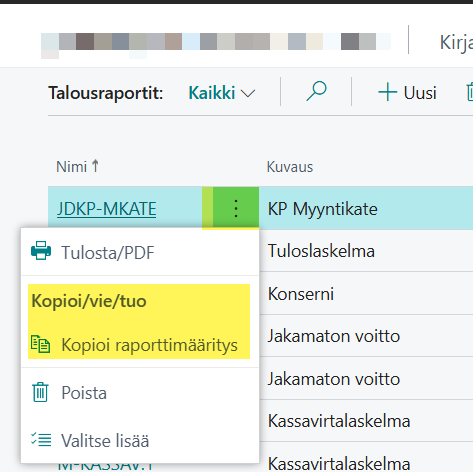
Talousraportit – valitse kopioitavan raportin rivi ja valitse ylhäältä … – Kopioi/vie/tuo – Kopioi raporttimääritys. Kopiointi löytyy myös, kun raportin riviltä kolme pystypistettä – Kopioi/vie/tuo – Kopioi raporttimääritys.

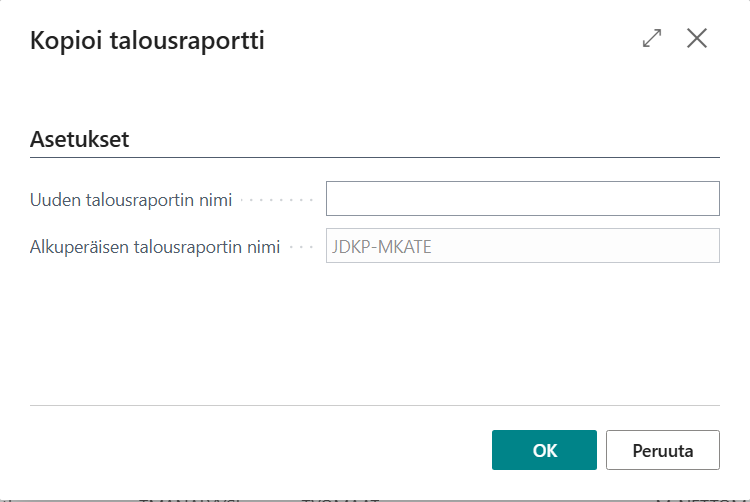
Anna nimi uudelle talousraportille ja valitse OK.
Talousraportin käyttö ja tulostus
Talousraportteja voi käyttää ja tulostaa erillisestä Talousraportti -toiminnosta. Kirjoita suurennuslasiin ”Talousraportti” ja valitse luettelosta Siirry Raportit ja analyysi -näkymään otsikon alta Suoria talousraportti.
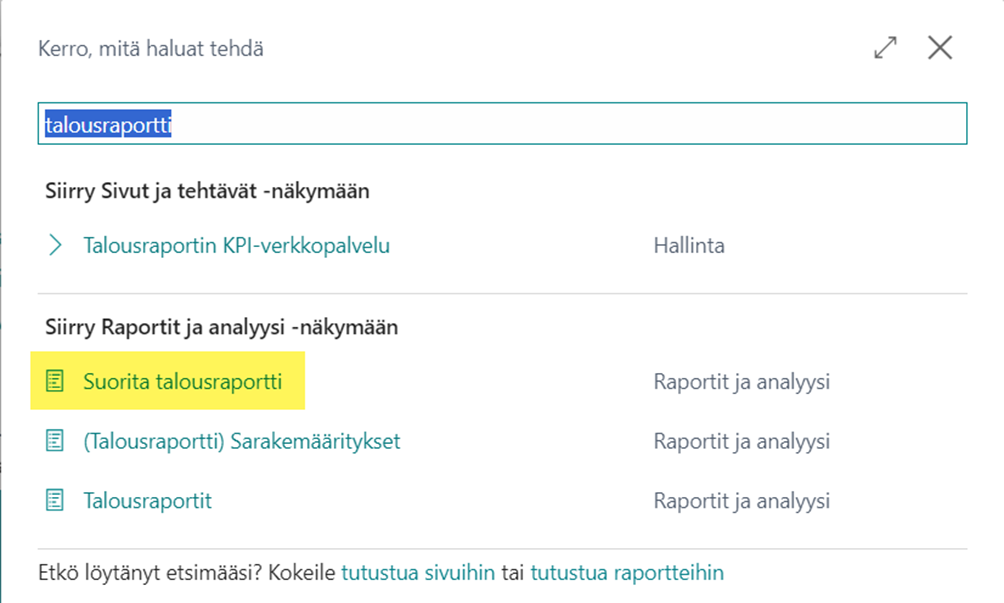
Vinkki! Voit tallentaa toiminnon etusivulle suosikiksi klikkaamalla Lisää kirjanmerkki roolikeskukseen -toimintoa.

Valitse Talousraportti -kenttään raportti, jonka tahdot tulostaa. Valinta tuo automaattisesti raportille asetetut rivi- ja sarakemääritykset. Voit tarkistaa määritykset valitsemalla Näytä enemmän.
Anna suodattimeen Aloitus- ja Lopetuspäivämäärät.

Valitessa Näytä enemmän saadaan lisää tulostusvaihtoehtoja.
Näistä esimerkissä käytetyn raporttimallin kohdalla voidaan käyttää Konserni suodatus ja Lk1 suodatus kenttiä.
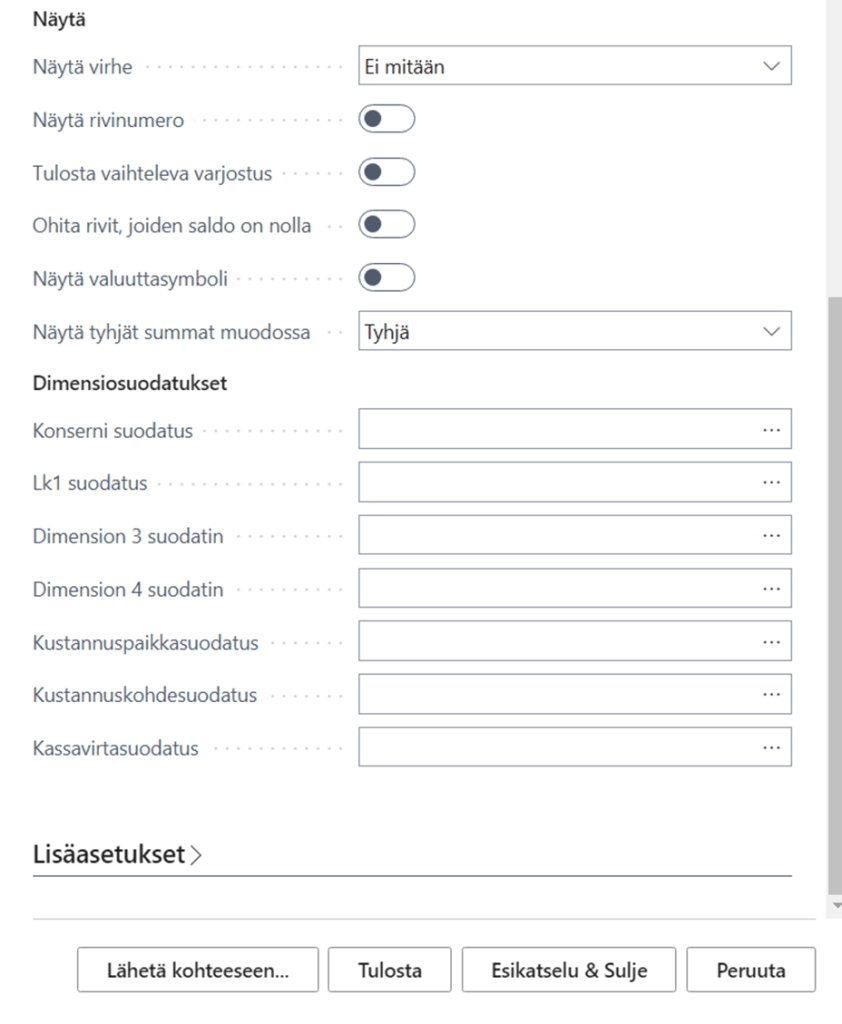
Tulosta raportti normaalisti Tulosta -painikkeesta tai vie tiedostoon Lähetä kohteeseen… -toiminnon kautta.
Arvojen valinta suodatukseen
Esimerkissä tulostetaan Talousraportti tuloslaskelmasta ja sillä voidaan suodattaa työmaita.
Valitse Työmaan kohdalla …

Valitse avautuvassa ikkunassa ensimmäisellä rivillä … ja Valitse lisää.

Koodin eteen tulee valintapallo, jolla voit merkitä rivit, jotka haluat mukaan tulostukseen.
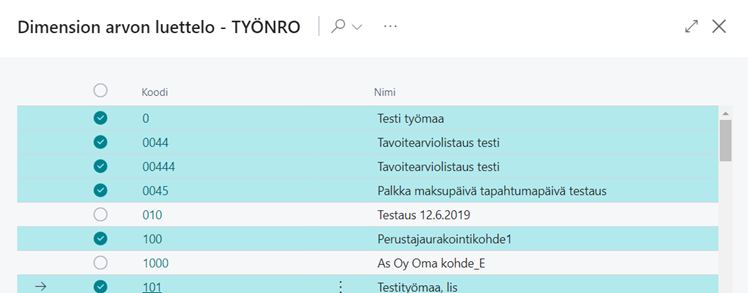
OK-painikkeella palaat takaisin Tulosta -ikkunaan ja ohjelma näyttää tehdyt suodatukset. Peräkkäisten valintojen välillä käytössä on .. ja yksittäisten valintojen välillä on |.
