Raportit käyttöohje
Raportit -sovellus käynnistetään JIIRI Portaalin Raportit -painikkeesta, jolloin käyttäjälle aukeaa Tuotantoraportti -osion Info -näkymä.
Näkymän tiedot
Raportit -sovellus koostuu kahdesta erillisestä raportointikokonaisuudesta; Tuotantoraportti ja Talousraportti. Nämä PowerBI raportit ovat kiinteitä valmiiksi rakennettuja raporttinäkymiä, jotka on upotettu JIIRI käyttöliittymään. Raportointikantaan haettuja tietoja esitetään näkymissä graafisessa muodossa, taulukoin tai myös summatietoina.
- Tuotantoraportti -osio pohjautuu Jydacom tietokannasta (Tuotannonhallinta Plus ja JIIRI) haettuihin tietoihin. Oletuksena käyttäjä saapuu Tuotantoraportille Info -näkymään. Tuotannon valmisraportit sisältää seitsemän erillistä raporttiosiota; Liiketoiminnan kannattavuus, Työmaat, Riskikohteet, Toiminnanohjaus, Ostot, Myynnit ja Ad Hoc
- Talousraportti -osio pohjautuu JIIRI talouspakettiin kuuluvan kirjanpitojärjestelmän tietokannasta haettuun tietoon (Talous Pro: Procountor tai Talous 365: Business Central). Talouden valmisraportit sisältää kuusi erillistä raporttiosiota; Tuloslaskelma, Tuloksen kehitys, Tase, Toiminnan kannattavuus, Toiminnan tehokkuus, Maksuvalmius ja vakavaraisuus
Sovelluksen pakettiin kuuluu myös raportointikanta, johon myös käyttäjäyrityksellä on halutessaan pääsy, jolloin tietoja voi siirtää halutessaan omaan raportointiin, tai voi tehdä omia PowerBI raportteja raportointikannan tiedoilla.
Näkymän toiminnot
Raportointi -sovelluksessa ei ole mitään JIIRI:n toiminteita, vaan valmisraporteilla on Microsoftin PowerBI upotuksien mahdollistamia toimintoja, sekä raporteille tehtyjä rajaustoiminteita ja erilaisia painikkeita joilla voi vaihtaa esitettävää tietoa.
Muut toiminnot
Raporttien toiminnot
Nettisivulle upotettujen PowerBI raporttien toiminnot saa esille kun hiiri on raportille upotetun sisällön yllä. Käytettävissä olevat toiminteet voivat vaihdella riippuen raportin sisällössä esitetystä tiedosta ja tiedon esitystavasta.
Katso lisätiedot: PowerBI valmisraporttien yleistoiminnot | EG Jydacom Help
Lisäksi alla kuvattuna toimintoja mitä on käytössä vain Raportointi -sovelluksen määritellyillä raporteilla.
Personointityökalu – Personalize this visual
Joidenkin raporttien sisältöä voidaan muokata personointityökalua hyödyntämällä. Toiminto on esillä, jos se on raportlla käytettävissä.
- Personointia voi käyttää Tuotantoraportit Työmaat ja Ad hoc -raporteilla.

Personoinnin avulla voi tuoda lisää, tai poistaa, sarakkeita ja rivejä sekä muuttaa niiden järjestystä. Personointityökalun avulla tehdyt muutokset säilyvät kyseisen istunnon ajan voimassa, käyttäjä ei voi tallentaa niitä oletusasetuksiksi.
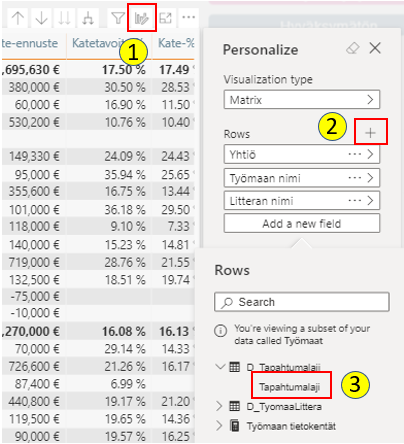
Toiminnosta aukeaa Personalize– valintaikkuna.

Personointityökalun valintaikkunassa näkyy Values– osiossa taulukossa oletuksena näkyvät sarakkeet. Rows- osiossa Työmaat- taulukossa oletuksena näkyvät rivitiedot. Oletustietoja voidaan poistaa painamalla hiiren kursorilla halutun mittarin oikeassa reunassa olevaa kolmea pistettä ja valitsemalla Remove field- valinta.
Sarakkeiden ja rivitietojen järjestystä voidaan muuttaa tarttumalla hiiren kursorilla haluttuun tietoon kiinni ja raahaamalla se haluttuun kohtaan Rows- tai Values- listalla.
Kun Personalize- valintaikkunasta valitaan Rows tai Values- osion kohdalta + (Add a new field) valinta avautuu tietojen valintaikkuna, josta voidaan valita haluttu tieto.
esim. Työmaat- raportin sarakkeiksi voidaan valita kaikki mittarit Työmaan tietokentät -valikon listalta sekä lisäksi Työmaan tila- mittari D_TyomaaLittera -valikon listalta.

esim. Työmaat -raportin rivitiedoiksi voidaan valita kaikki mittarit D_TyomaaLittera -valikon listalta sekä lisäksi Tapahtumalaji- mittari D_Tapahtumalaji -valikon listalta. Eli jos Työmaat- taulukolla halutaan porautua tapahtumalajitasolle, niin tulee Rows- listalle lisätä Litteran nimi- mittarin alapuolelle Tapahtumalaji- mittari.
Tietojen esitystapaa voi myös halutessaan muuttaa alun Visualization type -valinnan kautta. Valittavissa on Microsoft työkaluista tuttuja erilaisia graafeja ja taulukko esitystapoja. Riippuen käsiteltävästä tiedosta, graafit eivät välttämättä ole hyvä vaihtoehto, ellei esitettäviä tietoja karsi. (esim. Työmaat -raportti)
Kun halutut muutokset on personointityökalussa tehty, voidaan Personalize- valintaikkuna sulkea sen oikean yläkulman x -merkistä (ruksi).
Kun raportille on tehty personointeja, ne saa poistettua kerralla valitsemalla taulukon oikean yläkulman valintanauhalta Reset this visual -valinnan. Toiminto on esillä vain jos raportille on tehty personointeja.

Raporttien rajaustoiminnot
Raporteille on tehty myös erilaisia rajaustoiminteita, millä voi vaikuttaa raportilla esitettyihin tietoihin. Voit rajata raporttien sisältöä raportin oikeassa reunassa olevaa rajauksen valinta toiminnallisuutta hyödyntäen.
Käytettävissä olevat rajausvaihtoehdot vaihtelevat raporttien välillä. Käytettävät rajaukset liittyvät työmaille annettaviin lisätietoihin, valintoihin, tai niihin liittyvien tapahtumien lisätietoihin (esim. tapahtumalajit). Pääosin kaikilla raporteilla löytyy samoja tai samankaltaisia rajaustoiminteita riippuen tarkasteltavasta tiedosta.
Raporttien sisältöä voi rajata esim. Tapahtumien tila (Hyväksytty, Hyväksymätön), Yhtiö, Työmaan nimi, Aikaväli, Työmaa luokittelu, Luokittelu, Työmaan tila (oletuksena Vain aktiiviset valinta, tai vaihtoehtoisesti sen poistamalla voi alasvetovalikosta valita tietyn tilaiset), Työmaan tyyppi, Tapahtumalaji, LiMun tila -valinnoilla.

Tapahtumien tila– rajauksen valitseminen tapahtuu valintapainikkeiden, Hyväksytty/Hyväksymätön, avulla. Valinta on aktiivinen, kun valintapainikkeen väri on pinkki ja passiivinen, kun valintapainikkeen väri on harmaa. Kun molemmat valintapainikkeet ovat väriltään pinkkejä, summaa raportti sekä hyväksyttyjen, että hyväksymättömien tapahtumien rivisummat. Hyväksytty -tulkitut tapahtumat ovat loppuun käsiteltyjä, kirjanpitoon siirrettyjä tositteita. Hyväksymätön -tulkitut tapahtumat on vielä keskeneräisiä, ei vielä siirretty kirjanpitoon ja käsitelty loppuun.

Alasvetovalikosta avautuvien rajauksien (esim. Yhtiö, Työmaan nimi, Luokittelu ja Työmaan tila) valinnat voi tehdä valitsemalla alasvetovalikosta avautuvasta luettelosta ne kohteet, joita halutaan tarkastella.
- Katso lisätiedot alasvetovalikkojen rajauksista: PowerBI valmisraporttien yleistoiminnot | EG Jydacom Help
Aikaväli -rajauksella voi määritellä raportoitavan aikavälin, joko kirjoittamalla, tai valitsemalla ajankohdan avautuvasta kalenterista. Rajaukseen voi merkitä halutun raportointikauden aloituspäivämäärä ja lopetuspäivämäärä tiedon. Vaihtoehtoisesti aikaväliä voi muuttaa liu’uttamalla hiiren kursorin avulla päiväyksien alla olevan janan valitsimen alku- ja loppupään haluamaansa kohtaan. Aikavälirajaus toiminnallisuuden avulla on mahdollista valita, kuluvan vuoden lisäksi, myös neljän aiemman vuoden lukuja tarkasteluun, sekä parin seuraavan vuoden lukuja.

Tietojen lisäys
Käyttäjä ei ylläpidä tai lisää Raportointi -sovelluksessa tietoja järjestelmään. Sovelluksessa tarkastellaan määritellyillä valmisraporteilla esitettäviä tietoja.
Ajastetut raportointisiirrot lähdejärjestelmistä tehdään kerran yössä. Kuukauden aikana isompien taulujen kohdalla raportointikantaan tehdään päivittäin inkrementaalilatauksia ja kerran kuukaudessa (kuun vaihteessa) haetaan koko massa. Ajo on sama Raportointi -sovelluksen ja Kassavirtaennusteen tiedon siirroille.
- Valmisraporttien Info -sivuilla esitetään aikaleima milloin edellinen päivitys on tehty. Päivitysajankohta tulee tietovaraston auditointitaulusta. Tästä taulusta poimitaan master-ajon päättymishetki, eli hetki, jolloin koko tietovaraston data on päivittynyt. Raportit päivitetään kaikilla asiakkailla aamuyön aikana.
- Huom. Raporttien automaattinen päivitys voi päätyä tauolle, jos JIIRI Raportointi –sovelluksen valmisraportteja ei ole avattu kahteen kuukauteen. Avaamalla (Talous, Tuotanto) raportin, menee automaattinen päivitys takaisin uudelleen päälle ja uusi lataus tehdään seuraavana yönä.
JIIRI:n asetuksista käyttäjä voi tarvittaessa myös kuukauden aikana merkitä seuraavan yön ajolle koko massan latauksen käyntiin.
Yleistiedot
Sovelluksessa käytetyt tiedot pohjautuvat JIIRI/Tuotannonhallinta Plus sekä kirjanpitojärjestelmän kannoista raportointikantaan siirrettyihin tietoihin. Tietojen tarkemmat kuvaukset löydät kunkin sovelluksen käyttöohjeista.
Tietojen käsittely
Raportit -sovelluksessa esitettäviin tietoihin ei tehdä muutoksia, mutta ohjelman käyttöön liittyy joitakin asetuksia.
Tietojen massalataus (Raportoinnin asetukset)
Raportointi -sovellukseen liittyen löytyy asetus JIIRI:n Ulkoiset järjestelmät ja Raportointi -välilehden asetuksista, jolla voi valita halutessaan että seuraavan yön siirto tehdään massalatauksena, kuten normaalisti tehdään kuukauden vaihteessa.
Katso lisätiedot: Raportointi asetukset